การตั้งค่าที่แนะนำและคำถามที่พบบ่อยสำหรับ Destiny: Rising บน Mac
MuMuPlayer (macOS) ตอนนี้รองรับ Destiny: Rising แล้ว ขอแนะนำให้เปิดใช้งานฟีเจอร์ GPU Fast Math ในการตั้งค่าประสิทธิภาพเพื่อประสบการณ์การเล่นเกมที่ลื่นไหลและการยิงที่ตอบสนองได้ดีขึ้น กรุณาดูขั้นตอนด้านล่างสำหรับการปรับแต่งเฉพาะ
ขอแนะนำอย่างยิ่งให้ใช้ MuMuPlayer (macOS) เวอร์ชัน 1.6.40 หรือสูงกว่าในการเล่น Destiny: Rising >> คลิกที่นี่เพื่อดาวน์โหลดเวอร์ชันล่าสุด
I. การตั้งค่าประสิทธิภาพของอีมูเลเตอร์ที่แนะนำ
เริ่มต้น MuMuPlayer (macOS) จากนั้นคลิกที่ Android Device และเลือกเมนูด้านบน MuMu Android Device - Settings for My Android เพื่อเปิดการตั้งค่า
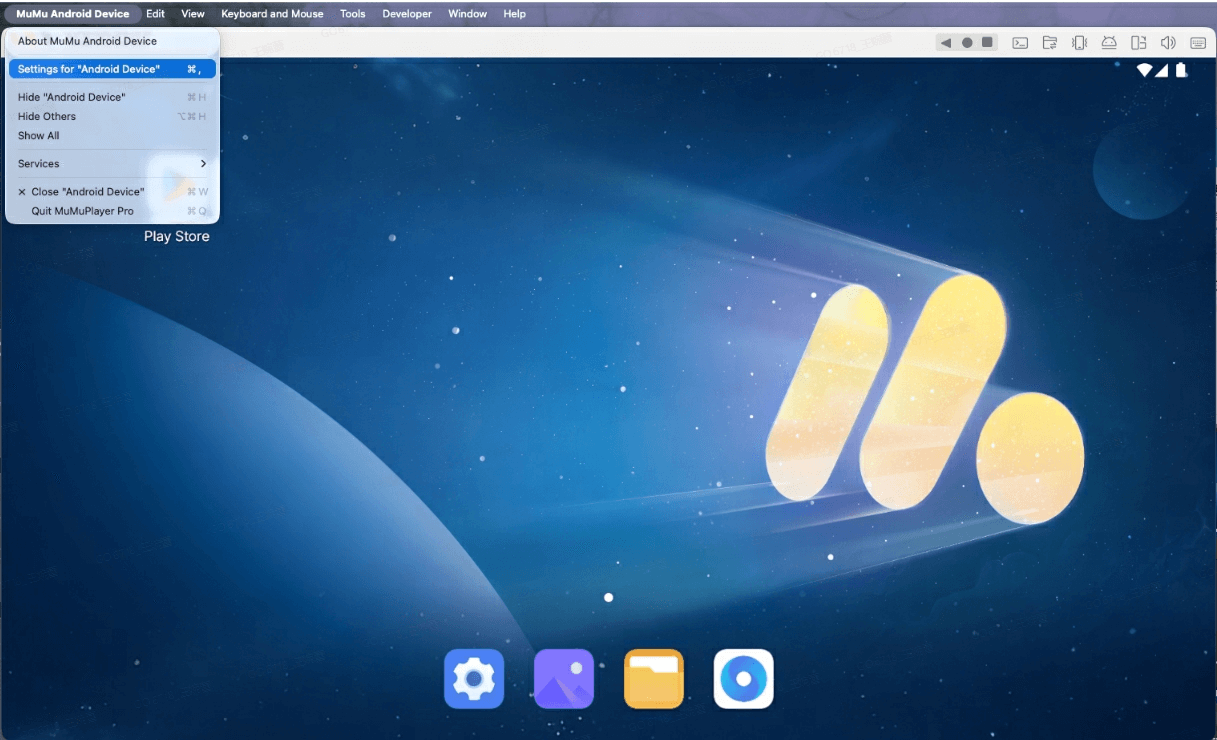
1. การตั้งค่าประสิทธิภาพ
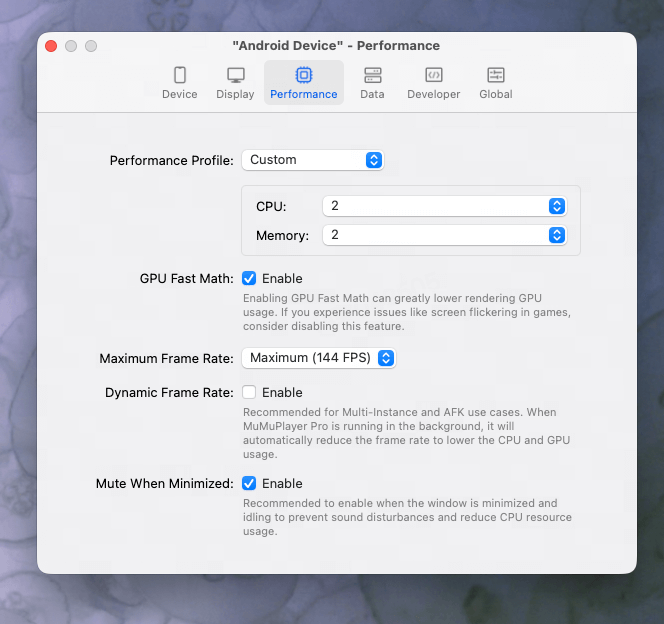
คลิก Performance เปิดใช้งาน GPU Fast Math ตั้งค่าประสิทธิภาพเป็น Custom เลือกตัวเลือกสูงสุดสำหรับ CPU (แนะนำสูงสุด: 8) เลือกค่ามากที่สุดสำหรับ Memory (แนะนำสูงสุด: 7) ตั้งค่า FPS limit เป็น Maximum (144FPS) และเลือกตัวเลือก Mute when minimized
หมายเหตุ:
ฟีเจอร์ mute when minimized มีเฉพาะในเวอร์ชันอีมูเลเตอร์ 1.6.40 ขึ้นไปเท่านั้น
การเพิ่มการตั้งค่าประสิทธิภาพจะลดทรัพยากรที่มีให้สำหรับโปรแกรมอื่น ๆ บนคอมพิวเตอร์ของคุณ
ปรับประสิทธิภาพตามการใช้งานจริงของอุปกรณ์ของคุณ หลีกเลี่ยงการเปิดแอปพลิเคชันที่ใช้ทรัพยากรสูงพร้อมกัน และป้องกันการกระตุกทั้งในระบบและอีมูเลเตอร์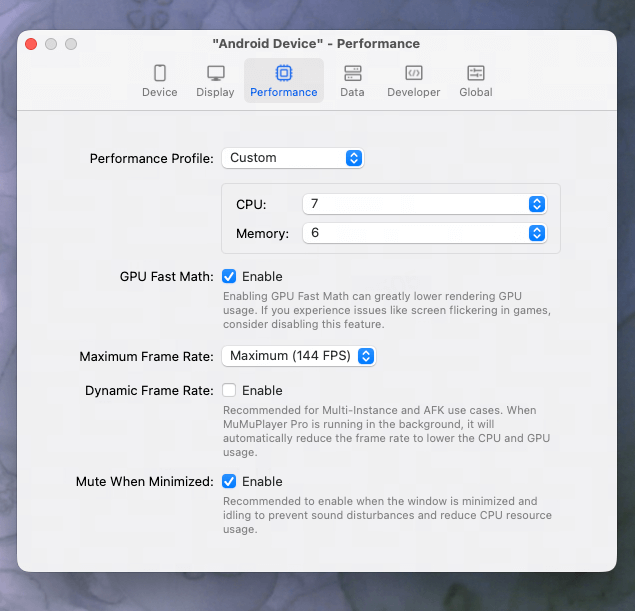
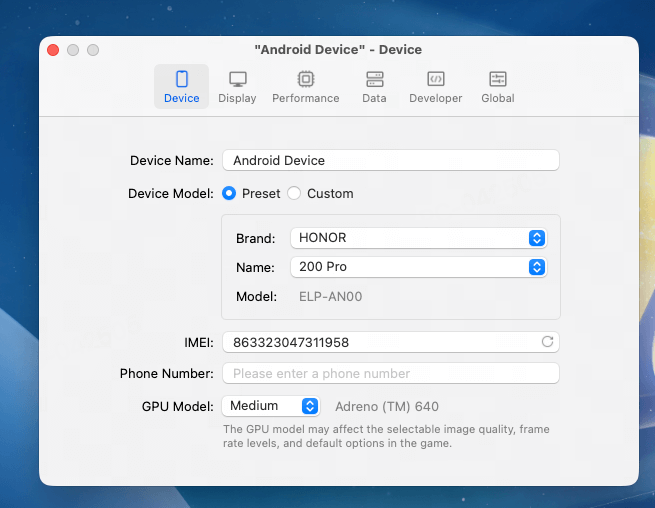
2. การตั้งค่าอุปกรณ์
ตั้งค่า GPU Model เป็น Medium หรือสูงกว่า
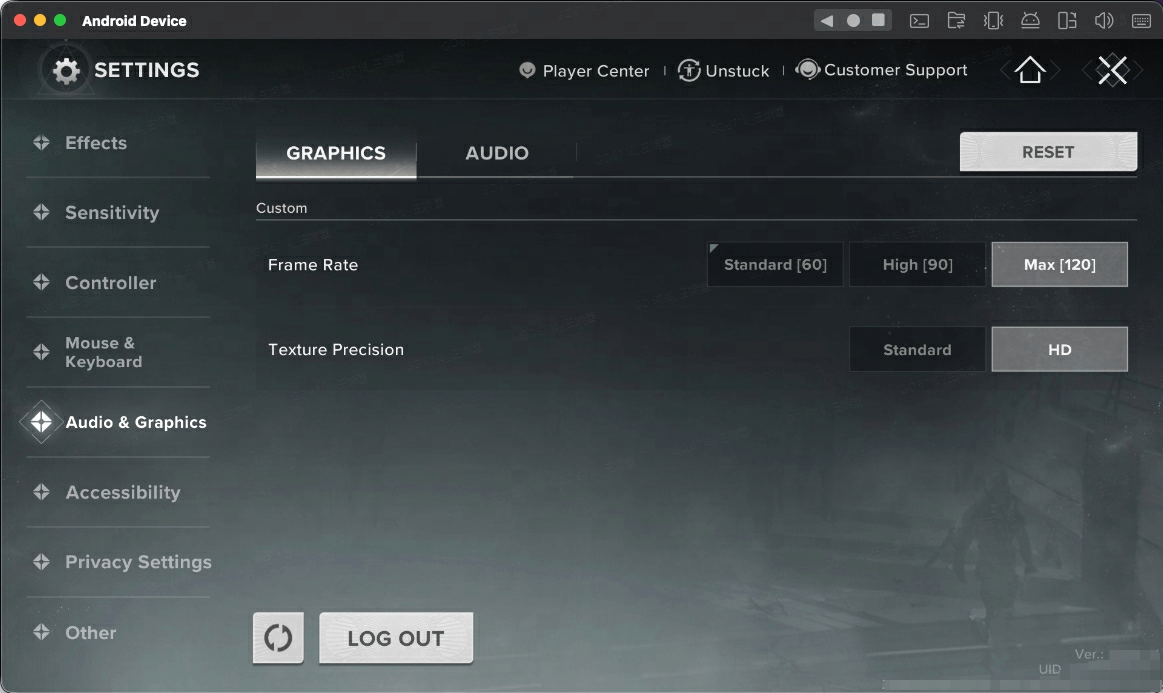
II. การตั้งค่าเกมที่แนะนำ
ไปที่การตั้งค่าเกม - การตั้งค่า กราฟิก ตั้งค่าอัตราเฟรมเป็น 120 และปรับ Texture precision เป็น HD เพื่อประสบการณ์ภาพที่คมชัดระดับ Ultra-HD
III. หากเกมไม่สามารถเริ่มต้นได้?
ผู้ใช้บางรายอาจพบข้อความแจ้งว่า ประสิทธิภาพของอุปกรณ์ไม่ตรงตามข้อกำหนดเมื่อเริ่ม Destiny: Rising ด้วย MuMuPlayer (macOS) หากเกิดเหตุการณ์นี้ ให้ไปที่การตั้งค่าอุปกรณ์และเพิ่มประสิทธิภาพของอีมูเลเตอร์เป็นอย่างน้อย 2 คอร์ และ RAM 2GB เพื่อให้สามารถเล่นเกมได้ตามปกติ
สิ้นสุดบทความ