สิ้นสุดบทความ
คำหลัก:
MuMuPlayer for Mac สามารถช่วยนักพัฒนาในการพัฒนาและดีบักแอปพลิเคชัน ขณะนี้เรารองรับ การจัดการอุปกรณ์ Android ผ่านเครื่องมือ Command-Line, การเชื่อมต่อกับอุปกรณ์ Android ผ่าน ADB และการปรับเปลี่ยนสถานะการเชื่อมต่อเครือข่ายและโหมดเครื่องบินได้อย่างสะดวก เป็นต้น คุณสามารถดูเอกสารต่อไปนี้เพื่อใช้ MuMuPlayer for Mac ได้อย่างเต็มประสิทธิภาพ! (หมายเหตุ: กรุณาอัปเดตเป็นเวอร์ชัน 1.5.4 ขึ้นไปเพื่อใช้งาน)
ทางเข้าฟังก์ชันและแนะนำการใช้งาน
ฟังก์ชันที่เกี่ยวข้องกับนักพัฒนาจะอยู่ที่แถบเมนูด้านบนของ MuMuPlayer for Mac และแต่ละอุปกรณ์ Android
เปิด MuMuPlayer for Mac แล้วคลิกที่ "Developer" เพื่อค้นหา "Open Command-Line Tool" สำหรับ ควบคุม MuMuPlayer for Mac และอุปกรณ์ Android หลายเครื่อง

บนแต่ละอุปกรณ์ Android ให้คลิก "Developer" นอกจากเครื่องมือ Command-Line แล้ว คุณยังสามารถพบการควบคุมอุปกรณ์ Android เฉพาะเครื่องนั้น เช่น "Open ADB", “Restore/Disconnect from the Network,” “Enable Flight Mode” เป็นต้น รวมถึงทางลัดไปยัง “Open Developer Settings” บนอุปกรณ์ Android เฉพาะเครื่องนั้น
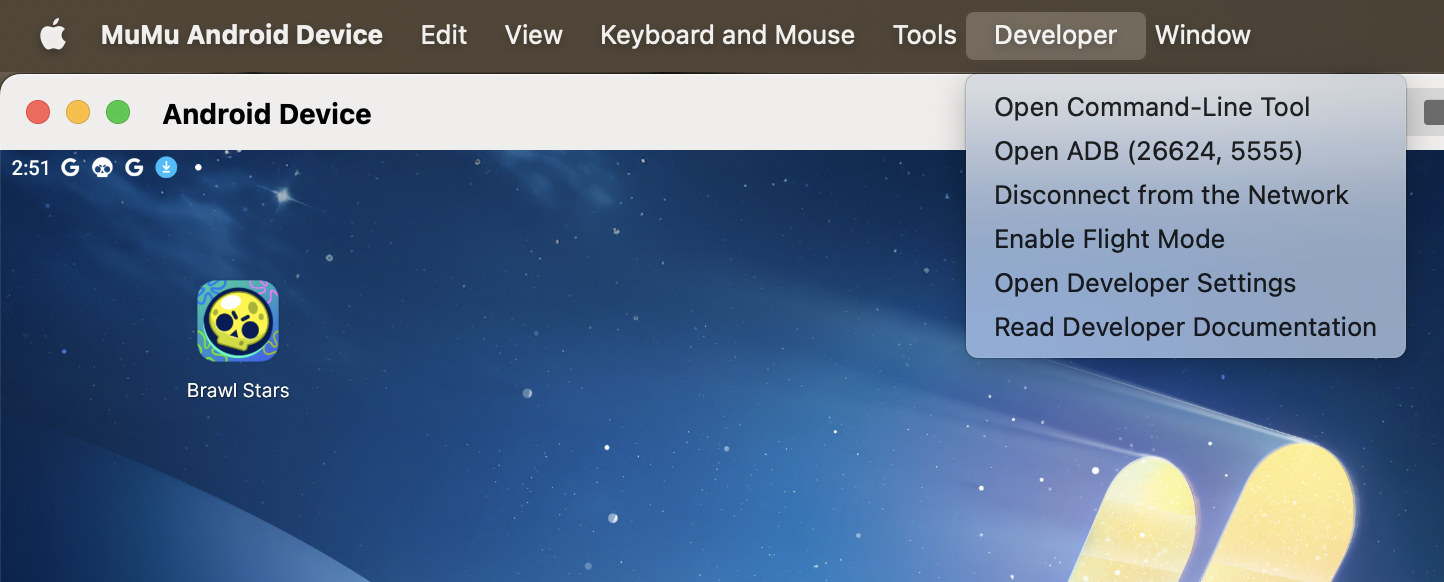
ภายใต้ทั้งสองเมนู คุณสามารถพบ “อ่านเอกสารสำหรับนักพัฒนา” สำหรับ เอกสารล่าสุดเกี่ยวกับฟีเจอร์สำหรับนักพัฒนา
ฟีเจอร์เฉพาะ
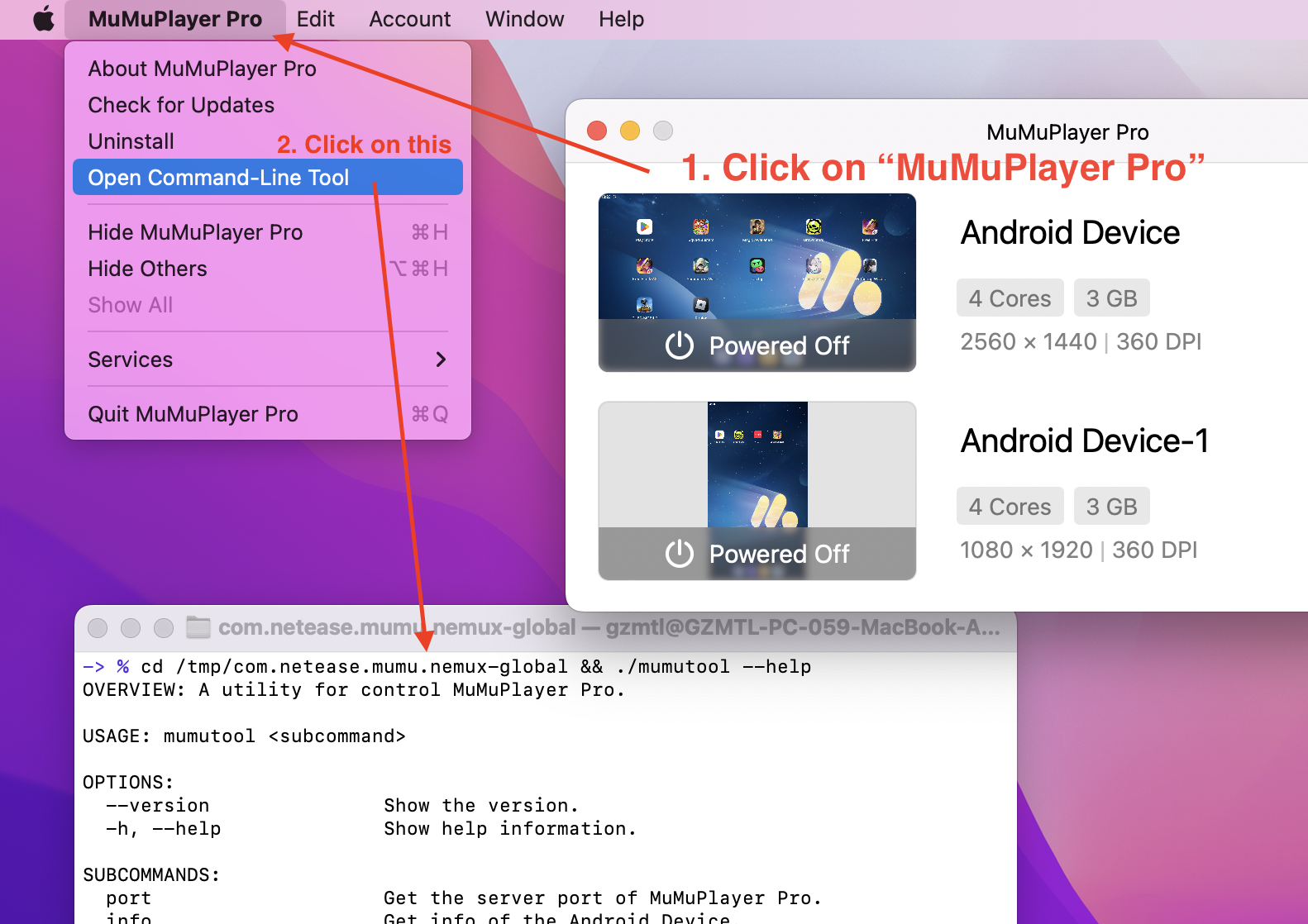
(1)เปิด MuMuPlayer for Mac.
(2)คลิกที่แถบเมนูด้านบน "MuMuPlayer for Mac".
(3)คลิกที่ "Open Command-Line Tool".
ในหน้าต่าง Command-Line Tool คุณสามารถป้อนและรันคำสั่งได้
(1) รับพอร์ตเซิร์ฟเวอร์ของ MuMuPlayer for Mac
· คำสั่ง:
./mumutool port
· หมายเหตุ:
หากไม่สามารถรับพอร์ตเซิร์ฟเวอร์ของ MuMuPlayer for Mac ได้ ฟังก์ชันทั้งหมดด้านล่างนี้จะไม่สามารถใช้งานได้
(2) รับข้อมูลของอุปกรณ์ Android
· คำสั่ง:
./mumutool info <device>
· พารามิเตอร์:
<device>: เลือกอุปกรณ์ Android
· ตัวอย่าง:
./mumutool info 0 รับข้อมูลของอุปกรณ์ Android หมายเลข 0
./mumutool info 0,2 รับข้อมูลของอุปกรณ์ Android หมายเลข 0 และหมายเลข 2
./mumutool info all รับข้อมูลของอุปกรณ์ Android ทั้งหมด
(3) สร้างอุปกรณ์ Android
· คำสั่ง:
./mumutool create [--type <type>] [--setting <setting>]
· พารามิเตอร์:
<type>: เลือกประเภทของอุปกรณ์ Android ที่จะสร้าง (ค่า: tablet, phone)
<setting>: เลือก config ที่อัปเดตสำหรับอุปกรณ์ Android
· ตัวอย่าง:
./mumutool create --type phone สร้างอุปกรณ์ Android ประเภทโทรศัพท์
./mumutool create --setting '{"vmCpuCount":1,"vmMemoryOfMB":1024}' สร้างอุปกรณ์ Android ที่มี 1 คอร์ 1GB
./mumutool create --setting /path/file.json สร้างอุปกรณ์ Android โดย กำหนดค่าผ่านไฟล์ json
* เคล็ดลับการตั้งค่า:
ปุ่ม Boss Key: "bossKeyEnable" : true
กำหนดพอร์ต ADB เอง: "customAdbPort" : 16384,
หน้าจอ Notch : "displayCutout" : 0,
อัตราเฟรมแบบไดนามิก: "dynamicFpsEnable" : false
เมื่อ MuMuPlayer for Mac ทำงานอยู่เบื้องหลัง จะลดอัตราเฟรมโดยอัตโนมัติเป็น : "dynamicFpsLimitToLow" : 15
ยืนยันเมื่อออก: "exitConfirmEnable" : true
ตัวนับ FPS: "fpsShowEnable" : false
GPU Fast Math: "gpuFastMathEnable" : false
รุ่น GPU: "Adreno (TM) 640"
ละติจูด: "locationLatitude": "23.11",
ลองจิจูด: "locationLongtitude": "133.32",
ความสูงเหนือระดับน้ำทะเล (เมตร): "locationMetersElevation": "",
ที่อยู่ MAC ของอุปกรณ์: "macAddress" : "92:79:16:57:58:12"
ยี่ห้อ: "phonePropBrand" : "Redmi"
IMEI: "phonePropIMEI" : "869874032137430"
รุ่น: "phonePropMiit" : "23078RKD5C"
ชื่อ: "phonePropModel" : "K60 Ultra"
การปรับปรุงกราฟิก: "renderQualityEnable" : false
DPI: "resolutionDPI" : 240
ขนาดหน้าจอ: "resolutionWidthHeight" : "1600x900"
รหัสอุปกรณ์ Android: "simulationProps" : "android_id=123456"
โหมดดิสก์ระบบ: "systemWritable" : false
สไตล์เคอร์เซอร์เมาส์ MuMu: "trackCursorEnable" : false
ADB: "usingNormalADBPort" : true
แอมพลิจูดการสั่นของด้ามจับ: "vibrationAmplitude" : 0.59999999999999998
การปรับระยะเวลาการสั่นของด้ามจับ: 0
อัตราส่วนระยะเวลาการสั่นของด้ามจับ: 0.80000000000000004
CPU: "vmCpuCount" : 3
หน่วยความจำ: "vmMemoryOfMB" : 3072
ชื่ออุปกรณ์: "vmName" : "Android Device"
สิทธิ์ Root: "vmRootEnable" : false
การหมุนหน้าต่างอัตโนมัติ: "windowAutoRotationEnable" : true
หมายเลขพอร์ต ADB ที่กำหนดเอง: "customAdbPort":12345
เคล็ดลับ: การเปลี่ยนแปลงบางอย่างจะมีผลเมื่อเริ่มต้นใหม่ครั้งถัดไป
สิ้นสุดบทความ