หากพบปัญหาใด ๆ สามารถเข้าร่วม ชุมชน Discord ของเรา และปรึกษากับทีมสนับสนุนอย่างเป็นทางการของเราเพื่อขอความช่วยเหลือได้
วิธีการเรียกใช้งานหลายอินสแตนซ์?
31 ส.ค. 2024
MuMuPlayer สำหรับ Mac รองรับ การใช้งานหลายอุปกรณ์พร้อมกัน ช่วยให้คุณสามารถรันเกม/แอปหลายตัวได้ในเวลาเดียวกัน! สำหรับความต้องการใช้งานหลายอินสแตนซ์ เรามีฟังก์ชันดังต่อไปนี้ให้บริการ
1. สร้างและรันอุปกรณ์
ที่มุมขวาบนของหน้าหลัก คลิก "+" เพื่อสร้างอุปกรณ์แท็บเล็ตหรืออุปกรณ์โทรศัพท์
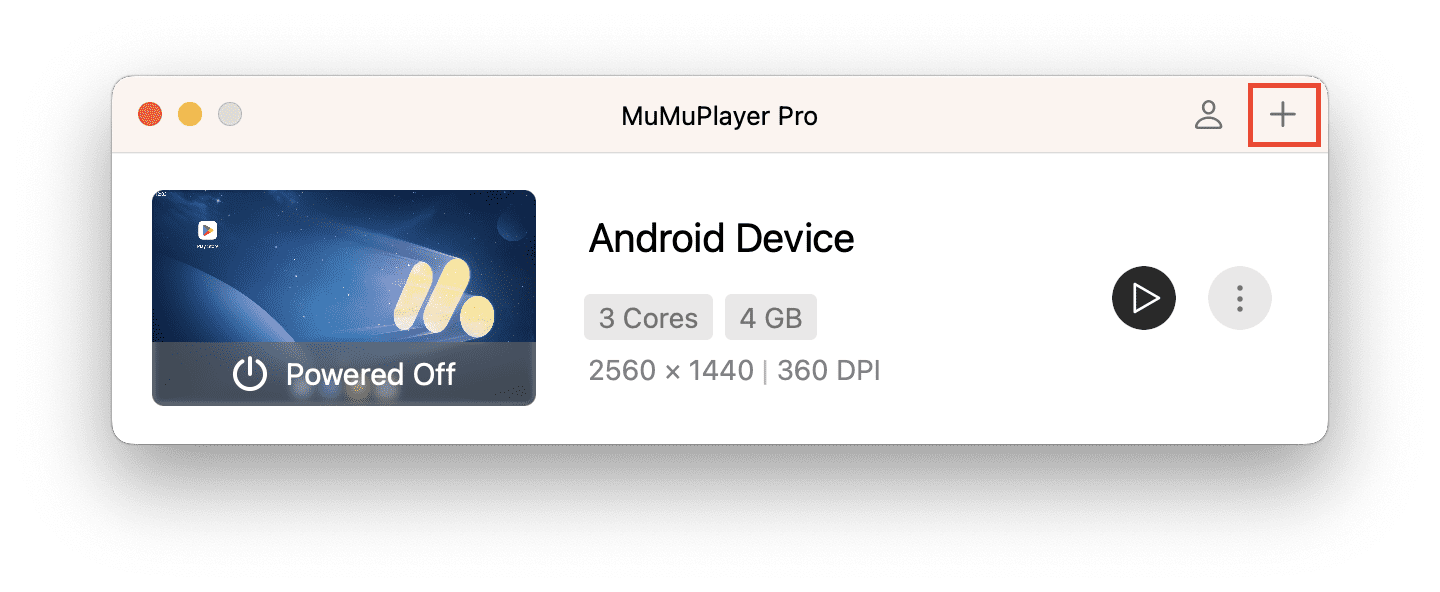
เมื่อสร้างเสร็จแล้ว อุปกรณ์จะปรากฏในรายการ มี 3 วิธีในการเริ่มต้นอุปกรณ์: ดับเบิลคลิกที่รายการ / คลิกที่ภาพขนาดย่อเพื่อรัน / คลิกปุ่มเปิดใช้งาน
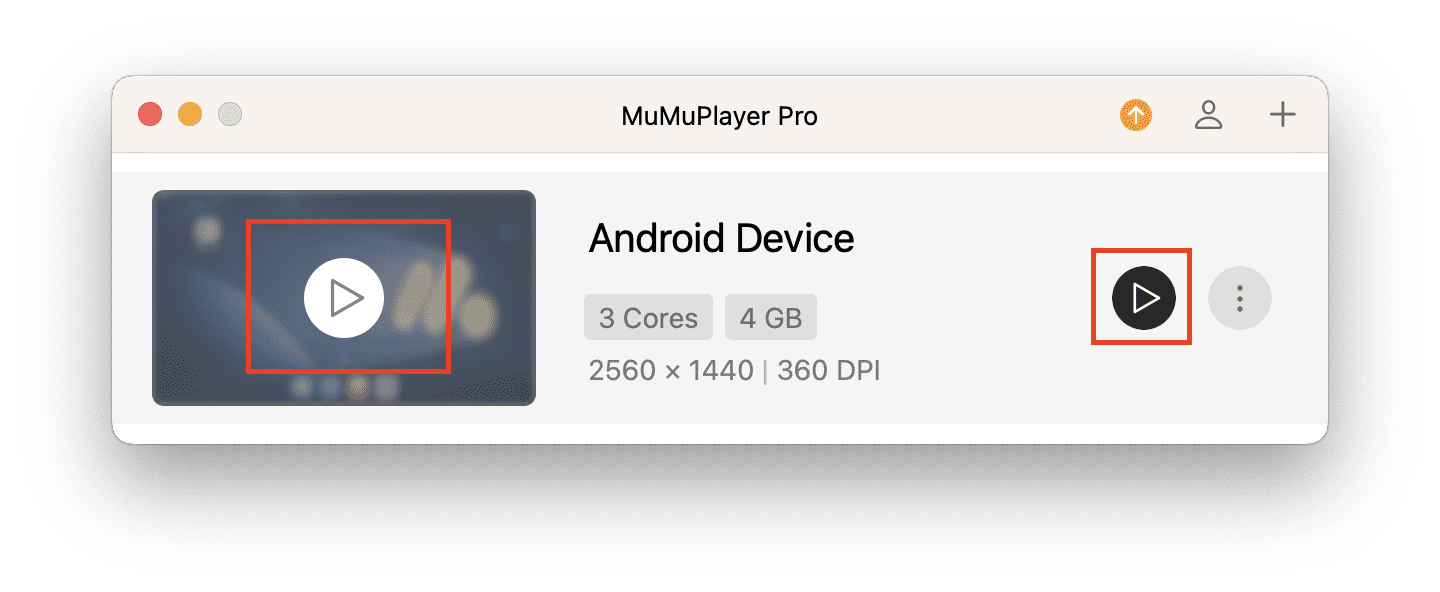
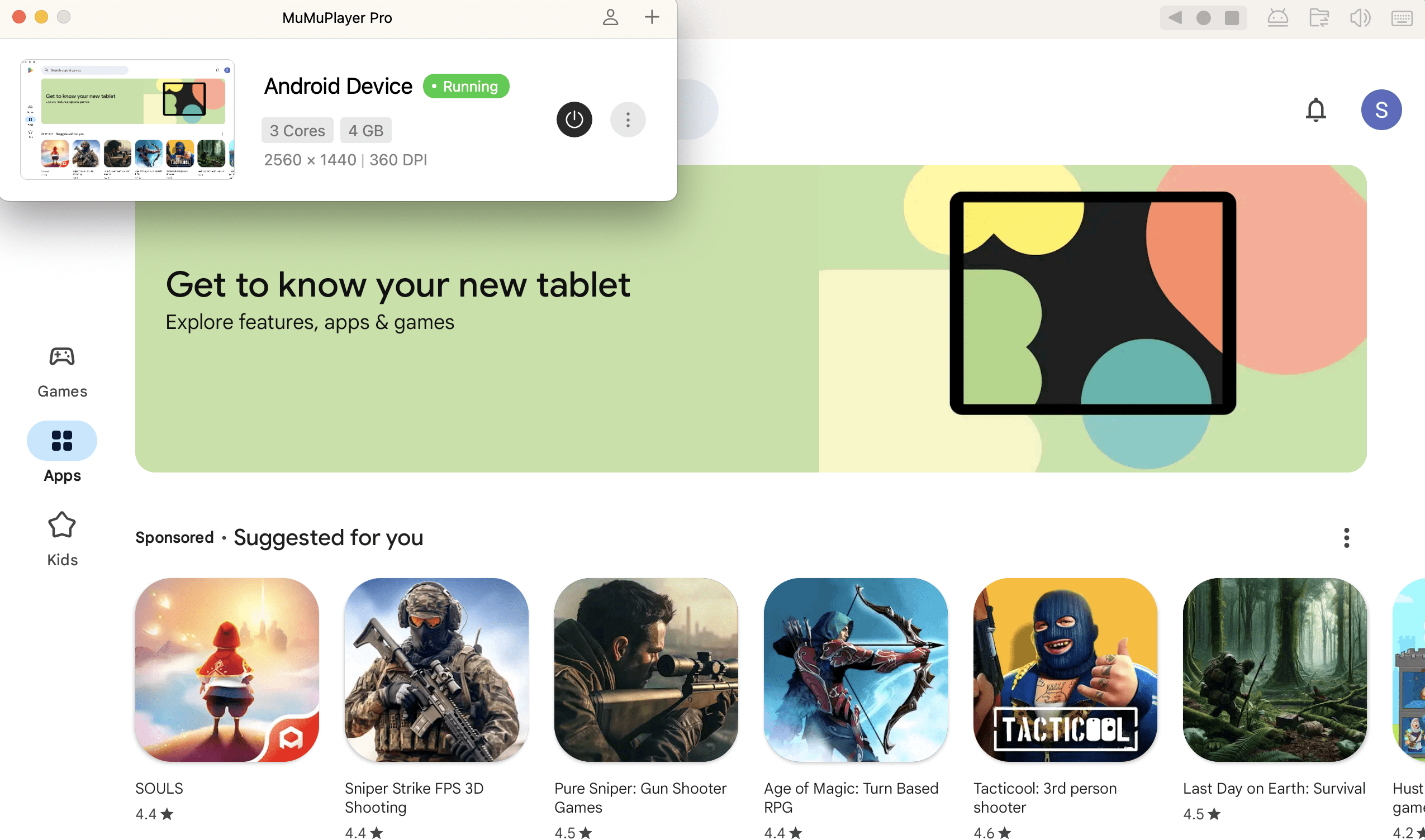
ระหว่างการใช้งานอุปกรณ์ คุณจะเห็นภาพขนาดย่อที่กำลังรันเปลี่ยนแปลงแบบเรียลไทม์ เหมือนกับหน้าต่างสตรีมสดของเกม!
การคลิกที่หน้าต่างเล็กนี้ยังสามารถนำอุปกรณ์ Android ที่กำลังรันมาไว้ในตำแหน่งโฟกัสได้อย่างรวดเร็ว ช่วยให้คุณค้นหาอุปกรณ์ Android ที่ต้องการได้ง่ายขึ้น
2. แก้ไขการตั้งค่าอุปกรณ์
หลังจากที่คุณได้อุปกรณ์ Android เสมือนแล้ว คุณอาจต้องการเปลี่ยนชื่ออุปกรณ์ คลิก "Settings" เพื่อเปลี่ยนชื่ออุปกรณ์ ซึ่งจะแสดงที่ด้านบนของหน้าต่างอุปกรณ์เพื่อให้ง่ายต่อการระบุ
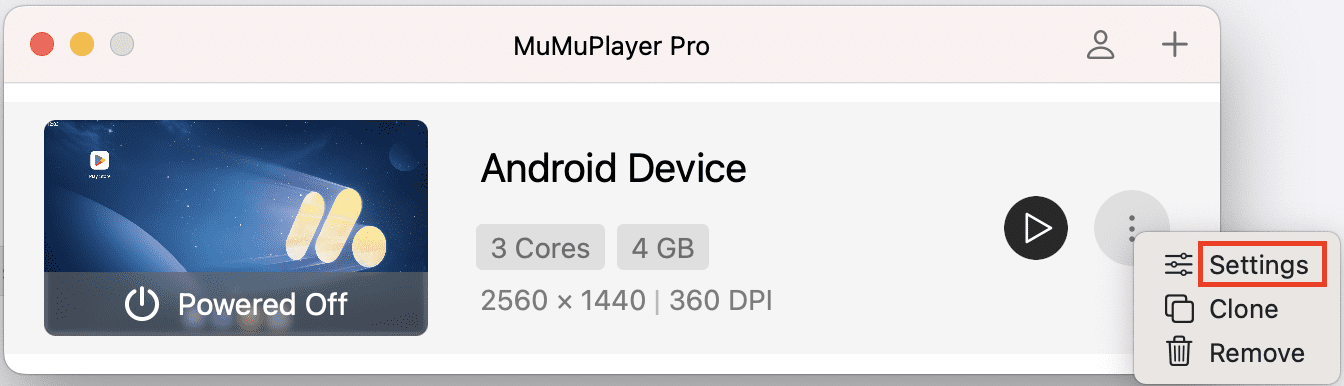
คุณยังสามารถปรับแต่งการตั้งค่าอุปกรณ์ตามต้องการได้ รวมถึงด้านต่าง ๆ เช่น อุปกรณ์, การแสดงผล, ประสิทธิภาพ, ข้อมูล และการตั้งค่าทั่วโลก
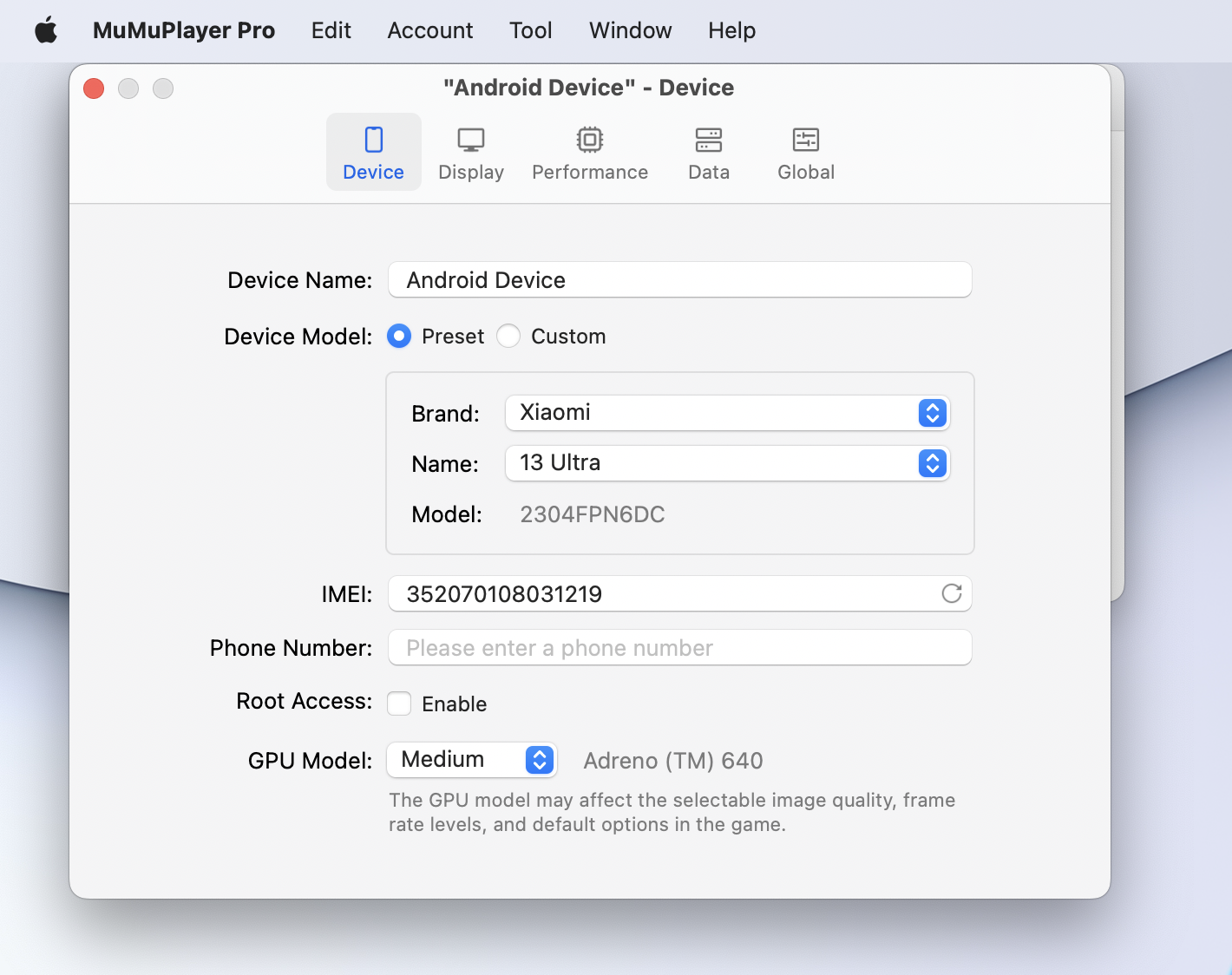
(1) อุปกรณ์
① รุ่นอุปกรณ์: เกมบางเกมได้รับการปรับแต่งให้ทำงานได้ดีขึ้นบนรุ่นโทรศัพท์บางรุ่น ในกรณีนี้ คุณสามารถจำลองสภาพแวดล้อมโดยการตั้งค่ารุ่นโทรศัพท์ เรามีตัวเลือกรุ่นโทรศัพท์ที่ใช้บ่อยให้เลือก และคุณยังสามารถปรับแต่งการตั้งค่าเองได้โดยคลิกที่ "Custom"
② IMEI/หมายเลขโทรศัพท์: ใช้สำหรับนักพัฒนาในการจำลองความต้องการของอุปกรณ์
③ โหมดดิสก์ระบบ: เลือกได้ระหว่าง "Readonly" และ "Writable"; โดยทั่วไปตัวเลือกแรกจะช่วยให้ประสิทธิภาพดีกว่าสำหรับการใช้งานหลายอินสแตนซ์
④ รุ่น GPU: เลือกตัวเลือกเริ่มต้นสำหรับ High/Medium/Low หรือปรับแต่งเองได้ การตั้งค่านี้อาจมีผลต่อคุณภาพของภาพที่เลือกได้ ระดับเฟรมเรต ตัวเลือกเริ่มต้น ฯลฯ ภายในเกม
(2) การแสดงผล
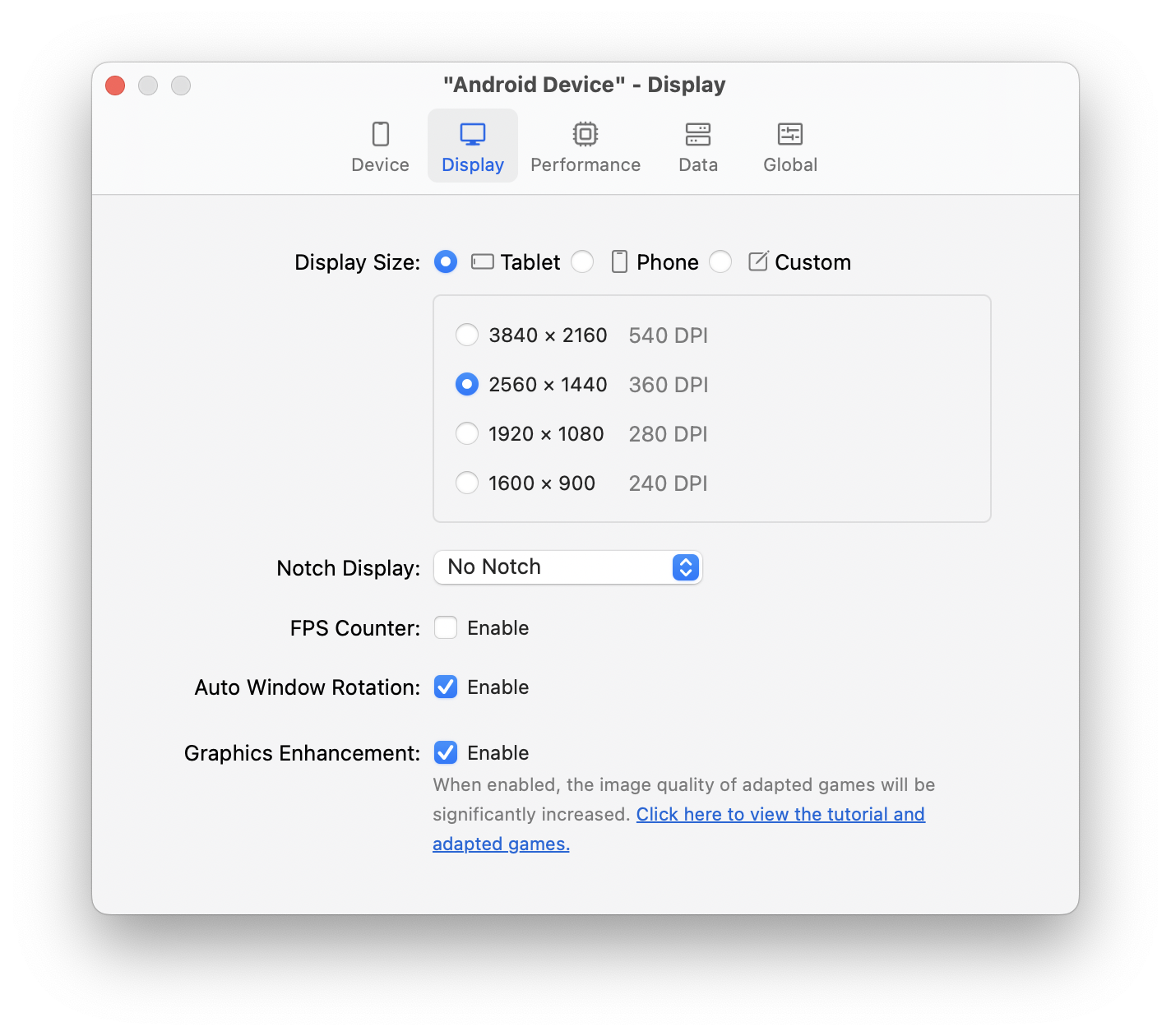
① ขนาดหน้าจอ: หมายถึงขนาดของอุปกรณ์ Android รวมถึงการตั้งค่าความละเอียดและ DPI เรามีตัวเลือกความละเอียดเริ่มต้นสำหรับแท็บเล็ตและโทรศัพท์ตามหน้าจอแสดงผลของคุณ โดยมีอัตราส่วน 16:9 คุณยังสามารถปรับแต่งความกว้าง ความสูง และ DPI สำหรับความต้องการความละเอียดอื่น ๆ เช่น การรันสคริปต์
② หน้าจอ Notch: ส่วนใหญ่ใช้ในสถานการณ์การพัฒนาแอปพลิเคชัน โดยสามารถปรับแต่งหน้าจอให้แสดงแบบไม่มี Notch/รูเจาะตรงกลาง/รูเจาะมุมซ้ายบน/รูเจาะมุมขวาบน/Notch ตรงกลาง/ทรงหยดน้ำได้
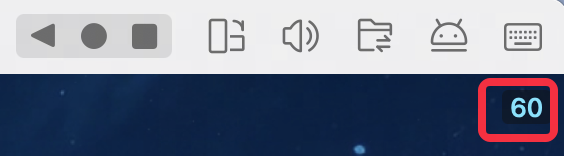
③ ตัวนับ FPS: เมื่อเปิดใช้งาน "ตัวนับ FPS" อัตราเฟรมปัจจุบันจะแสดงที่มุมขวาบนของหน้าต่างอุปกรณ์ Android
④ การหมุนหน้าต่างอัตโนมัติ: เมื่อเปิดใช้งาน "การหมุนหน้าต่างอัตโนมัติ" หน้าต่างอุปกรณ์จะปรับให้แสดงแนวนอนหรือแนวตั้งตามทิศทางของเกม/แอปพลิเคชัน
⑤ การปรับปรุงกราฟิก: คุณภาพภาพของเกมที่ปรับแต่งจะเพิ่มขึ้นอย่างเห็นได้ชัด
(3) ประสิทธิภาพ
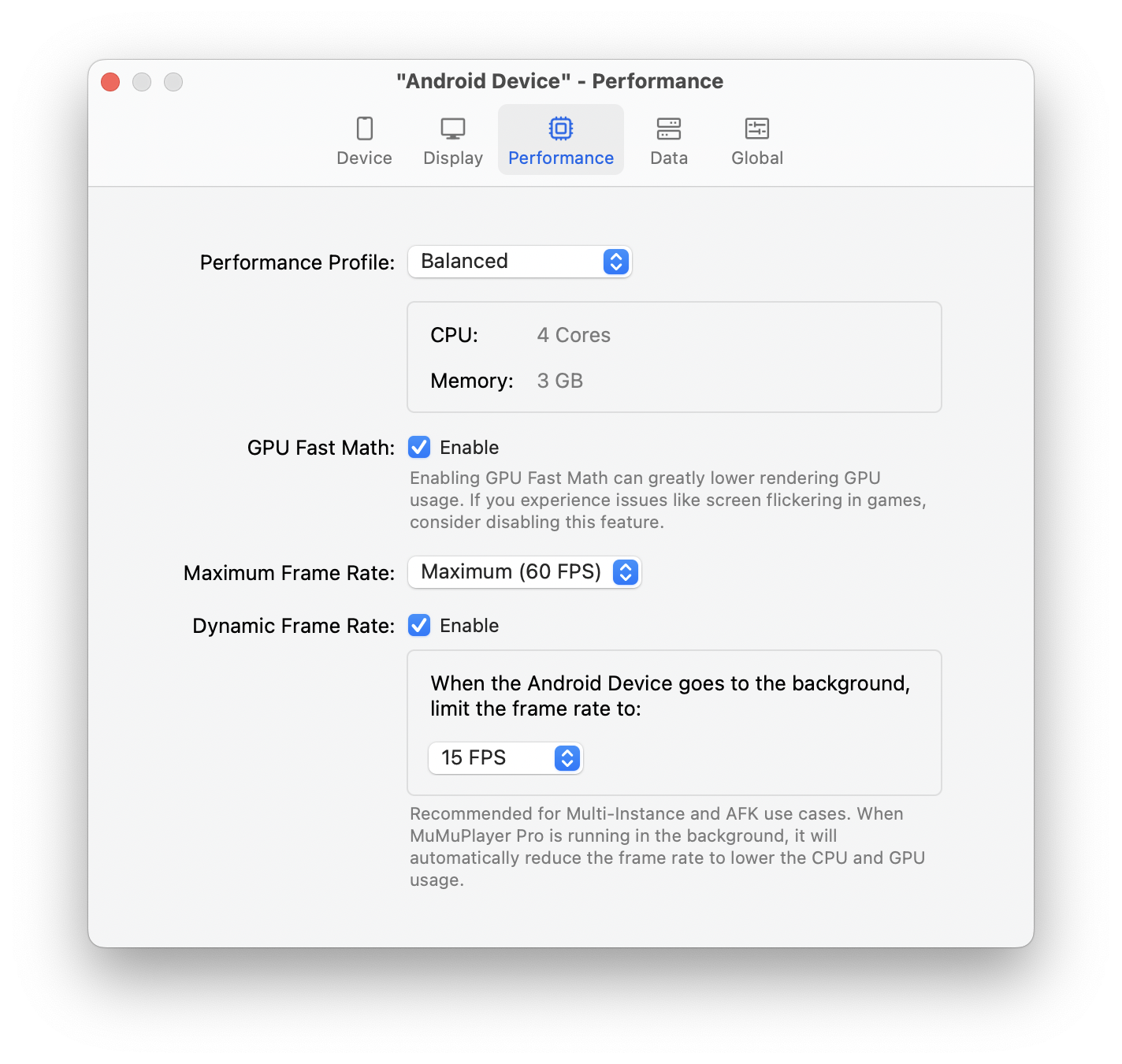
① โปรไฟล์ประสิทธิภาพ: นี่ หมายถึงทรัพยากรคอมพิวเตอร์ที่จัดสรรให้กับอุปกรณ์ Android สำหรับเกมที่ต้องการประสิทธิภาพสูง ให้เลือกโหมดประสิทธิภาพสูงหรือปรับแต่งจำนวนคอร์ CPU และการจัดสรรหน่วยความจำ
② GPU Fast Math: สามารถ ลดการใช้งาน GPU แต่อาจทำให้เกิดปัญหาในการแสดงผลในเกมที่ต้องการประสิทธิภาพสูง
③ อัตราเฟรมแบบไดนามิก: สามารถ ลด อัตราเฟรมเหลือ 5/15/30 FPS เมื่อหน้าต่าง Android อยู่เบื้องหลัง เพื่อประหยัดทรัพยากร
(4) ข้อมูล
① รุ่นของดิสก์ระบบ: เลือก “Randonly” หรือ “Writable” โดยทั่วไปคุณสามารถเลือก “Randonly” เพื่อให้ได้ประสิทธิภาพที่ดีกว่าเมื่อเปิดหลายหน้าต่าง
② ล้างข้อมูลดิสก์: หลังจากถอนการติดตั้งแอปที่ติดตั้งในอีมูเลเตอร์แล้ว คุณสามารถเพิ่มพื้นที่ว่างในอุปกรณ์ Android ของคุณได้โดยใช้ฟังก์ชันล้างข้อมูลดิสก์ที่นี่ การล้างข้อมูลดิสก์ต้องทำขณะที่อุปกรณ์ Android ของคุณกำลังทำงาน กรุณาเริ่มอีมูเลเตอร์ก่อนแล้วจึงคลิกที่ล้างข้อมูล
③ พื้นที่เก็บข้อมูลของอุปกรณ์: คลิก “Show in Finder” เพื่อค้นหาไฟล์ .mad ของอุปกรณ์ Android คุณสามารถดูวิธีการใช้งานได้จาก ที่นี่
(5) Global
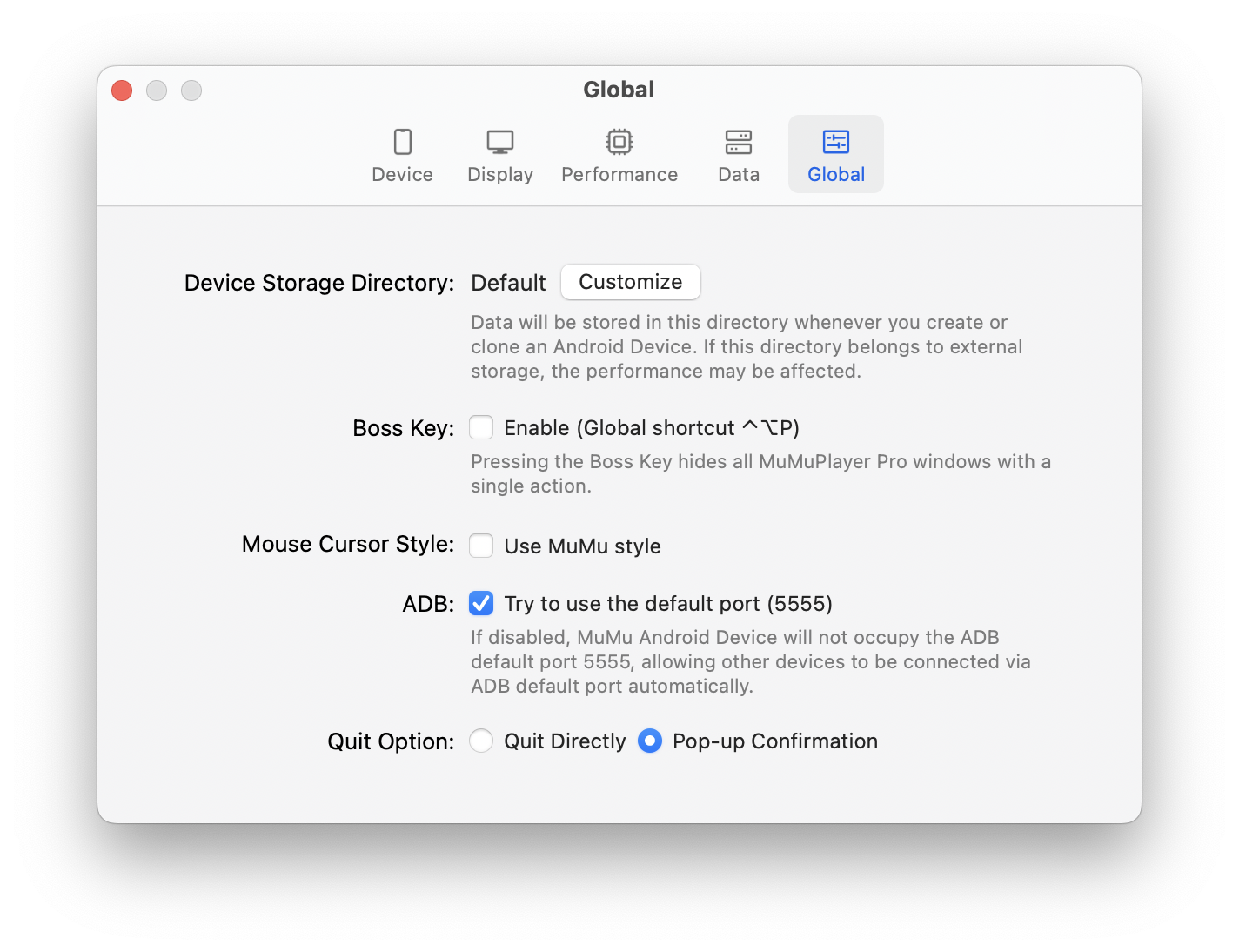
Global หมายถึงการตั้งค่าที่มีผลกับอุปกรณ์ Android ทั้งหมด รวมถึงฟีเจอร์ดังต่อไปนี้:
① ไดเรกทอรีจัดเก็บข้อมูลของอุปกรณ์: ปรับแต่งเส้นทางการจัดเก็บข้อมูลเมื่อสร้างและคัดลอกอุปกรณ์ Android คุณสามารถใช้เส้นทางจัดเก็บข้อมูลในเครื่องหรือเส้นทางจัดเก็บข้อมูลภายนอกได้ สามารถดูวิธีการใช้งานได้จาก ที่นี่
② Boss Key: ซ่อนหน้าต่างแอปพลิเคชันทั้งหมดทันทีเมื่อจำเป็น โดยไม่ทิ้งร่องรอยการเล่นเกมของคุณ
③ รูปแบบเคอร์เซอร์เมาส์: ใช้สไตล์ MuMu เพื่อค้นหาเมาส์ได้ง่ายในกราฟิกเกมที่ซับซ้อน
④ ADB: คุณสามารถเลือกได้ว่าจะใช้พอร์ตเริ่มต้นหรือไม่
⑤ ตัวเลือกการออก: เมื่อปิดหน้าต่างอุปกรณ์ Android โดยใช้ 'X' ที่มุมซ้ายบน จะมีหน้าต่างยืนยันปรากฏขึ้นโดยอัตโนมัติเพื่อป้องกันการปิดโดยไม่ตั้งใจ หากต้องการปิดการยืนยันนี้ สามารถเปลี่ยน "ยืนยันป๊อปอัพ" เป็น "ออกทันที" ได้
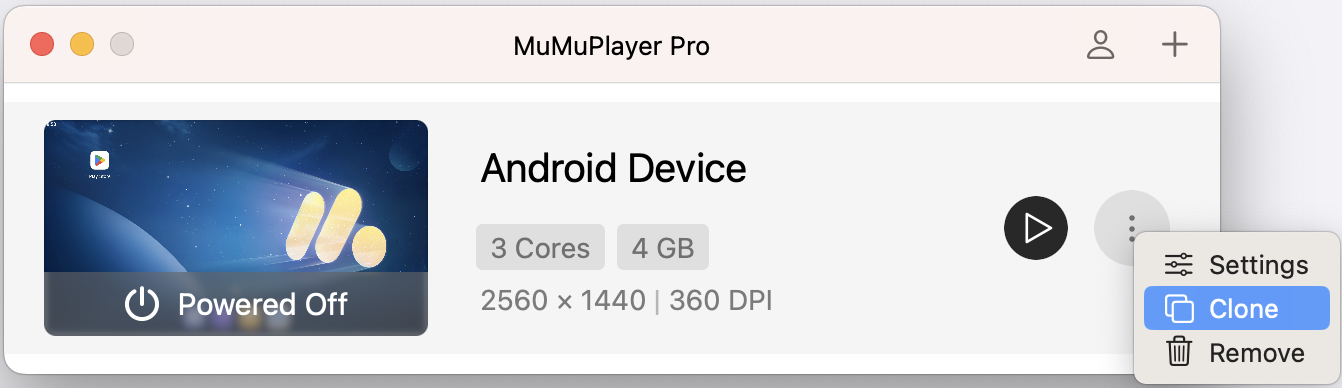
3. คัดลอกอุปกรณ์ Android
หากต้องการโคลนอุปกรณ์ที่มีการตั้งค่าและข้อมูลเหมือนกัน ให้คลิก "โคลน"
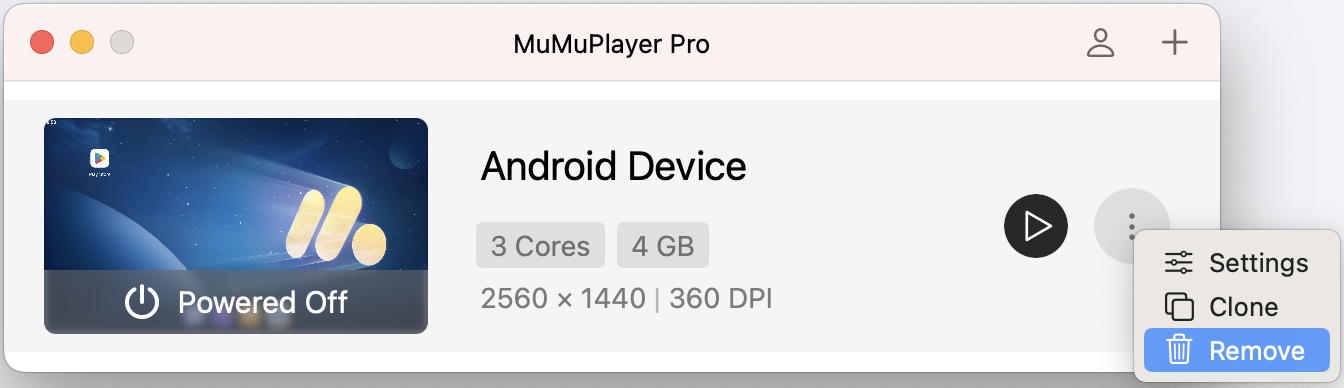
4. ลบอุปกรณ์ Android
คุณสามารถลบอุปกรณ์ Android ที่ไม่จำเป็นและข้อมูลทั้งหมดได้โดยคลิก "ลบ"
สิ้นสุดบทความ
คำหลัก: