วิธีเล่นเกม Android บน Macbook ด้วย MuMuPlayer สำหรับ Mac
ทำไมคุณถึงต้องการสิ่งนี้?
คุณเคยจินตนาการไหมว่าจะเป็นอย่างไรถ้าคุณสามารถเล่นเกม Android ที่คุณชื่นชอบบน macbook ของคุณได้? หรือจะยอดเยี่ยมแค่ไหนถ้าคุณสามารถเล่นเกมเหล่านั้นด้วยคีย์บอร์ดกลไกที่คุณปรับแต่งเอง หรือแม้แต่กับ DualSense controller ของคุณ! ด้วย MuMuPlayer for Mac และบทแนะนำนี้ คุณสามารถทำให้ความฝันเหล่านี้เป็นจริงได้อย่างง่ายดายในทันที
MuMuPlayer for Mac เป็นโปรแกรมจำลอง Android ที่รองรับ Mac โดยเฉพาะ ถูกออกแบบมาสำหรับเกมเมอร์มือถือ ปรับแต่งสำหรับ macOS และเป็นโปรแกรมแรกที่รองรับ Apple Silicon Mac มันช่วยให้ผู้ใช้สัมผัสประสบการณ์เกมมือถือและแอปพลิเคชันยอดนิยมบนหน้าจอใหญ่ของ Mac พร้อมมอบประสบการณ์การเล่นเกมที่ลื่นไหลสูงสุดถึง 240 เฟรมต่อวินาที ฟังก์ชันหลากหลาย เช่น การใช้งานหลายอินสแตนซ์ และการควบคุมคีย์บอร์ดและเมาส์อัจฉริยะ ตอบโจทย์ความต้องการในการเล่นเกมหลากหลายรูปแบบ ทำให้การเล่นเกมเป็นเรื่องง่ายและสนุกสนาน
คุณสามารถตื่นเต้นได้ตั้งแต่ตอนนี้! เพราะในพริบตา ไม่มีอะไรขวางกั้นระหว่างคุณกับเกม Android ที่คุณชื่นชอบ!
คุณจะเล่นเกม Android บน Macbook ด้วย MuMuPlayer for Mac ได้อย่างไร?
อย่างที่เราได้กล่าวไป MuMuPlayer for Mac เป็นตัวเลือกที่ยอดเยี่ยมสำหรับคุณเมื่อใดก็ตามที่คุณต้องการเล่นเกม Android บน macbook ของคุณ ในการเริ่มต้น คุณเพียงแค่:
1. ก่อนอื่น คลิกปุ่ม "Download for Mac" บน เว็บไซต์ทางการของ MuMuPlayer เพื่อดาวน์โหลดและติดตั้ง MuMuPlayer for Mac พร้อมรับสิทธิ์ทดลองใช้งานฟรี 7 วัน คุณจะดาวน์โหลดไฟล์ติดตั้ง dmg
2.
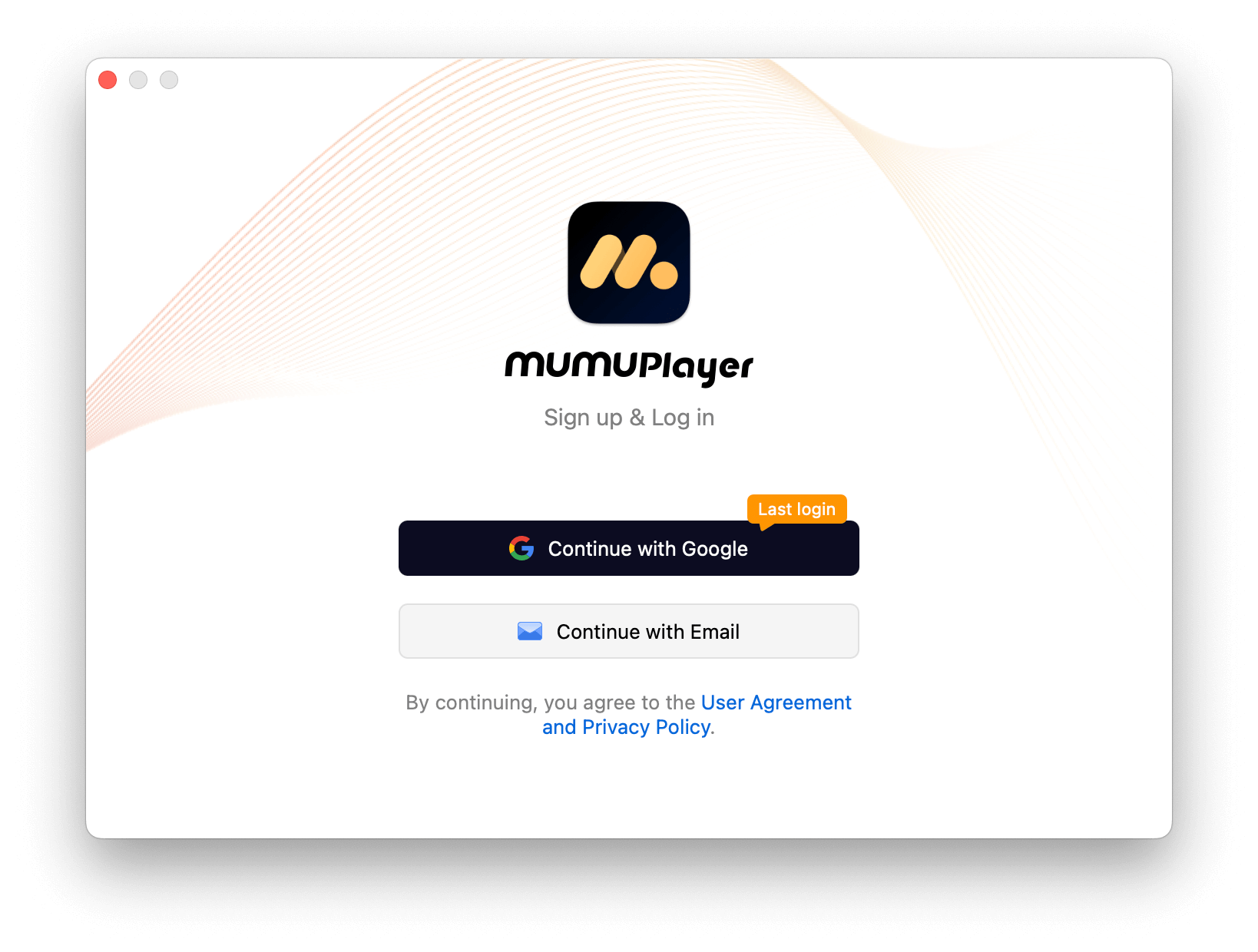
ติดตั้งและเปิดใช้งาน MuMuPlayer สำหรับ Mac3. ลงทะเบียนและเข้าสู่ระบบ MuMuPlayer สำหรับ Mac
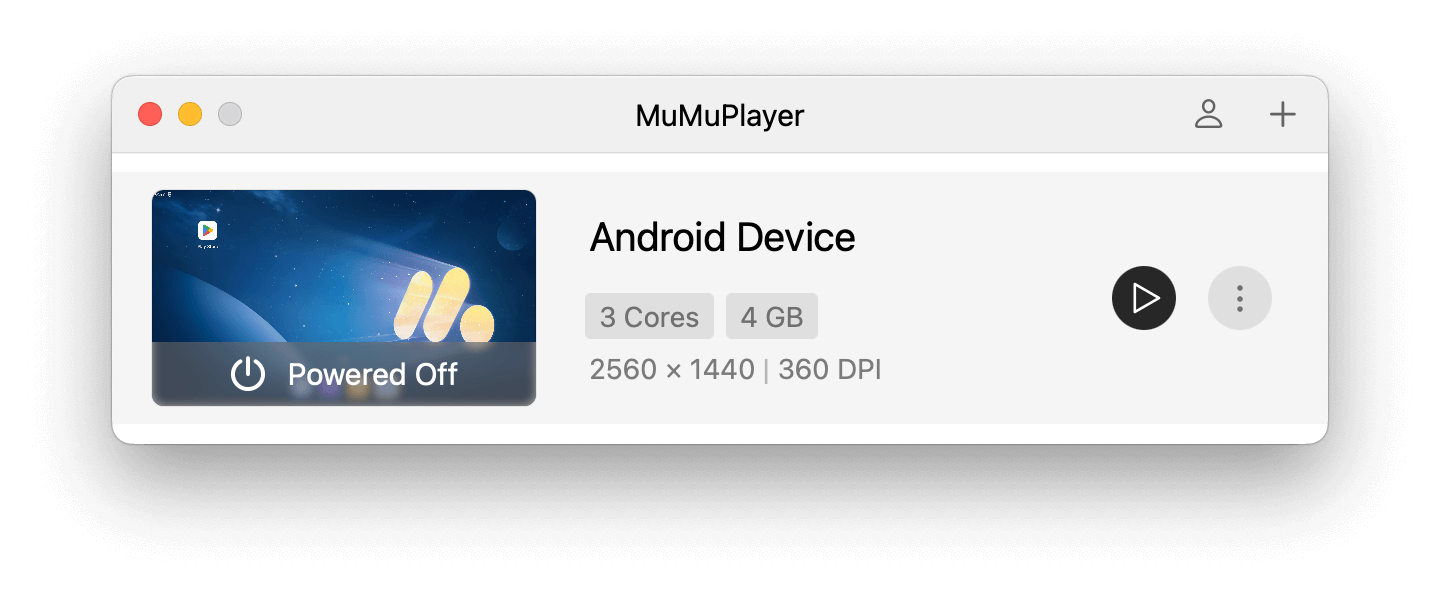
4. เริ่มต้นอุปกรณ์ Android
5. ค้นหาเกมที่คุณต้องการเล่นใน Play Store ตัวอย่างเช่น ที่นี่ฉันพิมพ์ "harry potter magic awakened" (เราได้ติดตั้ง Google Play Store ใน MuMuPlayer สำหรับ Mac ให้คุณแล้ว คุณไม่จำเป็นต้องดาวน์โหลดเอง)

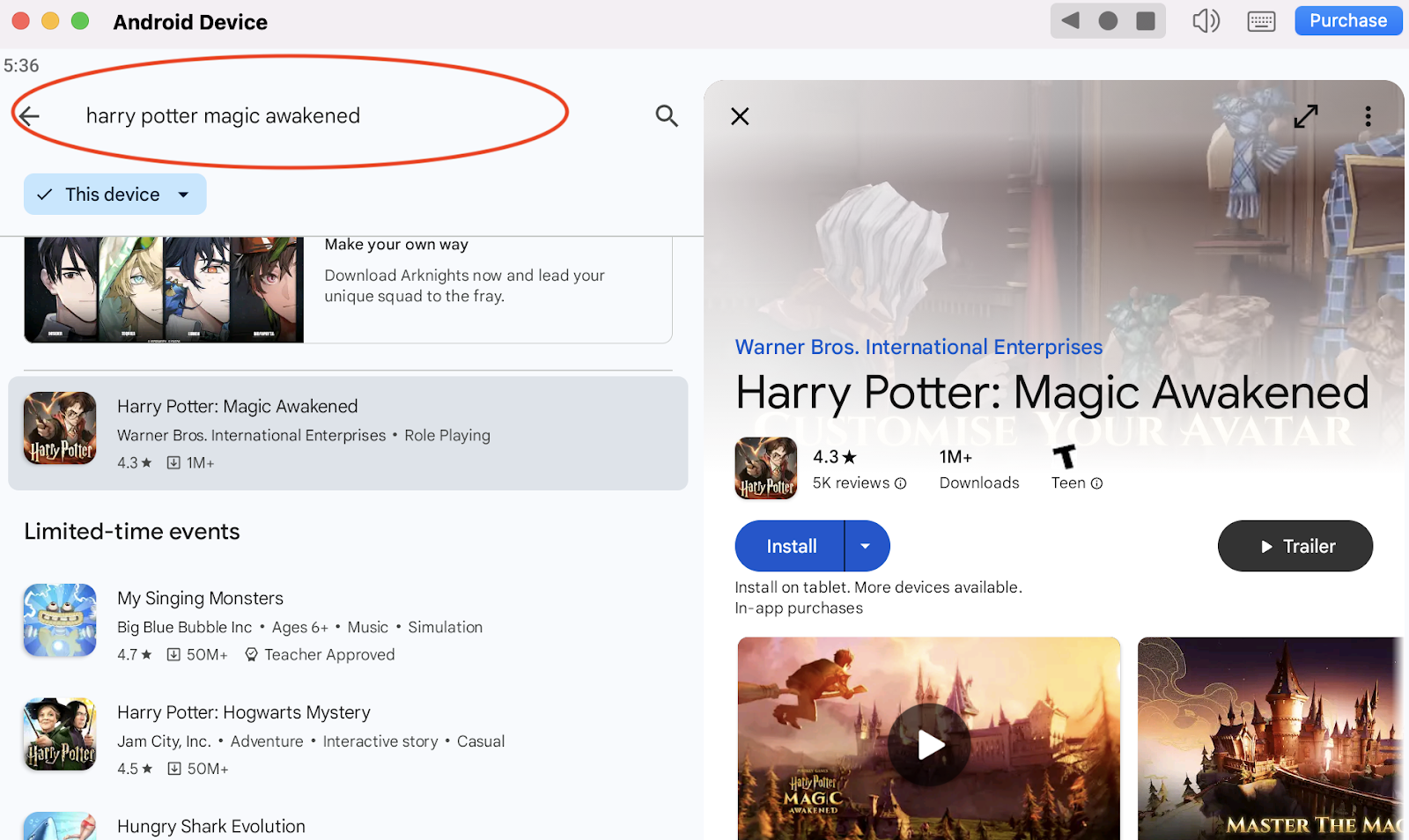
6. คลิกเพื่อติดตั้งเกมจากผลการค้นหา

7. หากคุณไม่พบเกมที่ต้องการเล่น เรามีฟังก์ชันทางเลือกให้คุณ: ติดตั้ง APK ขั้นแรก ดาวน์โหลดไฟล์ติดตั้ง (.apk) บน macbook ของคุณ จากนั้น ไปที่ MuMuPlayer for Mac ของเรา แล้วคลิกที่แถบเมนูด้านบน (เครื่องมือ→ติดตั้ง APK) เพื่อทำการติดตั้งเกมที่คุณต้องการเล่น
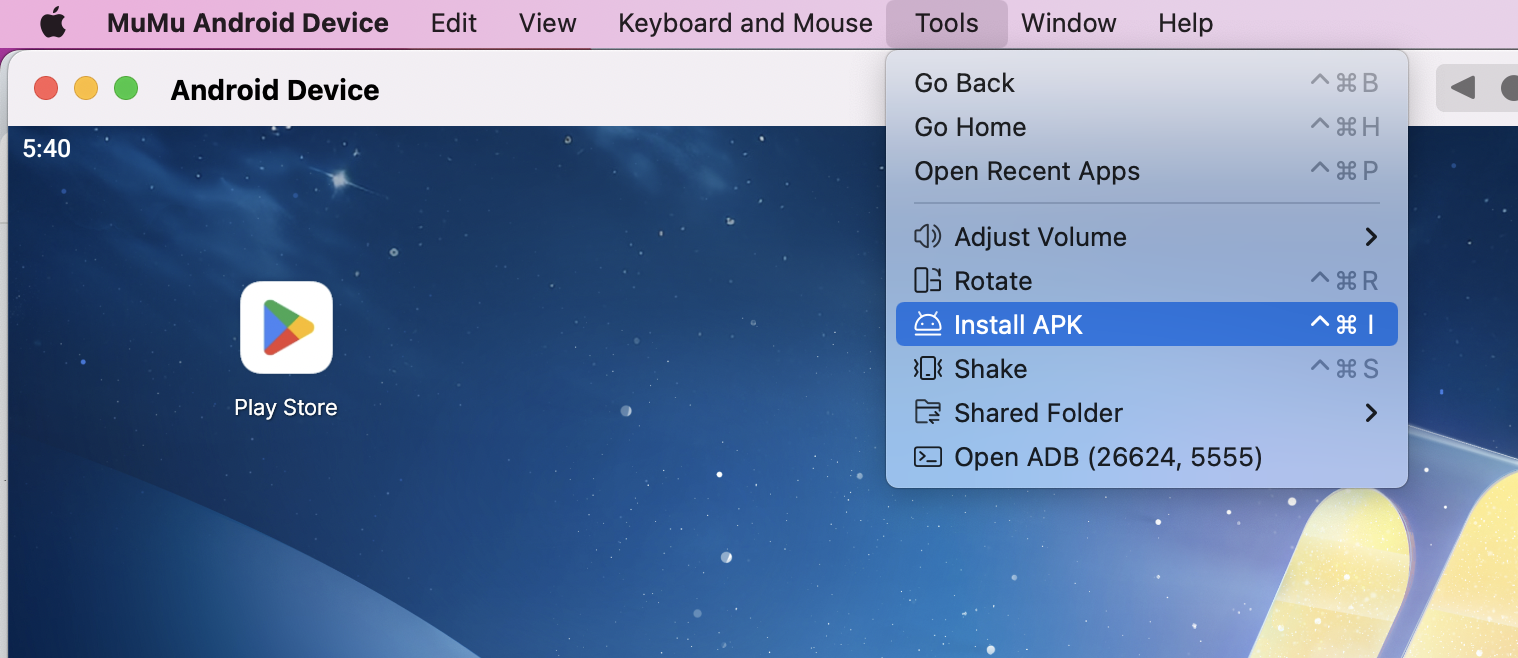
ถ้าคุณไม่พบไฟล์ apk สำหรับเกมนั้น เราขอแนะนำให้ ติดตั้งเกมด้วยแอปที่รองรับการติดตั้ง apk ที่คุณรู้จัก!
8. หลังจากคุณติดตั้งเกมที่ชอบสำเร็จแล้ว คุณสามารถคลิกที่ไอคอนของเกมเพื่อเริ่มเล่นได้เลย

หลังจากคุณทำตามขั้นตอนเหล่านี้ ซึ่งใช้เวลาเพียงไม่กี่นาที คุณก็จะได้สนุกกับเกมที่ชอบบน Mac พร้อมการควบคุม กราฟิก ประสิทธิภาพ และฟังก์ชันอื่น ๆ ที่ยอดเยี่ยมจาก MuMuPlayer for Mac
สำรวจฟีเจอร์เพิ่มเติมและคำแนะนำการตั้งค่าได้ที่หน้า ศูนย์ช่วยเหลือ ของเรา
สิ้นสุดบทความ