จะแก้ไขข้อผิดพลาดในการอัปเดตได้อย่างไร?
หากคุณพบข้อผิดพลาดขณะอัปเดต MuMuPlayer for Mac โปรดดูวิธีแก้ไขต่อไปนี้:
• รหัสข้อผิดพลาด 10001, 10009, 10013: ตรวจสอบว่า Mac ของคุณไม่ได้ตัดการเชื่อมต่อหรืออยู่ในเครือข่ายที่อ่อนแอ ลองเปลี่ยนเครือข่ายและลองอัปเดตอีกครั้ง
• รหัสข้อผิดพลาด 10002, 10010, 10019: หากเกิดปัญหานี้ โปรด ติดต่อเจ้าหน้าที่อย่างเป็นทางการ เพื่อขอความช่วยเหลือ
• รหัสข้อผิดพลาด 10003: เกิดปัญหาในกระบวนการอัปเดต ให้ดาวน์โหลดและติดตั้งซอฟต์แวร์ใหม่อีกครั้งเพื่อแก้ไขปัญหา
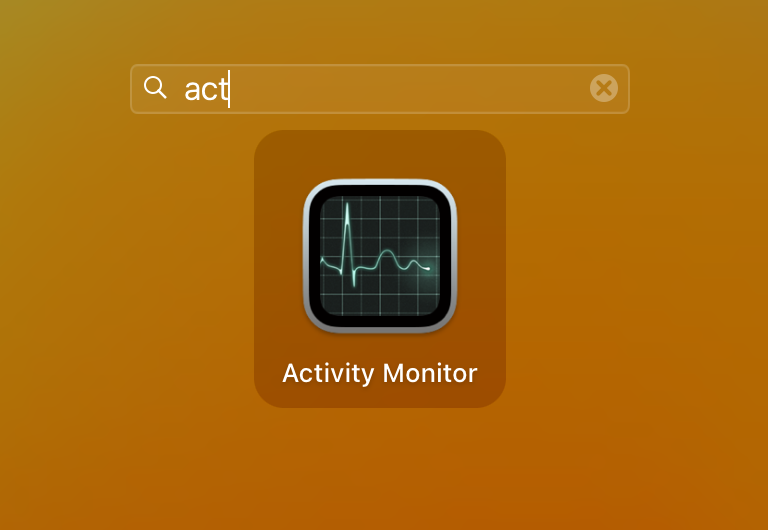
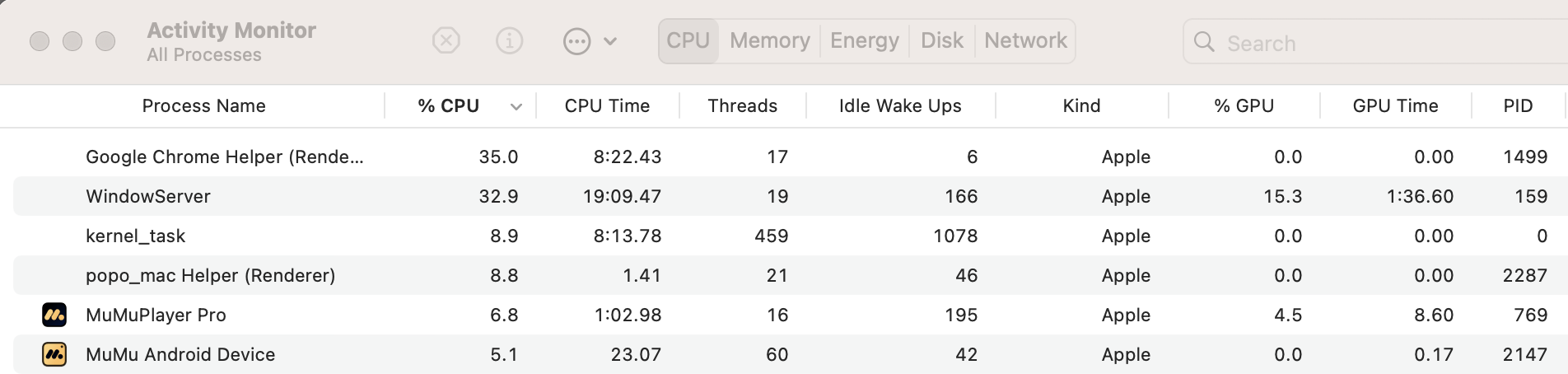
• รหัสข้อผิดพลาด 10005, 10006, 10008, 10018: เปิด Activity Monitor ปิดทุกโปรเซสที่เกี่ยวข้องกับ MuMuPlayer for Mac จากนั้นรีสตาร์ทแอปพลิเคชันและลองอัปเดตอีกครั้ง
• รหัสข้อผิดพลาด 10007: ไม่มีสิทธิ์เขียนไดเรกทอรีเพียงพอ คุณสามารถลองแก้ไขได้สองวิธี:
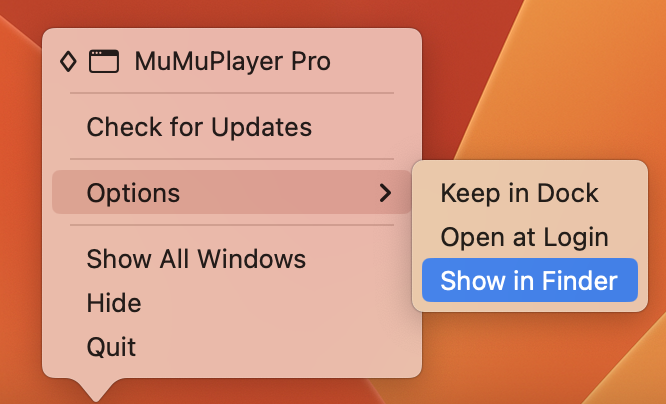
(1) หลังจากออกจากแอปพลิเคชัน ให้ค้นหาตำแหน่งปัจจุบันของแอป (คลิกขวาที่ไอคอน "MuMuPlayer for Mac" ใน dock เลือก "ตัวเลือก - แสดงใน Finder") จากนั้นย้ายไปยังโฟลเดอร์ "Applications" บนคอมพิวเตอร์ของคุณแล้วลองอัปเดตอีกครั้ง
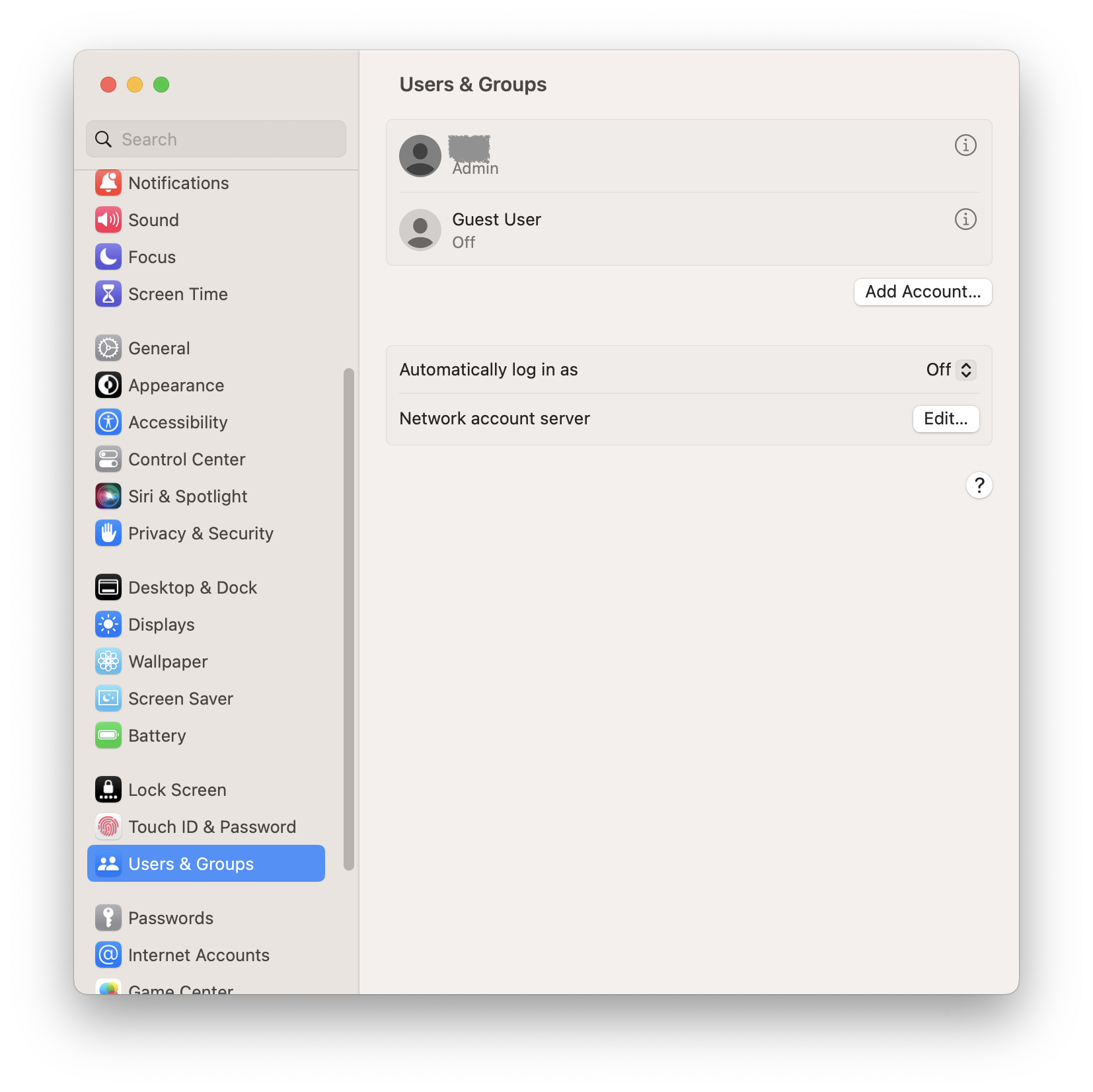
(2) หากแอปพลิเคชันอยู่ในโฟลเดอร์ "Applications" แล้ว คุณสามารถตรวจสอบได้ว่าผู้ใช้ปัจจุบันมีสิทธิ์ผู้ดูแลระบบหรือไม่ หากไม่มี ให้เปลี่ยนไปใช้บัญชีผู้ดูแลระบบและดำเนินการอัปเดตอีกครั้ง คุณสามารถดูได้ว่าผู้ใช้คนใดมีสิทธิ์ผู้ดูแลระบบที่ "System Settings - Users & Groups"
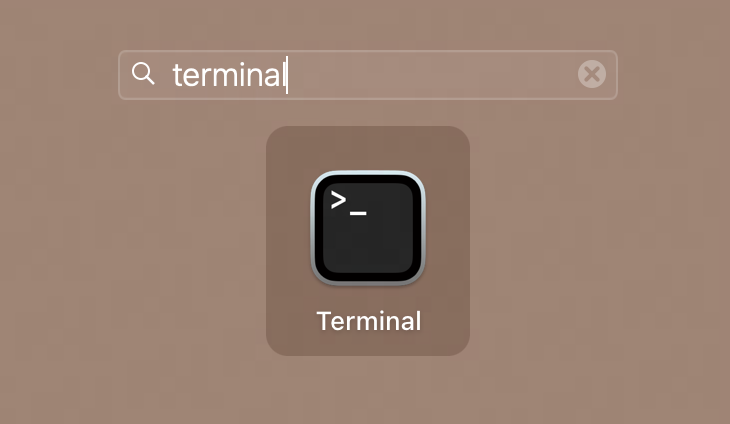
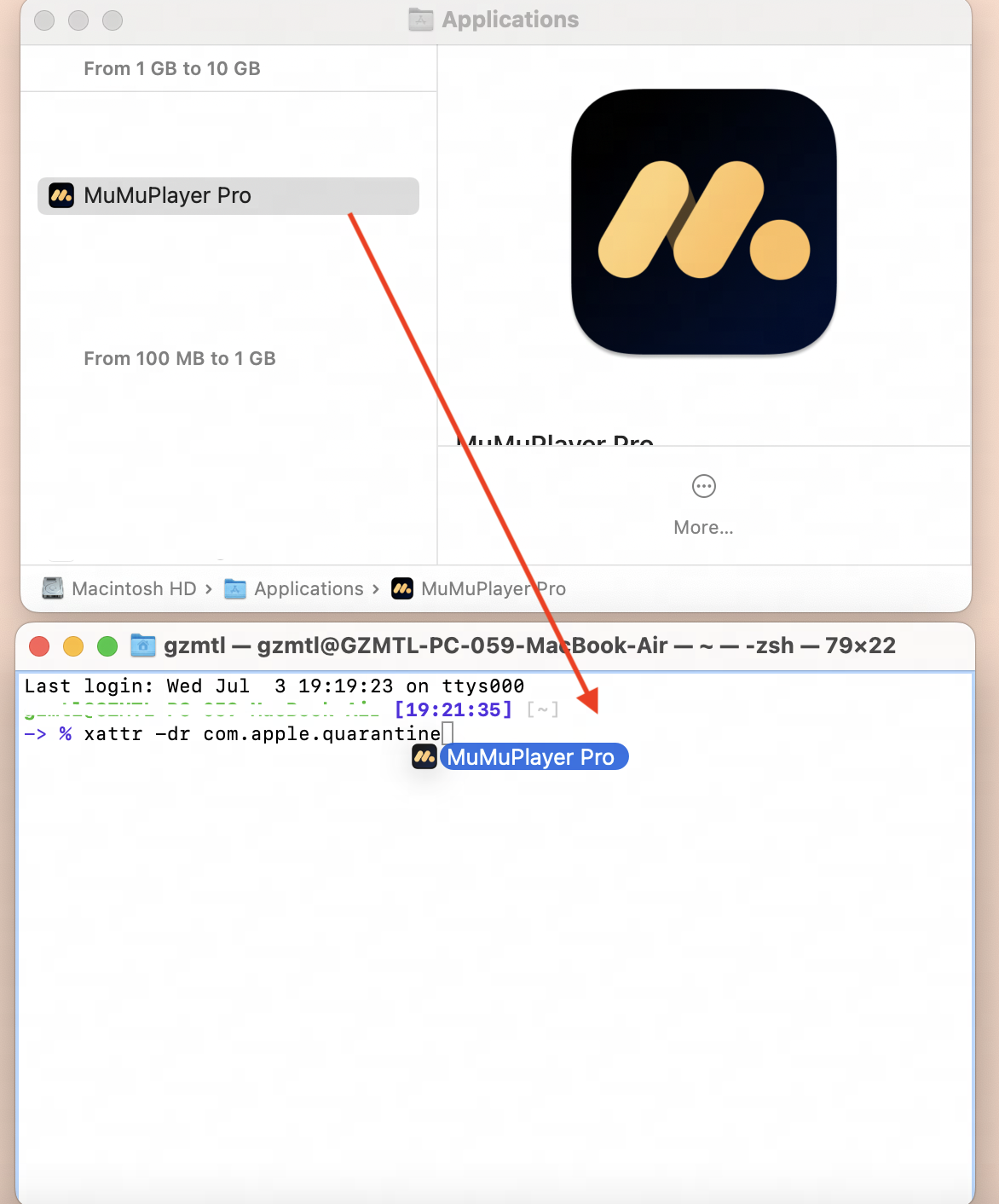
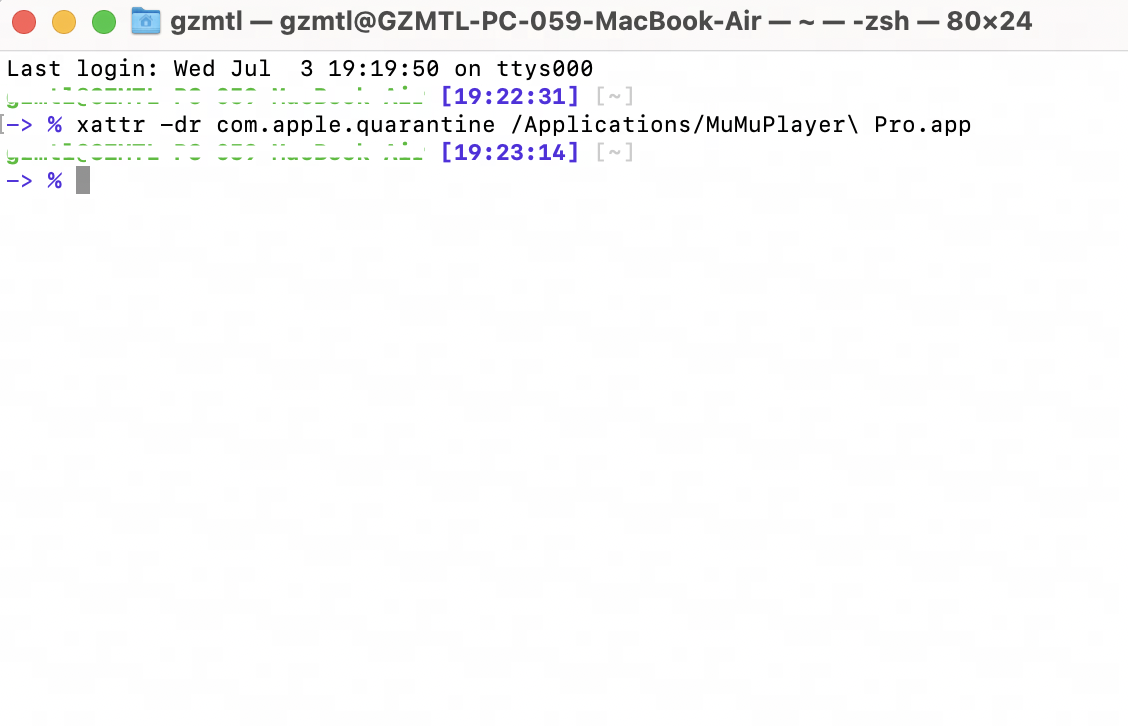
(3) ค้นหา "Terminal" ใน Launchpad ของคุณแล้วเปิดขึ้นมา พิมพ์คำสั่ง "xattr -dr com.apple.quarantine <ตำแหน่งของแอปพลิเคชันของคุณ>" แล้วกด Enter คุณสามารถหา <ตำแหน่งของแอปพลิเคชันของคุณ> ได้โดยลากแอปไปวางใน Terminal หลังจากคำสั่งทำงานเสร็จแล้ว คุณสามารถรีสตาร์ท MuMuPlayer for Mac ได้
• รหัสข้อผิดพลาด 10011: พื้นที่ดิสก์บน Mac ของคุณไม่เพียงพอ ต้องการพื้นที่ประมาณ 1.5GB สำหรับกระบวนการดาวน์โหลดและติดตั้ง กรุณาเคลียร์พื้นที่ว่างแล้วลองใหม่อีกครั้ง
• รหัสข้อผิดพลาด 10012: บน Mac ของคุณ ไปที่ “System Settings” คลิก “Privacy & Security” แล้วเลือก “Files and Folders” ค้นหา MuMuPlayer for Mac และเปิดสิทธิ์เข้าถึงโฟลเดอร์ “Documents”
หลังจากทำขั้นตอนนี้เสร็จแล้ว ลองอัปเดตอีกครั้ง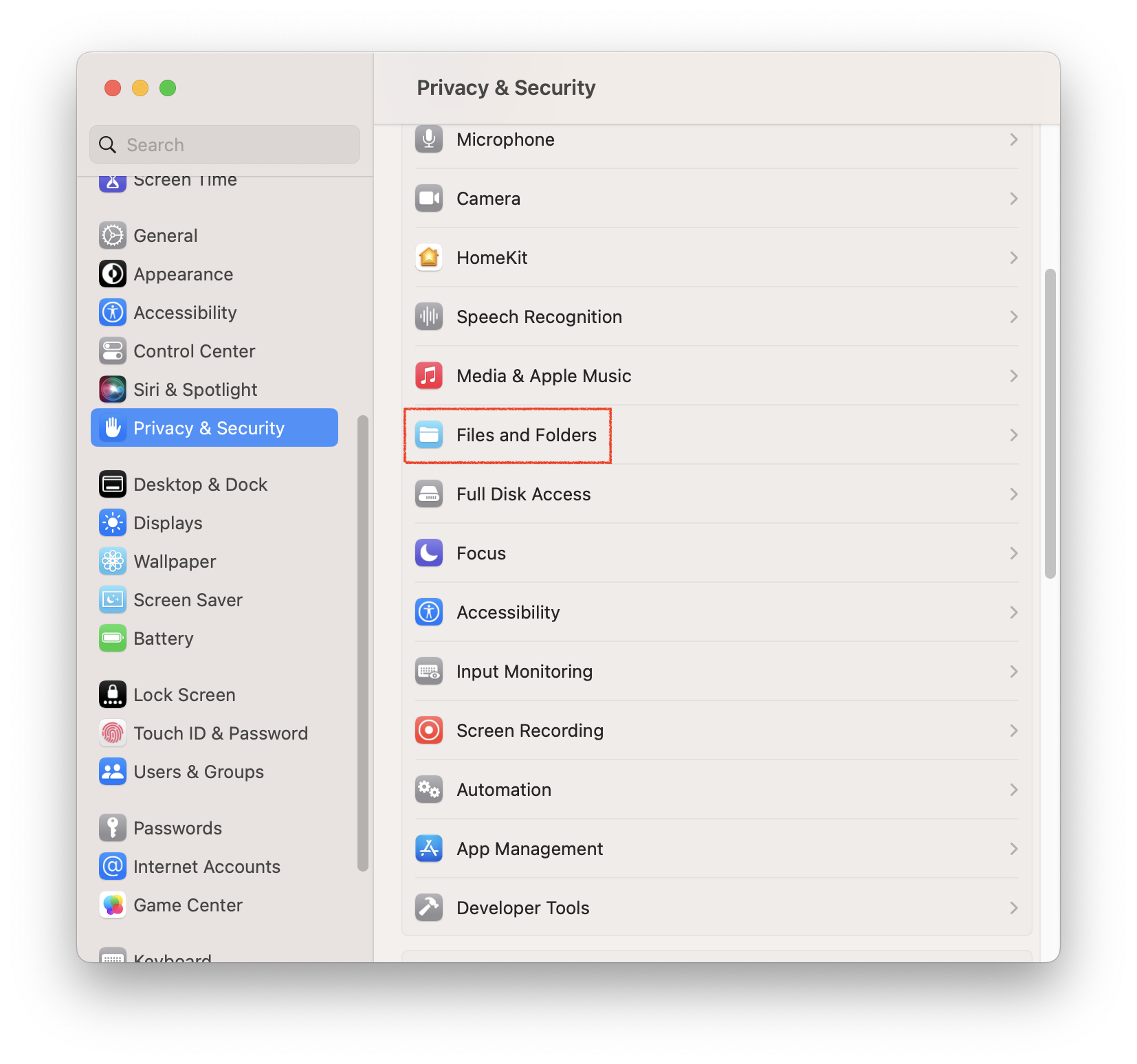
สิ้นสุดบทความ