วิธีใช้การนำทางด้วยท่าทางบน MuMuPlayer?
การนำทางด้วยท่าทางบน MuMuPlayer สำหรับ Mac
MuMuPlayer สำหรับ Mac ได้รับการออกแบบโดยคำนึงถึงอุปกรณ์ Mac และปรับให้เข้ากับนิสัยการใช้งานทัชแพดของผู้ใช้ทั่วไป โดยมีการตั้งค่าการนำทางด้วยท่าทางเป็นค่าเริ่มต้น
· ปัดลงด้วยสองนิ้วบนเดสก์ท็อป - ดึงแผงการแจ้งเตือนลงมา
· ปัดขึ้นด้วยสองนิ้วบนเดสก์ท็อป - เปิดลิ้นชักเพื่อดูแอปพลิเคชันทั้งหมด
· ปัดซ้ายหรือขวาด้วยสองนิ้วบนเดสก์ท็อป - สลับหน้าจอเดสก์ท็อป
· แตะสองครั้งด้วยสองนิ้วที่กลางทัชแพด - เปิดใช้งานมัลติทาสก์
· แตะสองครั้งด้วยสองนิ้วที่ด้านซ้ายของทัชแพด - สลับไปยังแอปพลิเคชันก่อนหน้า
· แตะสองครั้งด้วยสองนิ้วที่ด้านขวาของทัชแพด - สลับไปยังแอปพลิเคชันถัดไป
หากมีข้อเสนอแนะเกี่ยวกับการใช้งานท่าทางเพิ่มเติม สามารถเข้าร่วม ชุมชน Discord ของเรา และติดต่อทีมสนับสนุนอย่างเป็นทางการของเราเพื่อขอความช่วยเหลือได้
การนำทางด้วยท่าทางบน MuMuPlayer สำหรับ Windows ARM
MuMu Player (Windows ARM) ขณะนี้รองรับการควบคุมด้วยท่าทางแบบเต็มหน้าจอแล้ว ทำตามคำแนะนำด้านล่างเพื่อใช้งานได้อย่างรวดเร็ว
I. ท่าทางที่รองรับแบบเต็มหน้าจอ
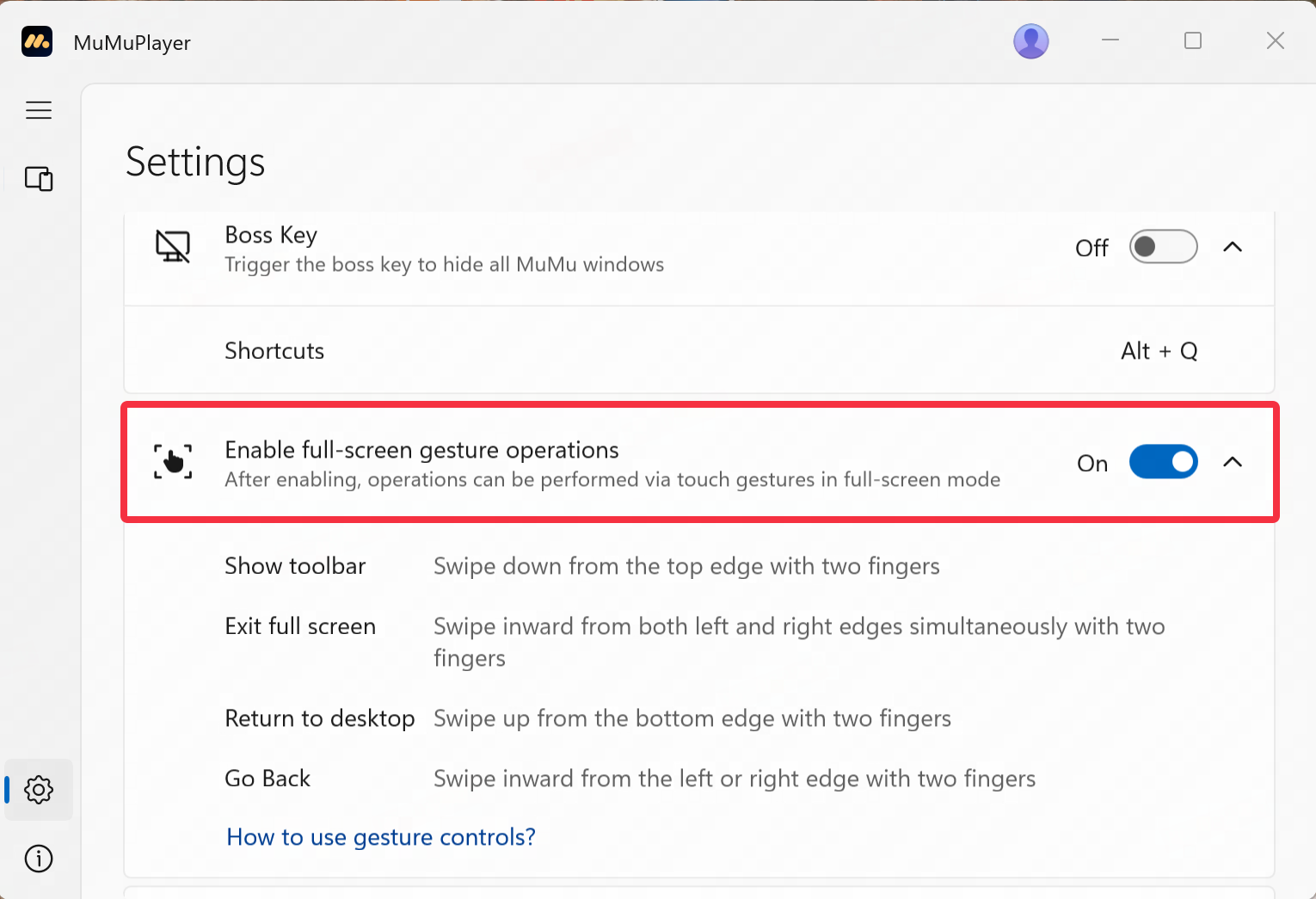
1. แสดงแถบเครื่องมือ
แตะขอบบนของหน้าจอด้วยสองนิ้วแล้วปัดลงเพื่อแสดงแถบเครื่องมือของระบบ Android
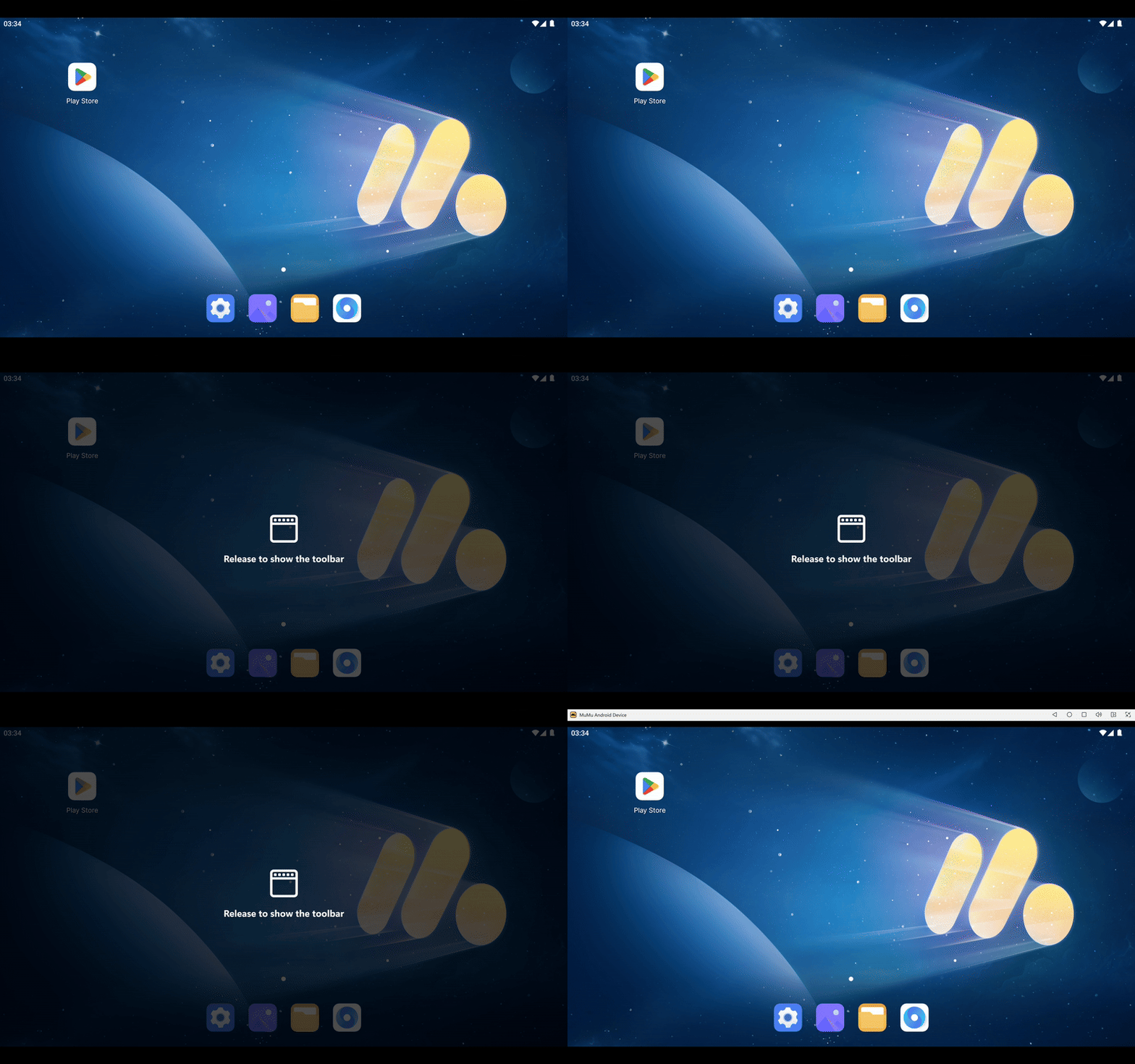
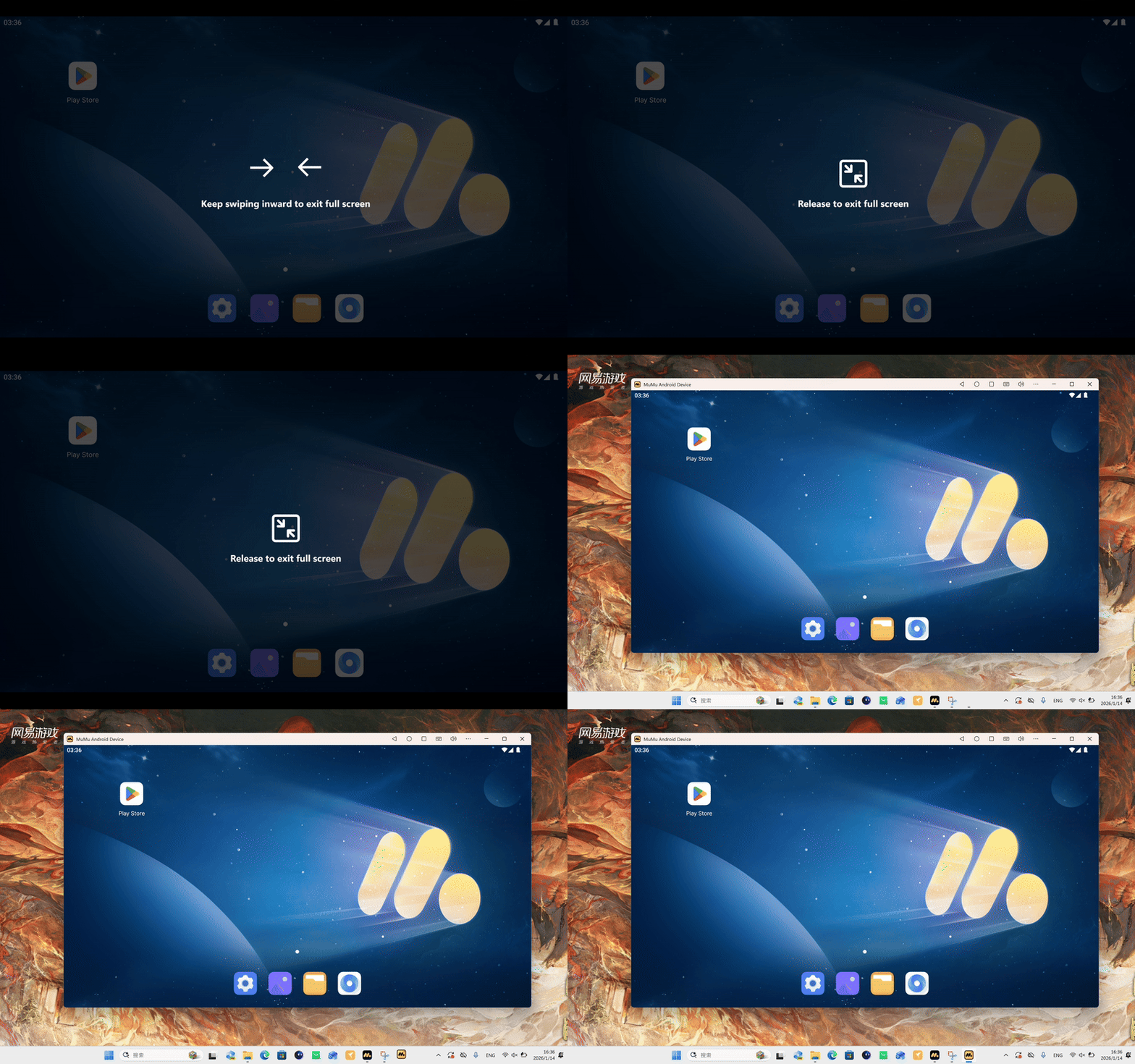
2. ออกจากโหมดเต็มหน้าจอ
แตะขอบซ้ายและขวาของหน้าจอพร้อมกันด้วยนิ้วมือแต่ละข้าง จากนั้นปัดเข้าหาตรงกลางหน้าจอเพื่อออกจากโหมดเต็มหน้าจอ
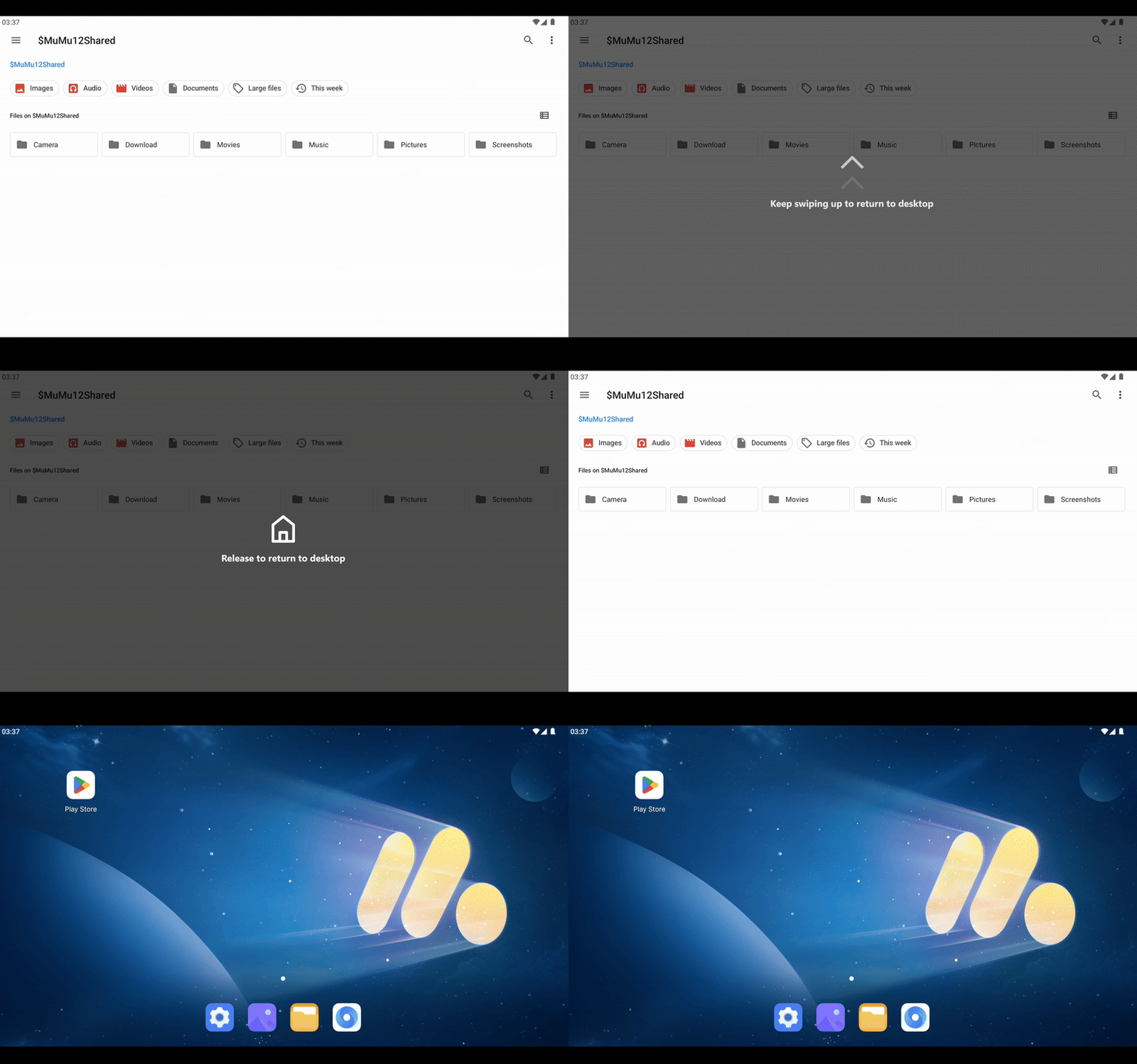
3. กลับสู่หน้าหลัก
แตะขอบล่างของหน้าจอด้วยสองนิ้วแล้วปัดขึ้นเพื่อกลับสู่หน้าหลักของ Android
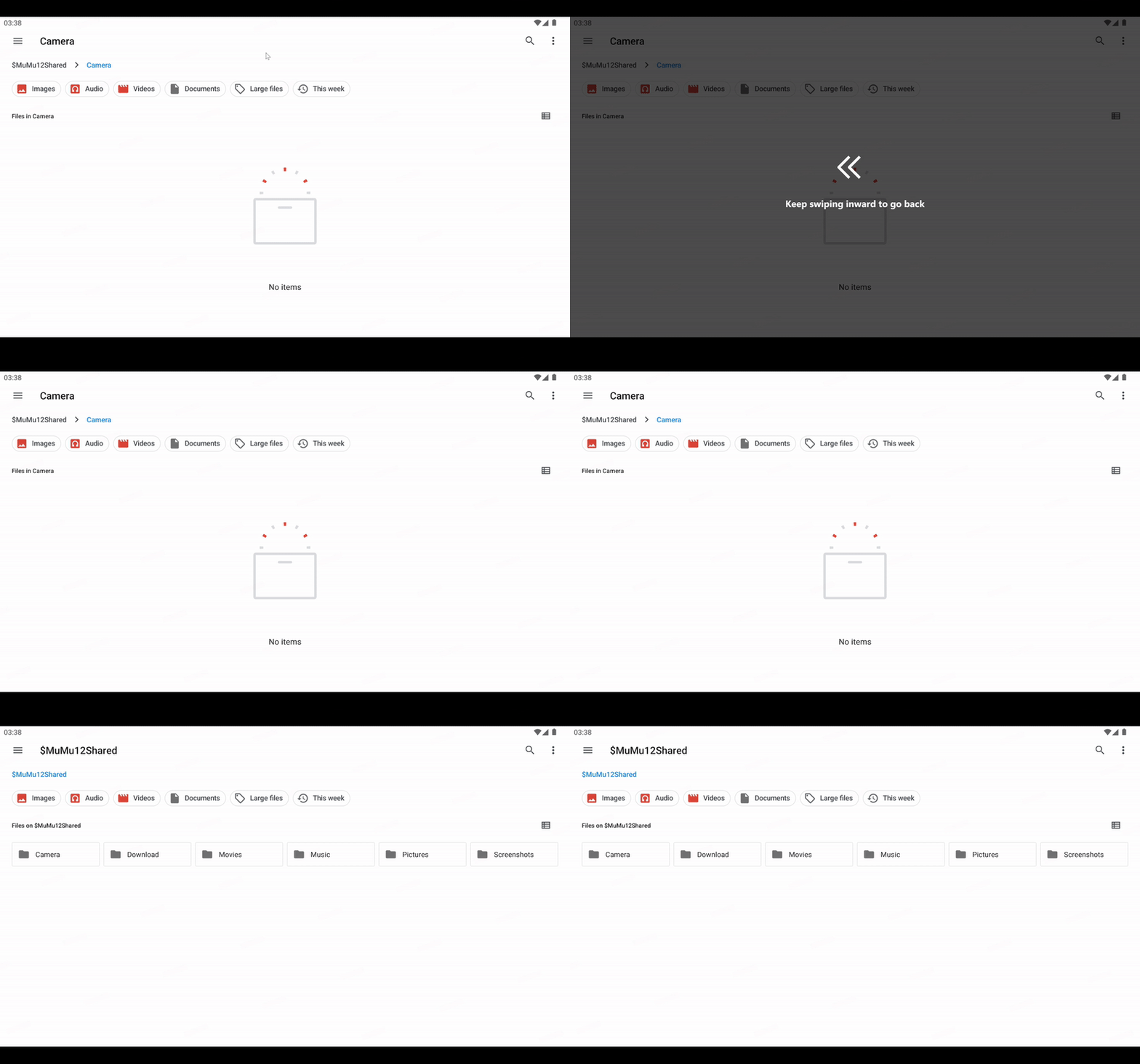
4. ย้อนกลับ (กลับไปหน้าก่อนหน้า)
แตะขอบซ้ายหรือขวาของหน้าจอด้วยสองนิ้วแล้วปัดเข้าด้านในเพื่อกลับไปยังหน้าก่อนหน้า
II. การเปิด/ปิดการใช้งานท่าทางเต็มหน้าจอ
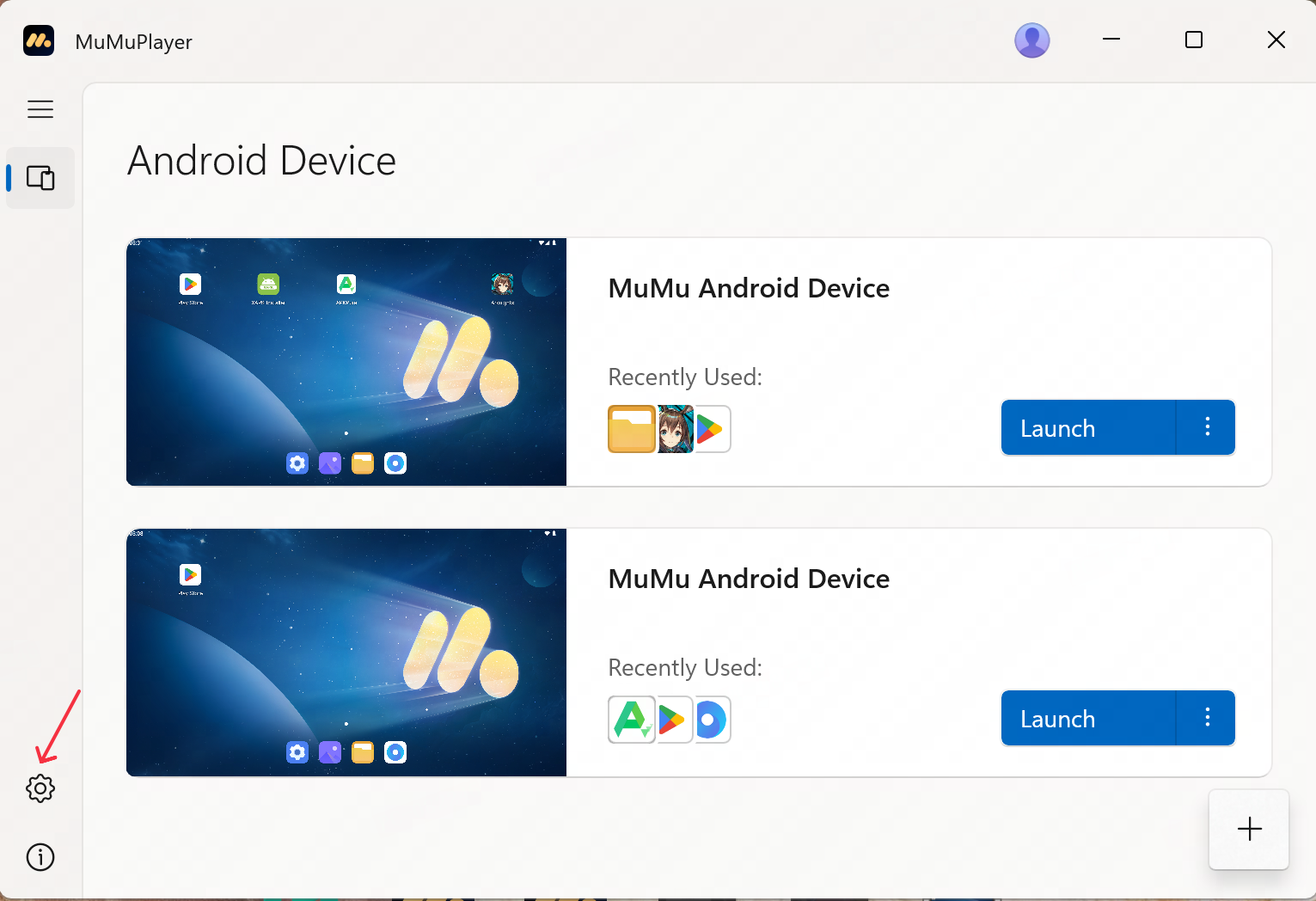
คลิกไอคอนรูปเฟืองที่มุมซ้ายล่างของหน้าหลัก MuMu Player (Windows ARM) เพื่อเข้าสู่การตั้งค่า เลื่อนลงเพื่อค้นหาตัวเลือก "เปิดใช้งานการควบคุมท่าทางเต็มหน้าจอ" และคลิกสวิตช์ทางขวาเพื่อเปิดหรือปิดฟีเจอร์นี้
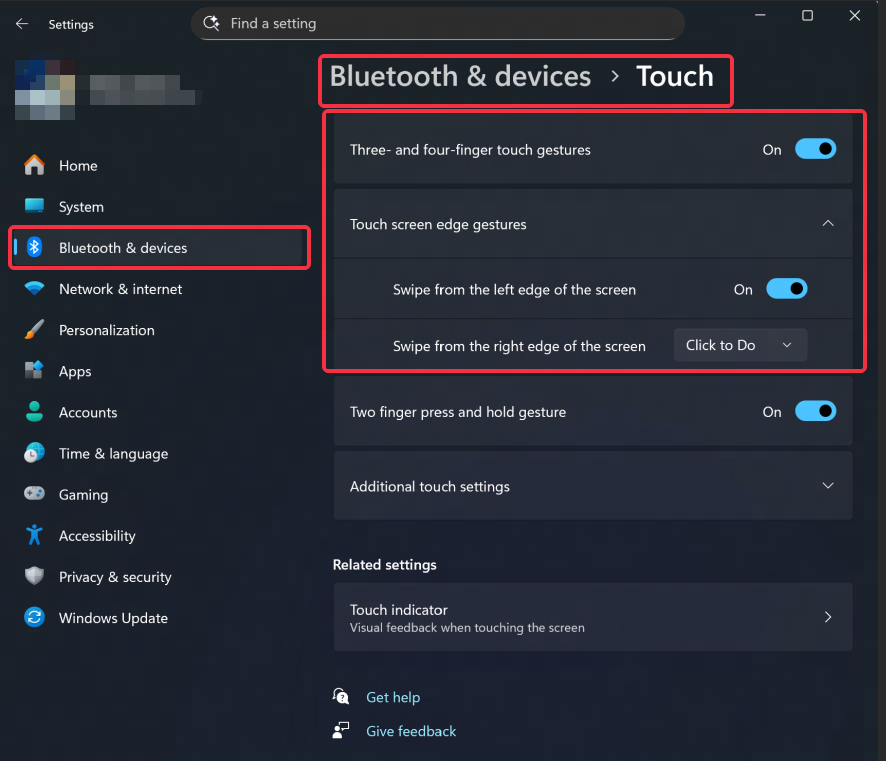
การปัดนิ้วเดียวในแนวตั้งหรือด้านข้างขณะนี้มีความขัดแย้งกับท่าทางระบบของ Windows หากจำเป็น กรุณาปิดการใช้งานท่าทางที่ขัดแย้งกันผ่านการตั้งค่าระบบ Windows ของคุณ
สิ้นสุดบทความ