คู่มือการแมปคีย์บอร์ด เมาส์ และจอยเกม
MuMuPlayer รองรับ การแมปปุ่มคีย์บอร์ด, เมาส์ และจอยเกม บน Windows, macOS และ Windows บนอุปกรณ์ ARM ทำให้คุณสามารถเล่นเกม Android ด้วยการควบคุมที่แม่นยำในสไตล์ PC
คุณสามารถเลือกใช้ แผนผังการแมปปุ่มแบบคลาวด์อย่างเป็นทางการ หรือสร้าง รูปแบบการควบคุมที่ปรับแต่งได้เต็มรูปแบบ ให้ตรงกับสไตล์การเล่นของคุณ
คู่มือนี้อธิบายวิธีการใช้งาน ปรับแต่ง และจัดการแผนผังการแมปปุ่มบนทุกแพลตฟอร์มที่รองรับ
1. แพลตฟอร์มที่รองรับ
MuMuPlayer มอบประสบการณ์การแมปปุ่มที่สอดคล้องกันบน:
- Windows (x64)
- macOS (Apple Silicon)
- Windows บน ARM
ฟีเจอร์การแมปปุ่ม ขั้นตอนการแก้ไข และการจัดการแผนผังจะเหมือนกันเกือบทุกแพลตฟอร์ม
2. ใช้แผนผังการแมปปุ่มแบบคลาวด์
สำหรับเกมที่เลือก MuMuPlayer มี แผนผังการแมปปุ่มแบบคลาวด์อย่างเป็นทางการ ที่พร้อมใช้งาน
- เปิดเกมใน MuMuPlayer
- คลิก ไอคอนการแมปปุ่มคีย์บอร์ด ที่กรอบอุปกรณ์ Android เพื่อเปิดหน้าต่างโอเวอร์เลย์
- เลือกแผนผังแบบคลาวด์จากรายการ
- การเปลี่ยนแผนผังจะมีผลทันที
- บางเกม (เช่น Magic Awakened) รองรับแผนผังแบบคลาวด์หลายแบบ
แผนผังจอยเกมแบบคลาวด์
- เปลี่ยนไปที่แท็บจอยเกม
- เลือกแผนผังจอยเกมเพื่อเปิดใช้งาน
แก้ไขแผนผังแบบคลาวด์
- คลิก แก้ไขสคีม เพื่อปรับแต่งสคีมที่มีอยู่
- การบันทึกการเปลี่ยนแปลงจะสร้างสคีมที่ปรับแต่งใหม่โดยอัตโนมัติ
3. ดูคำแนะนำสคีม & คำใบ้การแมปปิ้ง
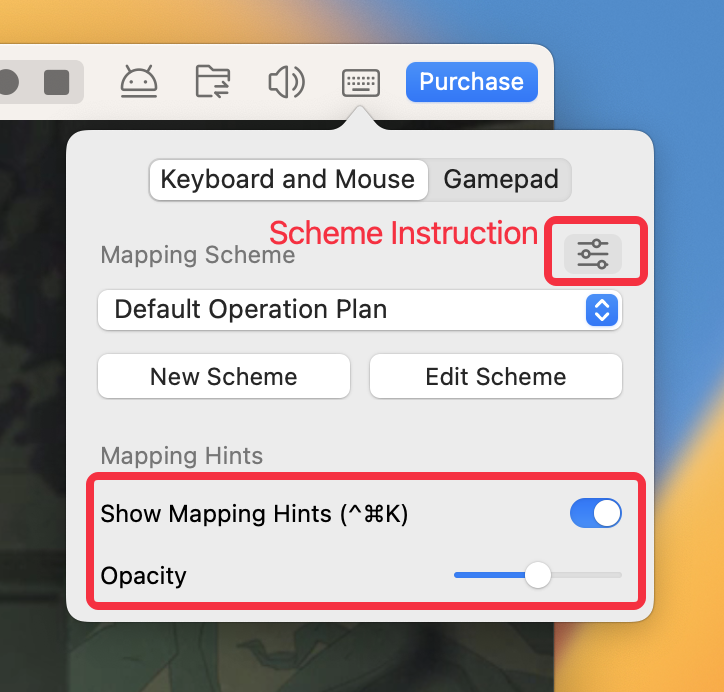
ในหน้าต่างซ้อนทับการแมปปิ้ง คุณสามารถ:
- เปิดหรือปิด แสดงคำใบ้การแมปปิ้ง
- ปรับความทึบของคำใบ้
หากต้องการเรียนรู้เพิ่มเติมเกี่ยวกับสคีม:
- คลิกไอคอน คำแนะนำสคีม ที่มุมขวาบน
- เปิดหน้าต่างจัดการสคีมเพื่อดูคำอธิบายโดยละเอียด
4. สร้างสคีมการแมปปิ้งคีย์ใหม่
- เปิดหน้าต่างซ้อนทับการแมปปิ้ง
- คลิก สคีมใหม่
- เข้าสู่หน้าการแก้ไขการแมปปิ้งคีย์
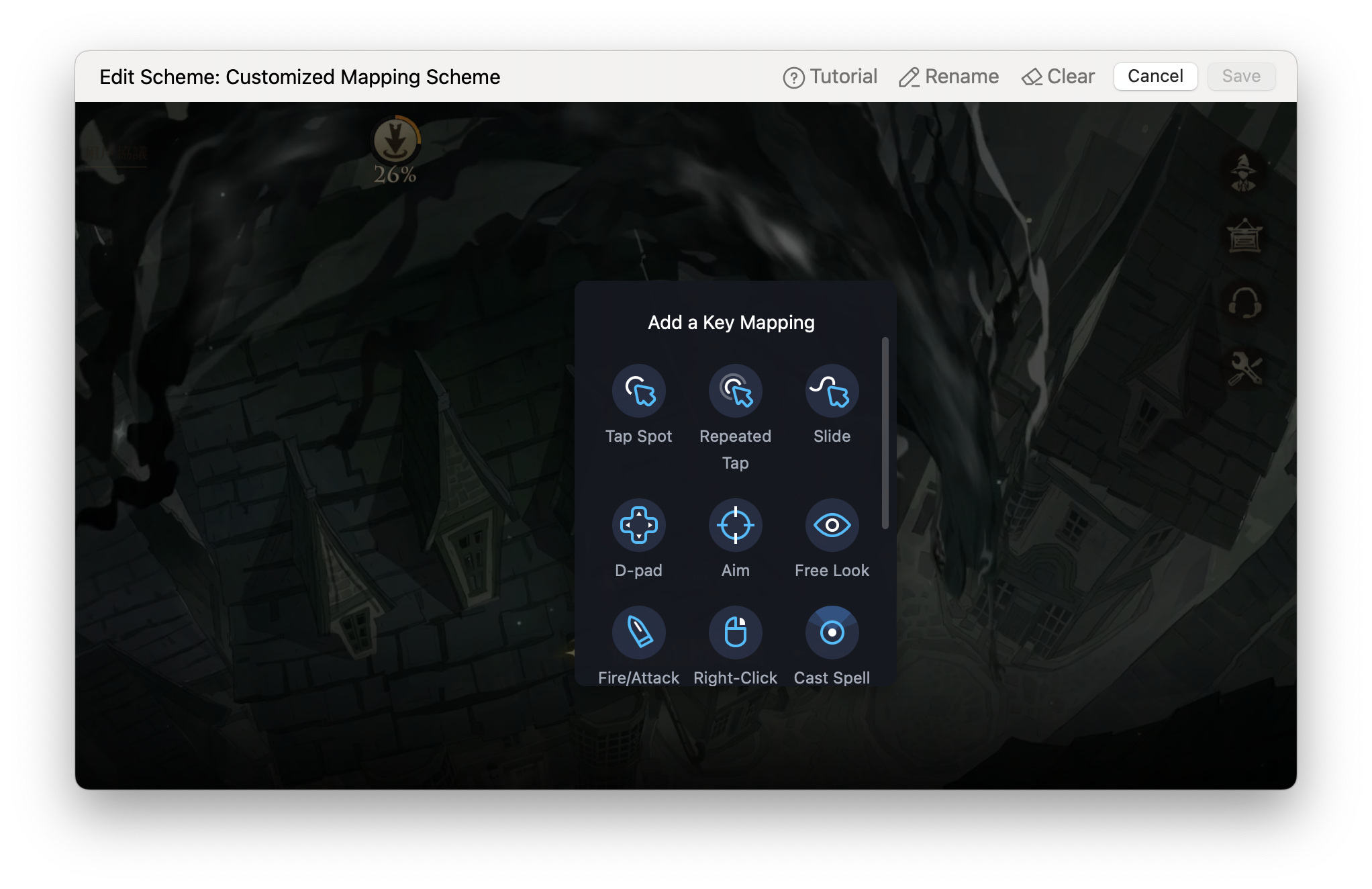
- คลิกขวาเพื่อเปิดแผงคีย์
- เลือกประเภทคีย์ กดปุ่มคีย์บอร์ดหรือปุ่มเกมแพดเพื่อกำหนดค่า แล้ววางบนหน้าจอ
5. สร้างสคีมการแมปปิ้งคีย์ใหม่
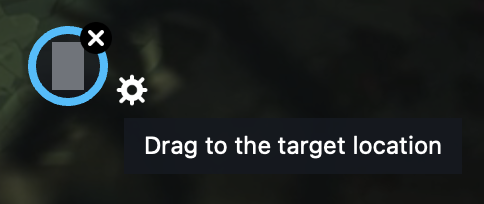
① แตะจุด
จำลองการแตะหนึ่งครั้งที่ตำแหน่งคงที่เมื่อกดปุ่มที่กำหนดไว้
② แตะซ้ำ
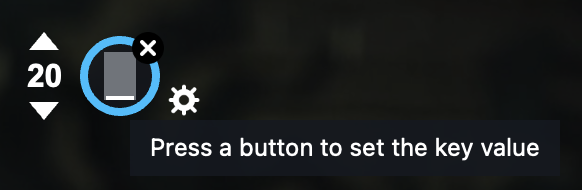
จำลองการแตะหลายครั้งที่ตำแหน่งเดียวกัน
- ทำงานเมื่อกดค้างหรือหลังจากกดปุ่ม
- จำนวนการแตะสามารถปรับได้
③ เลื่อนนิ้ว
จำลองท่าทางการปัดหน้าจอเพื่อเคลื่อนที่หรือใช้สกิล
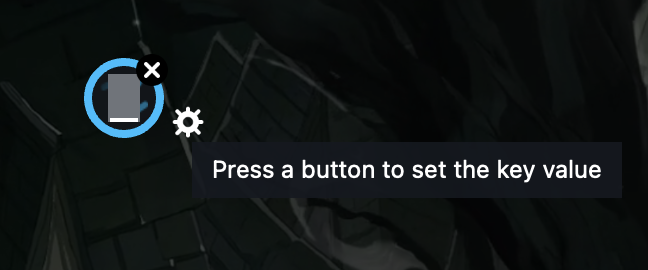
④ D-pad
ควบคุมการเคลื่อนที่ในทิศทาง (ขึ้น ลง ซ้าย ขวา)
- ปุ่มเริ่มต้น: W / A / S / D
- รองรับการ คลิก หรือ ปัด
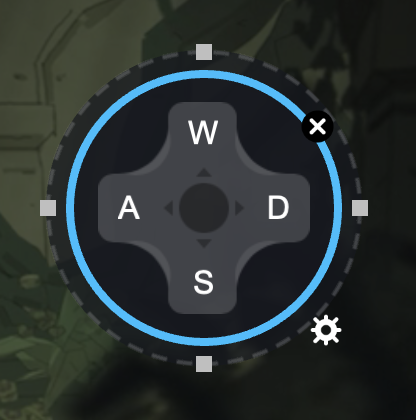
⑤ ปุ่มเล็ง
ใช้การเคลื่อนไหวของเมาส์เพื่อควบคุมกล้องหรือมุมมอง
- ปรับช่วง X/Y ได้
- ปรับความไวได้เอง
- เลือกตั้งค่ารีเซ็ตอัตโนมัติเมื่อเคอร์เซอร์ออกนอกขอบเขตได้
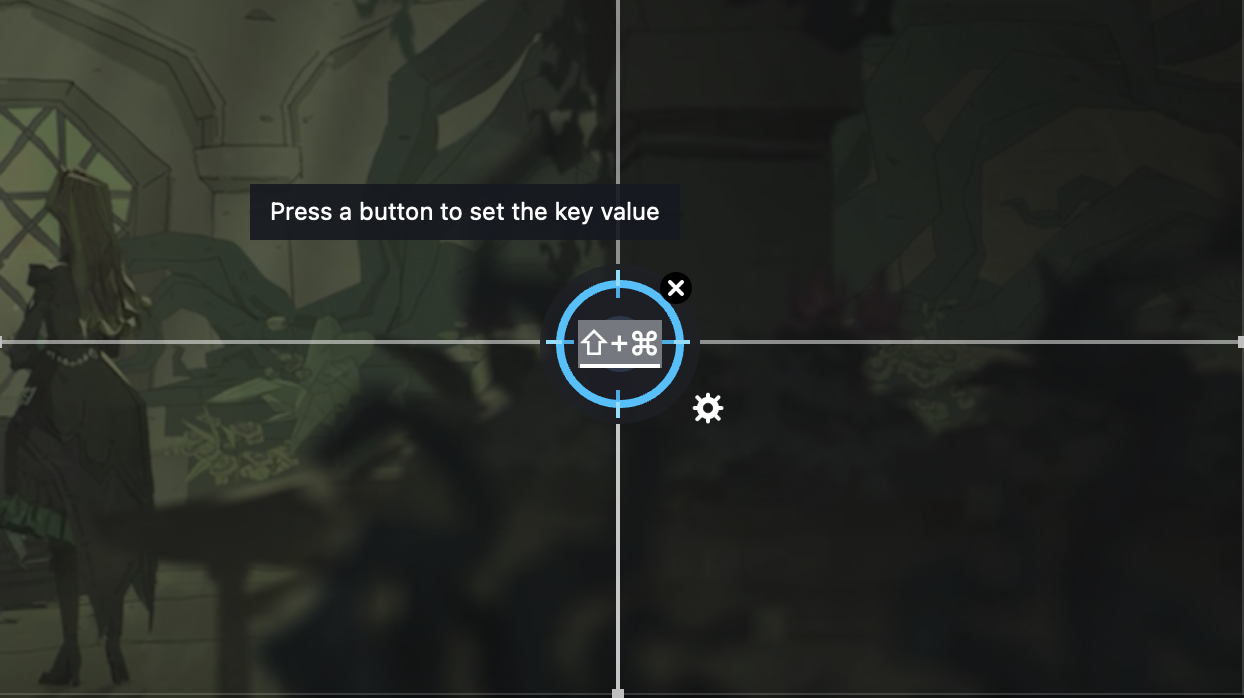
⑥ มองรอบอิสระ
ควบคุมทิศทางการมองด้วยปุ่มที่กำหนดไว้
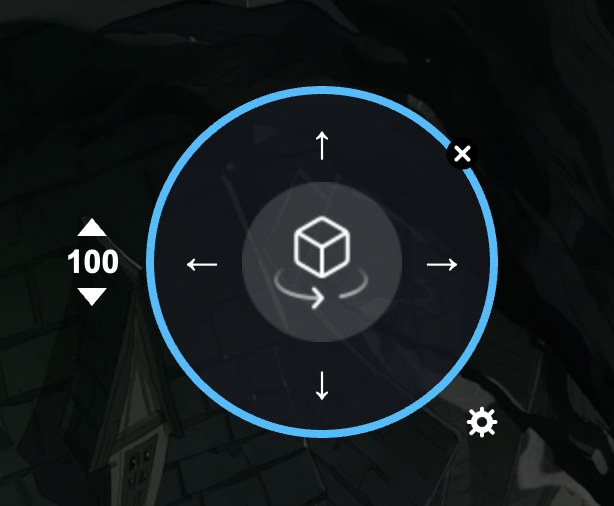
⑦ ยิง/โจมตี
ใช้ร่วมกับปุ่มเล็ง
- วางบนปุ่มโจมตีในเกม
- ทริกเกอร์โดย คลิกเมาส์ซ้าย
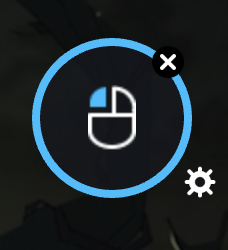
⑧ เดินด้วยคลิกขวา
คลิกหรือกดค้างปุ่มเมาส์ขวาเพื่อให้ตัวละครเคลื่อนที่ไปยังตำแหน่งของเคอร์เซอร์
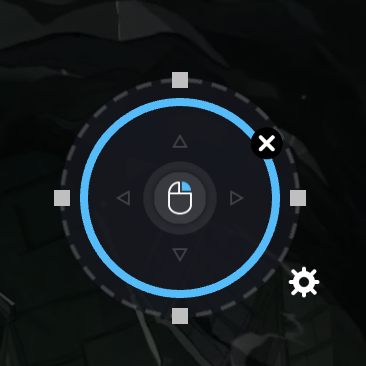
⑨ ร่ายเวท
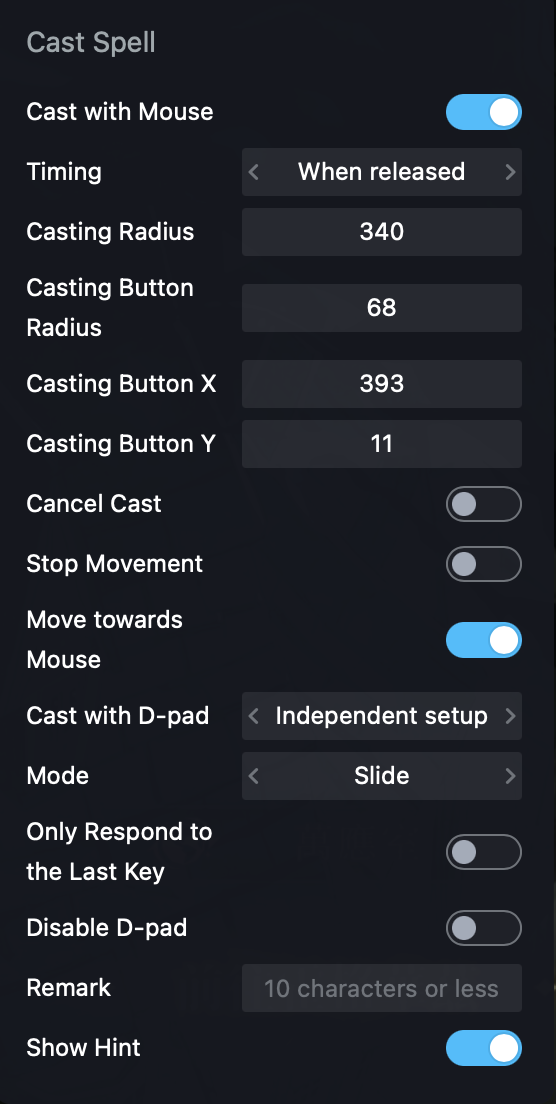
การร่ายสกิลขั้นสูงโดยอิงตำแหน่งเมาส์ พร้อมตัวเลือกที่ยืดหยุ่น:
- ร่ายด้วยเมาส์
- จังหวะการร่าย (กด / ปล่อย / กำหนดเอง)
- รัศมีการร่าย & รัศมีปุ่ม
- ยกเลิกร่าย
- หยุดเคลื่อนที่หลังร่าย
- เคลื่อนที่ไปยังเมาส์หลังร่าย
- โหมดควบคุมทิศทาง (ปุ่มลูกศร / อิสระ / ปิดใช้งาน)
- โหมดการใช้งาน: เลื่อน / แตะ / โหมด PC
- คำแนะนำและหมายเหตุเพิ่มเติม (เลือกได้)
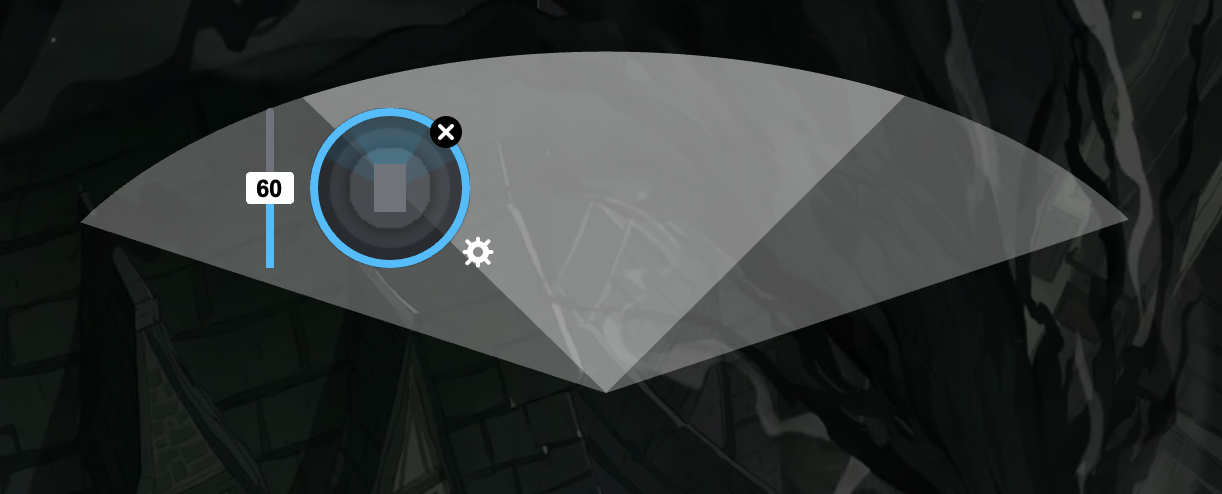
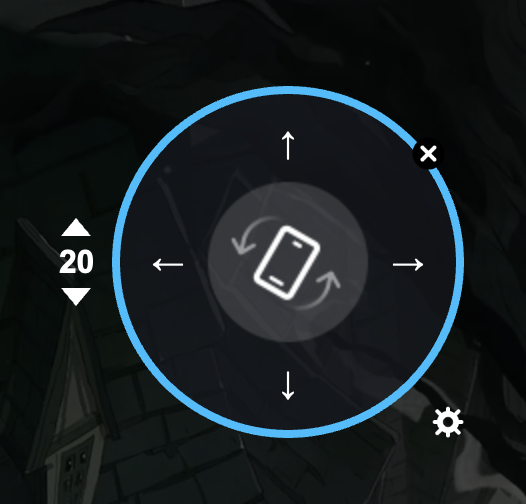
⑩ G-Sensor
จำลองการเอียงอุปกรณ์ (ขึ้น / ลง / ซ้าย / ขวา) ด้วยปุ่มที่กำหนดไว้
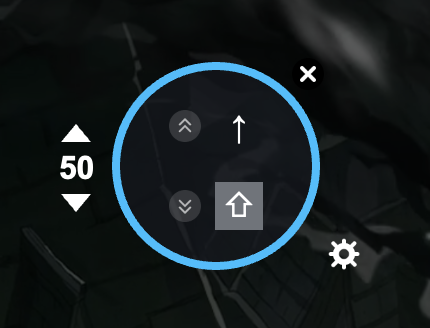
⑪ เลื่อน
จำลองการเลื่อนหน้าจอ
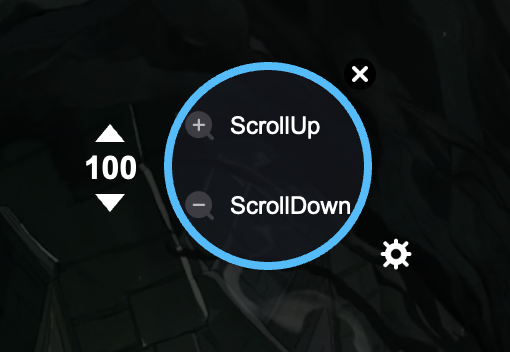
⑫ ซูม
จำลองการซูมเข้าและซูมออก
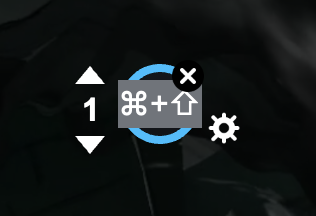
⑬ สังเกต
สามารถสังเกตกล้องได้อย่างอิสระโดยไม่ขึ้นกับทิศทางการเคลื่อนที่
6. ประเภทปุ่มของจอยเกม
- แตะจุด / แตะซ้ำ: พฤติกรรมเหมือนกับคีย์บอร์ด & เมาส์
- จอยสติ๊กซ้าย: ควบคุมการเคลื่อนที่ของตัวละคร (วางบนแป้นทิศทางในเกม)
- จอยสติ๊กขวา: ควบคุมกล้องหรือมุมมอง
- ร่ายเวท: ตัวเลือกการตั้งค่าเหมือนกับคีย์บอร์ด & เมาส์
7. ปรับความไวของการแมปปุ่ม
คุณสามารถปรับการตั้งค่าความไวได้โดยตรงในหน้าต่างแมปปุ่ม เพื่อให้เหมาะสมกับการเคลื่อนไหว การเล็ง และการควบคุมกล้องสำหรับแต่ละเกม
8. ส่งออก & นำเข้าแผนผังปุ่ม
ส่งออกแผนผัง
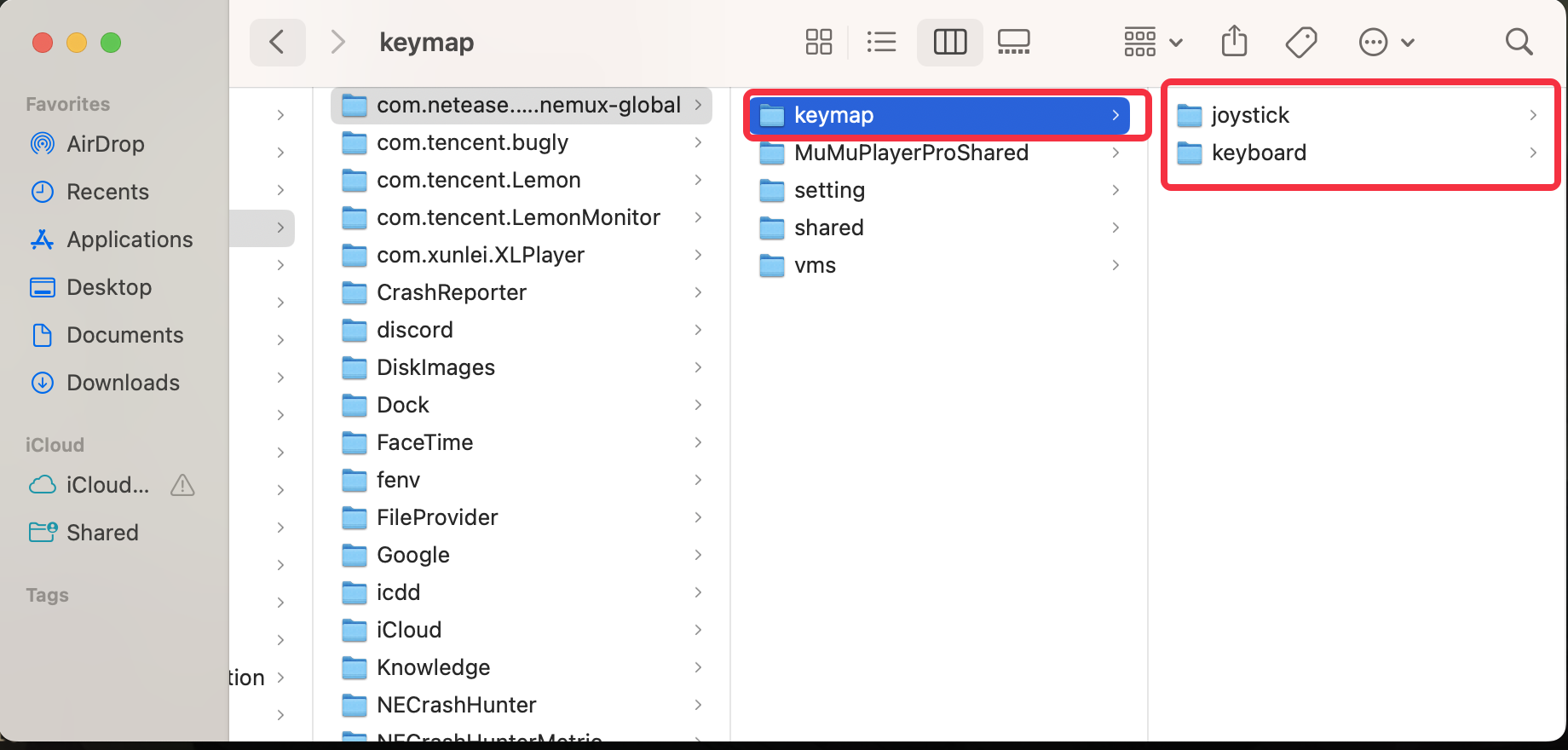
- เปิด Tools > Shared Folder
• บน Windows / Windows ARM: เปิดโฟลเดอร์ที่ใช้ร่วมกันจาก File Explorer
• บน macOS: เปิดใน Finder - ค้นหาโฟลเดอร์ keymap
• keyboard → รูปแบบแป้นพิมพ์ & เมาส์
• joystick → รูปแบบจอยเกม
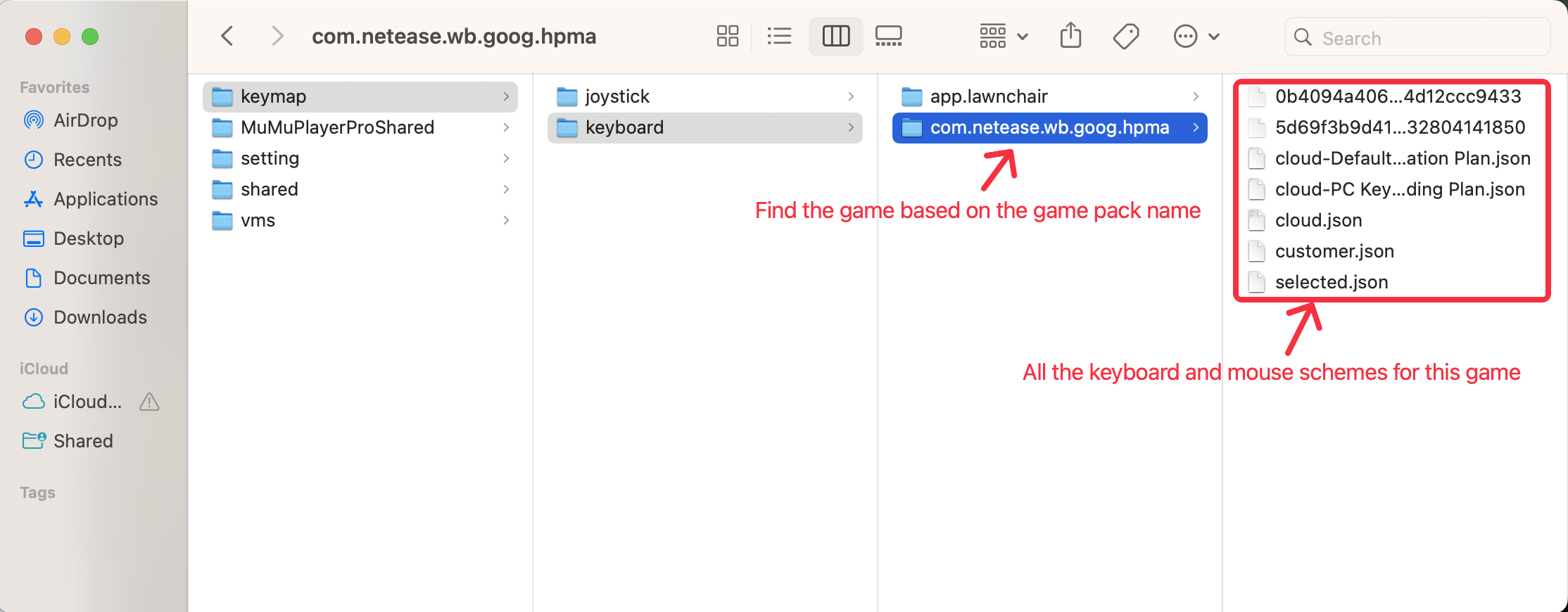
- ค้นหาโฟลเดอร์เกมโดยใช้ ชื่อแพ็กเกจ
- คัดลอกไฟล์รูปแบบที่ต้องการ
นำเข้า รูปแบบ
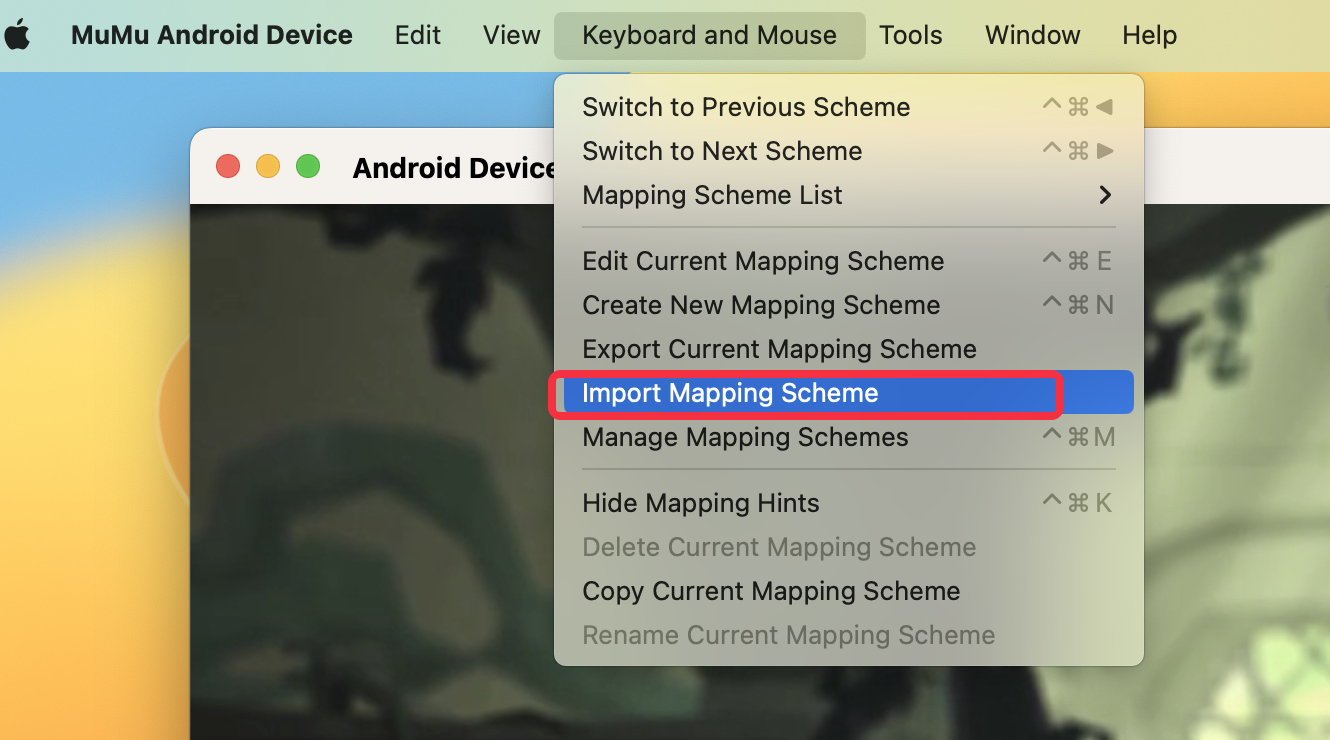
- คลิก Keyboard and Mouse > Import Mapping Scheme จากเมนูด้านบน
- เลือกไฟล์รูปแบบเพื่อทำการนำเข้า
9. ขอความช่วยเหลือ & การสนับสนุน
หากคุณมีคำถามหรือพบปัญหาเกี่ยวกับการแมปปุ่มบน Windows, macOS หรือ Windows on ARM:
- เข้าร่วม ชุมชน MuMuPlayer Discord อย่างเป็นทางการ
- ติดต่อทีมสนับสนุนเพื่อขอความช่วยเหลือเพิ่มเติม
สิ้นสุดบทความ