วิธีเปิด MuMuPlayer ในฐานะผู้ดูแลระบบ?
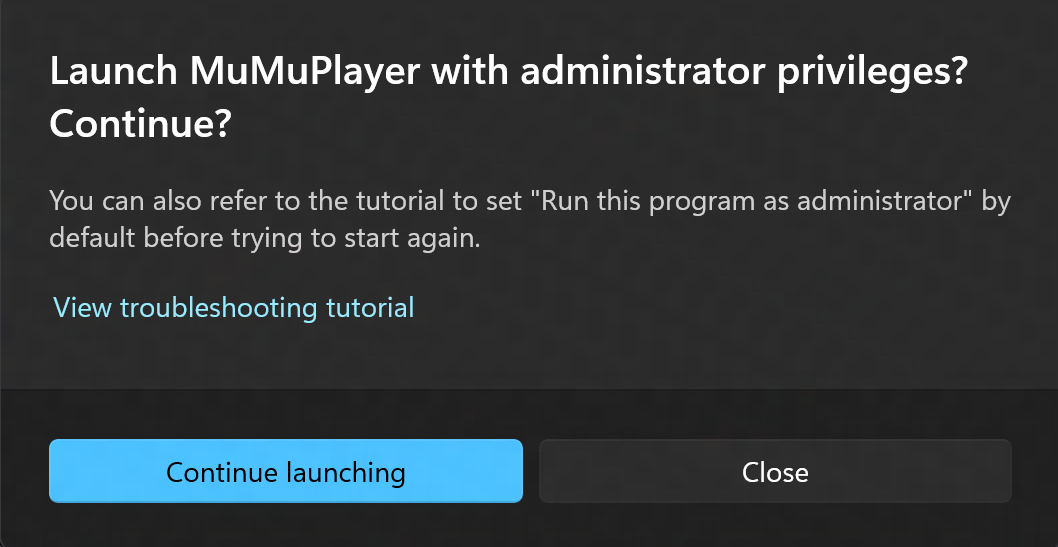
เมื่อเปิด MuMuPlayer หรือ MuMuPlayer(ARM) คุณอาจเห็นข้อความป๊อปอัพว่า: “MuMuPlayer จะถูกเปิดด้วยสิทธิ์ผู้ดูแลระบบ คุณต้องการดำเนินการต่อหรือไม่?” หากเกิดเหตุการณ์นี้ ให้ทำตามขั้นตอนด้านล่างเพื่อเปิดใช้งานสิทธิ์ผู้ดูแลระบบ
สำหรับ Windows
ขั้นตอนการรัน MuMuPlayer ในฐานะผู้ดูแลระบบ
1. วางไฟล์ติดตั้งไว้ในไดรฟ์อื่น แล้วเปิดและรันไฟล์นั้น หากยังไม่สามารถใช้งานได้ โปรดดูขั้นตอนที่ 2
2. เปิดใช้งานสิทธิ์
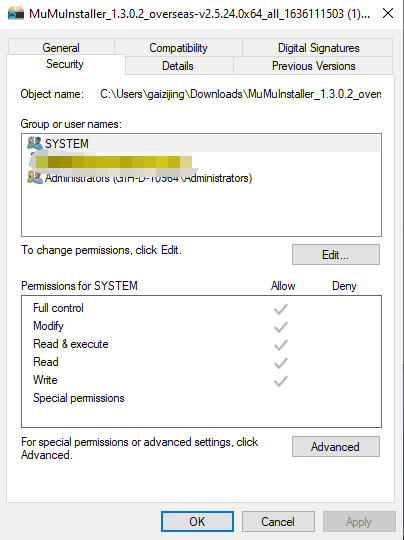
2.1 คลิกขวาที่ไฟล์ติดตั้ง: "Properties"-"Security"
2.2 อนุญาต "full control" ในระบบเพื่อดูว่าสามารถติดตั้งได้ตามปกติหรือไม่; หากยังไม่ได้ โปรดดูขั้นตอนที่ 3
3. รันโปรแกรมติดตั้งโดยตรง
หลังจากคลิก "Start" บนคอมพิวเตอร์ ให้พิมพ์ "%tmp%" ในช่องค้นหาแล้วกด "Enter" จากนั้นค้นหาไฟล์ exe ที่ขึ้นต้นด้วย nemu ในโฟลเดอร์และติดตั้งโดยตรง
สำหรับ Windows (ARM)
ขั้นตอนการรัน MuMuPlayer(ARM) ในฐานะผู้ดูแลระบบ
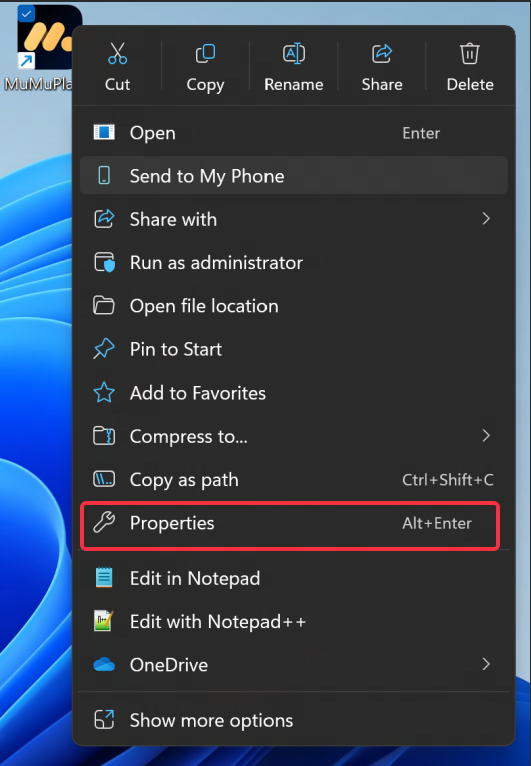
1. เปิดหน้าต่าง Properties ของ MuMuPlayer (ARM)
คลิกขวาที่ไอคอน MuMuPlayer (ARM) บนเดสก์ท็อปของคุณแล้วเลือก Properties
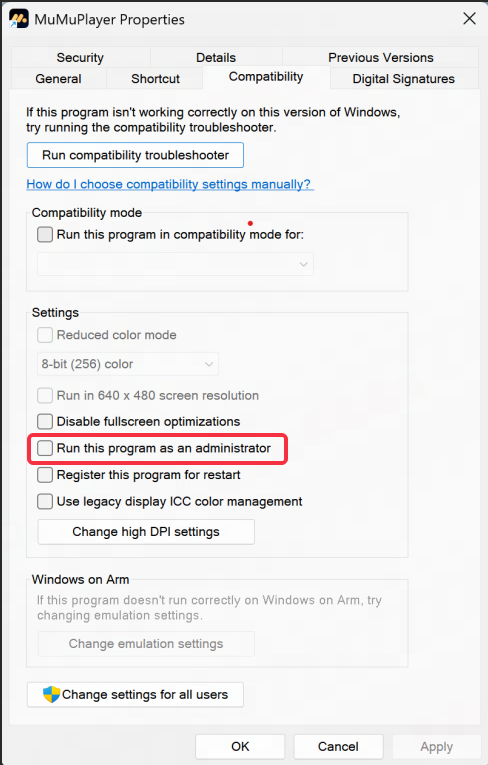
2. ให้สิทธิ์ผู้ดูแลระบบ
ในหน้าต่าง Properties ไปที่แท็บ Compatibility จากนั้นติ๊กที่ช่อง Run this program as an administrator แล้วคลิก OK ดับเบิลคลิกที่ไอคอนเพื่อเปิด MuMuPlayer (ARM) ด้วยสิทธิ์ผู้ดูแลระบบ
สิ้นสุดบทความ