คู่มือที่จำเป็นสำหรับนักพัฒนา
ต่อไปนี้เป็นรายการสั้น ๆ ของคำสั่ง adb ที่ใช้บ่อยสำหรับนักพัฒนาที่ต้องการรันคำสั่งผ่าน adb สำหรับ MuMu Player
[คำสั่ง adb ที่ใช้บ่อย]
1. Adb version
adb ที่ติดตั้งมากับ MuMu Player (อยู่ในไดเรกทอรีติดตั้ง)
C:\Program Files (x86)\Nemu\vmonitor\bin\adb_server.exe
ดาวน์โหลดจากเว็บไซต์:
① แนะนำ: https://adbshell.com/downloads
② เว็บไซต์อย่างเป็นทางการ: https://developer.android.com/studio/releases/platform-tools
2. เชื่อมต่อกับอุปกรณ์
เปิด cmd (หากใช้ adb ที่ติดตั้งมากับ MuMu Player ให้ cd C:\Program Files (x86)\Nemu\vmonitor\bin\)
adb kill-server (adb ที่ติดตั้งมากับ MuMu Player: adb_server.exe kill-server)
เชื่อมต่อกับพอร์ตของอีมูเลเตอร์: adb connect 127.0.0.1:7555 (adb ที่ติดตั้งมากับ MuMu Player: adb_server.exe connect 127.0.0.1:7555)
แสดงรายการอุปกรณ์ที่เชื่อมต่อ: adb devices (adb ที่ติดตั้งมากับ MuMu Player: adb_server.exe devices) โดยปกติแล้วจะมีข้อความแจ้งว่าอุปกรณ์ของ MuMu Player ได้เชื่อมต่อแล้วและสามารถดำเนินการขั้นตอนถัดไปได้

หมายเหตุ: หาก "127.0.0.1:7555 device" ไม่ปรากฏในรายการ ให้ลองเชื่อมต่อซ้ำโดยใช้ adb kill-server และ adb connect 127.0.0.1:7555
3. วิธีการใช้งาน MuMu Player กับอุปกรณ์หลายเครื่องที่เชื่อมต่ออยู่
รูปแบบคำสั่ง: คำสั่งทางเลือกสำหรับ adb -s emulator port ตัวอย่างเช่น: adb -s 127.0.0.1:7555 shell pm list package -3
4. ติดตั้งและถอนการติดตั้ง apk
รันคำสั่งต่อไปนี้กับ MuMu Player ที่เชื่อมต่ออยู่:
ติดตั้ง apk
adb install C:\xx.apk
ถอนการติดตั้ง apk adb uninstall C:\xx.apk
5. แสดงชื่อแพ็กเกจของแอปพลิเคชันที่ติดตั้ง
รายการชื่อแพ็กเกจทั้งหมด
adb shell pm list packages
รายการชื่อแพ็กเกจของแอปพลิเคชันของบุคคลที่สามทั้งหมด
adb shell pm list packages -3
รายการชื่อแพ็กเกจของระบบ
adb shell pm list packages -s
ชื่อแพ็กเกจของแอปพลิเคชันที่กำลังทำงานอยู่
adb shell dumpsys window | findstr mCurrentFocus
เมื่อใช้งานหลายอินสแตนซ์ของแอปพลิเคชันเดียวกัน กรุณาตรวจสอบว่าเวอร์ชันของ emulator ต่ำกว่า 2.2.2x86/x64 หรือไม่ หากใช่ ชื่อแพ็กเกจของการเปิดหลายอินสแตนซ์โดยทั่วไปจะเป็นชื่อแพ็กเกจเดิม + suffix ยกตัวอย่างเช่น Honkai Impact 3rd:
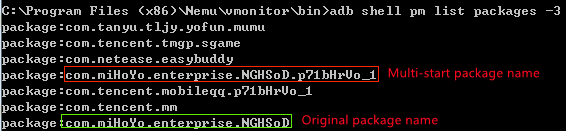
หาก emulator เป็นเวอร์ชันใหม่กว่า 2.2.2x86/x64 ชื่อแพ็กเกจของการเปิดหลายอินสแตนซ์และแพ็กเกจเดิมจะเหมือนกัน ดังนั้นคุณต้องควบคุมแอปพลิเคชันที่เปิดหลายอินสแตนซ์โดยใช้ UserId (อย่าลืมเชื่อมต่อพอร์ต emulator ก่อนโดยใช้ adb connect 127.0.0.1:7555)
6. แสดงรายชื่อ Activity ClassName ของแอปพลิเคชันที่ติดตั้งไว้
รันคำสั่ง adb logcat ActivityManager:I *:s | findstr "cmp" และเปิดแอปพลิเคชันเป้าหมาย
ตัวอย่างเช่น “Identity V” คุณสามารถรันคำสั่ง:

โดยที่ cmp=com.netease.dwrg/.Launcher แถวแรก หมายถึง: แพ็กเกจของแอปพลิเคชัน
ชื่อ/Activity ClassName ของแอปพลิเคชัน, ชื่อ Activity แบบเต็มคือ
com.netease.dwrg.Launcher
7. เริ่มต้นแอปพลิเคชัน
adb shell am start -n ชื่อแพ็กเกจแอปพลิเคชัน/Activity ClassName ของแอปพลิเคชัน
ตัวอย่างเช่น “Identity V” คุณสามารถรันคำสั่ง:
adb shell am start -n com.netease.dwrg/.Launcher
หากต้องการดูเวลาการเริ่มต้น ให้รันคำสั่ง adb shell am start -W ชื่อแพ็กเกจแอปพลิเคชัน/Activity ClassName ของแอปพลิเคชัน
ตัวอย่างเช่น:

8. ปิดแอปพลิเคชัน
adb shell am force-stop ชื่อแพ็กเกจ
ตัวอย่างเช่น “Identity V” คุณสามารถรันคำสั่ง:
adb shell am force-stop com.netease.dwrg
9. ดูเวอร์ชันของแอปพลิเคชัน
adb shell dumpsys package ชื่อแพ็กเกจ | findstr version
ตัวอย่างเช่น “Identity V” คุณสามารถรันคำสั่ง:

10. ล้างข้อมูลแอปพลิเคชัน
adb shell pm clear Package Name
11. การจำลองการป้อนข้อมูล
การป้อนคีย์
adb shell input keyevent Key value
ตัวอย่างเช่น:
adb shell input keyevent 3
หมายถึงการกดปุ่ม HOME (ค่าสำหรับปุ่มอื่น ๆ สามารถค้นหาได้ทางออนไลน์)
การป้อนข้อความ
adb shell input text String
ตัวอย่างเช่น: adb shell input text test
จะส่งคืนข้อความว่า "test"
หมายเหตุ: ไม่รองรับอักขระภาษาจีน
การคลิกเมาส์
adb shell input tap X Y
โดยที่ X และ Y คือค่าพิกัด x และ y ของตำแหน่งที่ต้องการป้อน
การเลื่อนเมาส์
adb shell input swipe X1 Y1 X2 Y2
X1 Y1 และ X2 Y2 คือค่าพิกัดของจุดเริ่มต้นและจุดสิ้นสุดตามลำดับ
12. อัปโหลดไฟล์จากคอมพิวเตอร์ไปยังอีมูเลเตอร์
adb push C:\test.apk /data
13. คัดลอกไฟล์จากอีมูเลเตอร์ไปยังคอมพิวเตอร์
adb pull /data/test.apk C:\
14. ถ่ายภาพหน้าจอ
ถ่ายภาพหน้าจอของอีมูเลเตอร์ปัจจุบัน
adb shell screencap /data/screen.png
บันทึกภาพหน้าจอลงในคอมพิวเตอร์
adb pull /data/screen.png C:\
15. บันทึกหน้าจอ
เริ่มบันทึก
adb shell screenrecord /data/test.mp4
หยุดบันทึก
CTRL+C
ส่งออกไฟล์วิดีโอ
adb pull /data/test.mp4 C:\
16. ดูข้อมูลอุปกรณ์
รุ่น
adb shell getprop ro.product.model
ยี่ห้อ
adb shell getprop ro.product.brand
รุ่นของโปรเซสเซอร์
adb shell getprop ro.product.board
เวอร์ชัน Android
adb shell getprop ro.build.version.release
โหมดการเรนเดอร์ของ Engine
adb shell dumpsys SurfaceFlinger|findstr "GLES"
คำสั่งนี้ไม่สามารถใช้ได้ในเวอร์ชัน 2.0.30 ขึ้นไป ขณะนี้หากต้องการใช้ต้องใช้เวอร์ชันเก่า
สำหรับคำสั่งอื่น ๆ กรุณาเยี่ยมชม https://adbshell.com/commands
[วิธีดักจับแพ็กเกจ]
1) ดาวน์โหลดเวอร์ชันล่าสุดของ "fiddler" และ "MuMu Player" ตามลำดับ;
2) เริ่ม fiddler ผ่านเมนู Tools -> Options -> Connections, ติ๊ก "Allow remote computers to connect" และรีสตาร์ทโปรแกรม สำคัญ! อย่าลืมรีสตาร์ท;
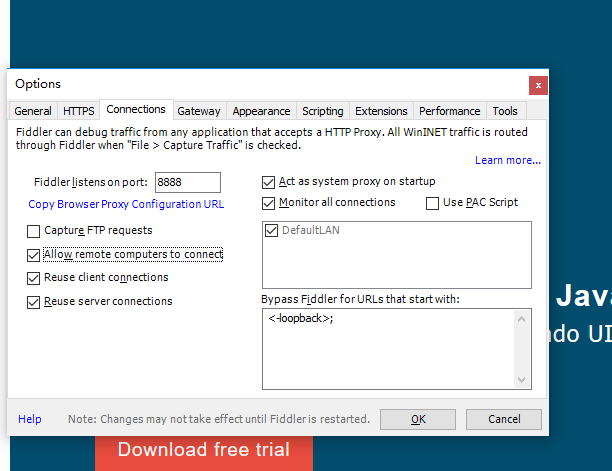
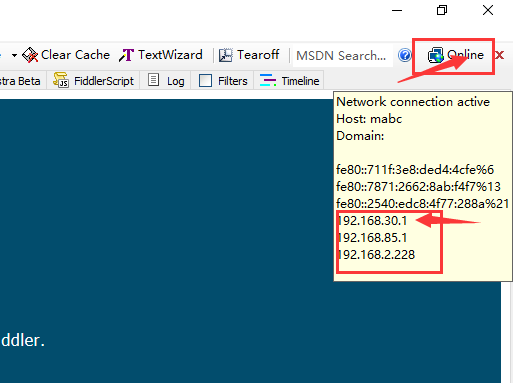
3) ตรวจสอบ IP หากมีการ์ดเครือข่ายเสมือน ให้รัน ipconfig/all เพื่อตรวจสอบ IP จริง;
4) เปิด MuMu Player และตั้งค่าพร็อกซี;
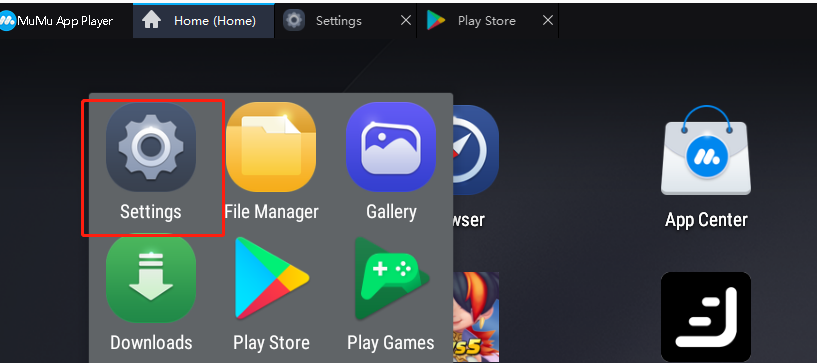
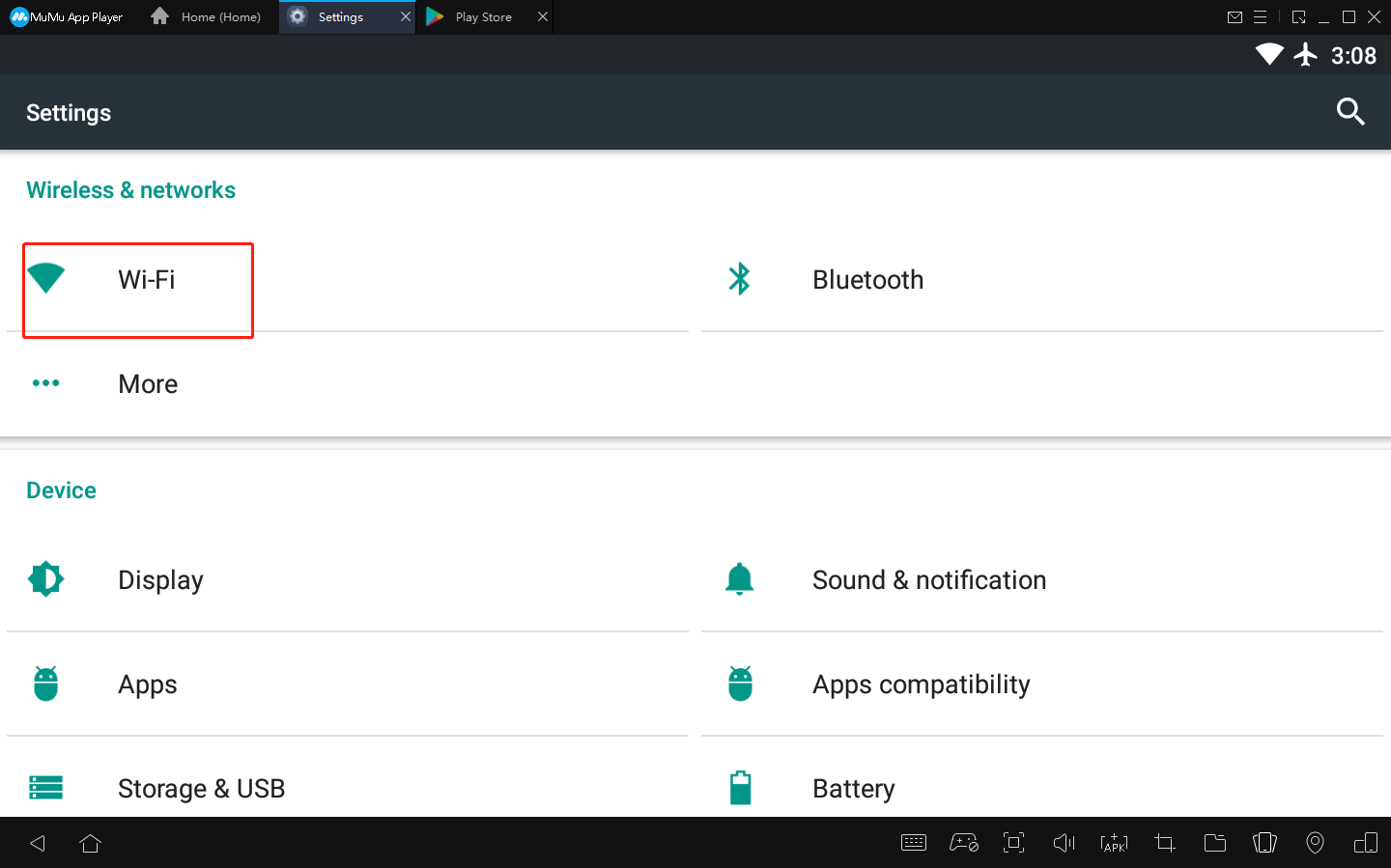
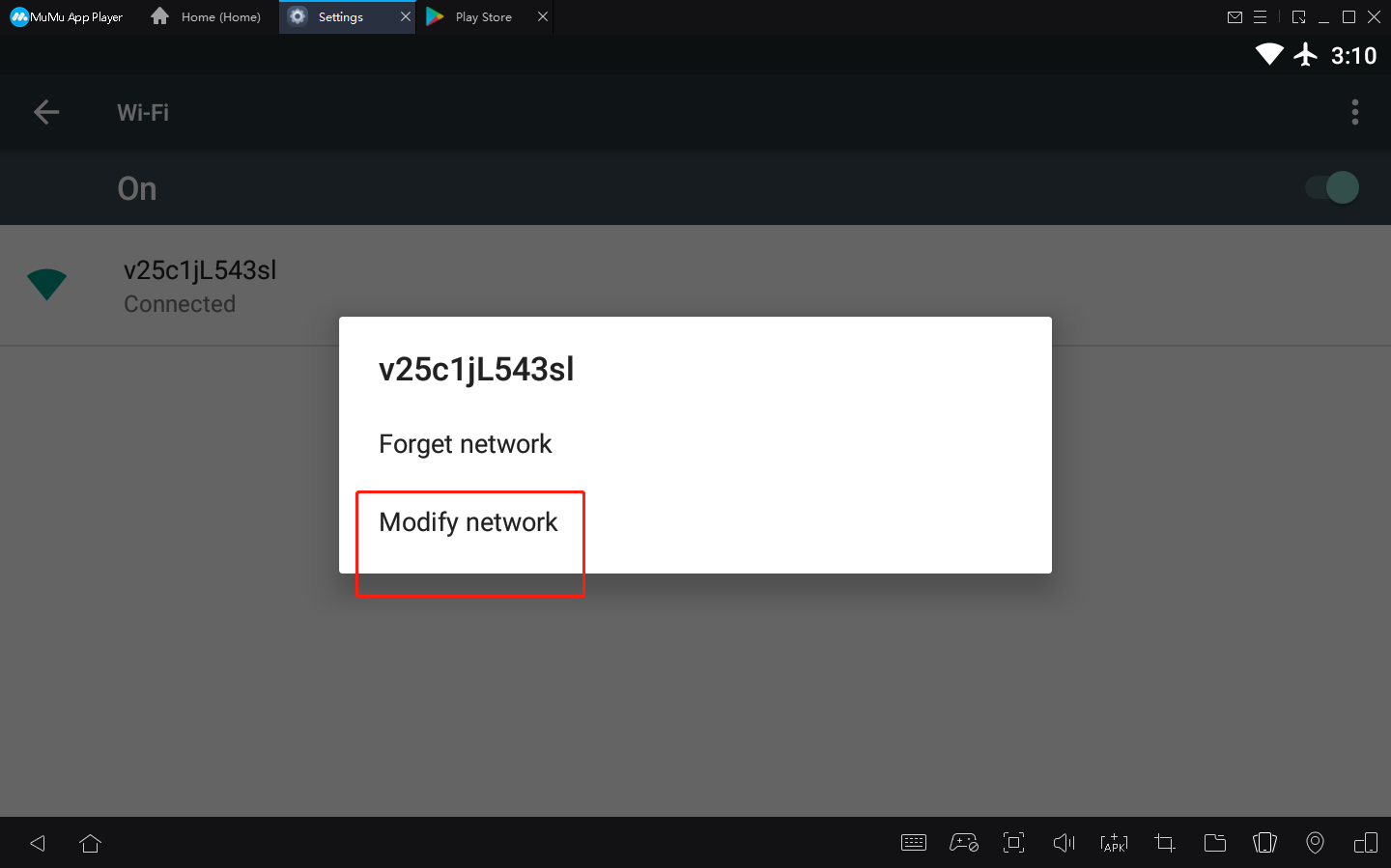
กดค้างที่ชื่อ WiFi แล้วคลิก "แก้ไขเครือข่าย"
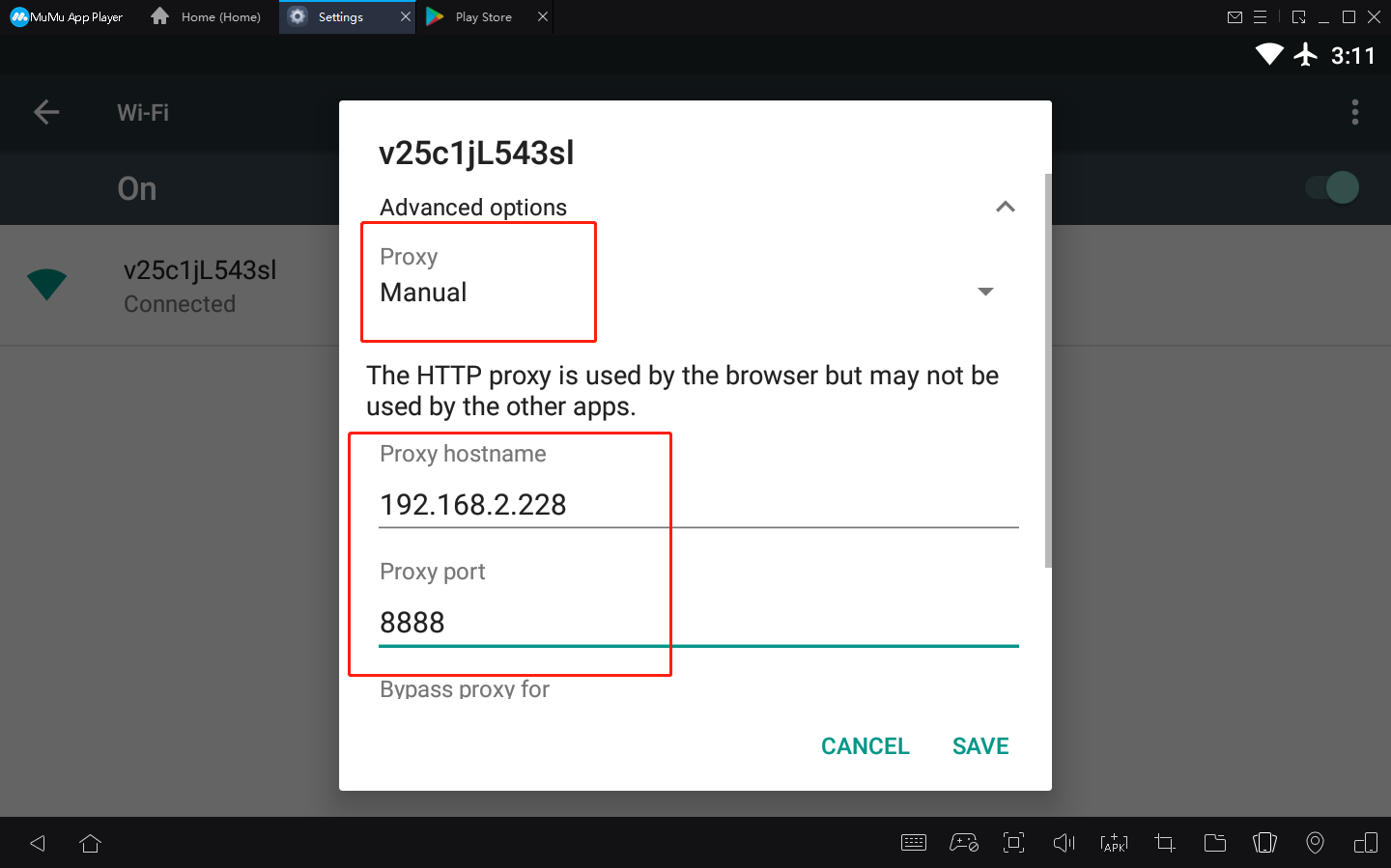
5) บันทึกและดำเนินการต่อไปยังขั้นตอนถัดไป
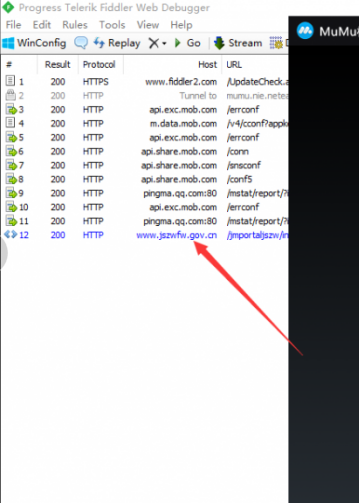
สิ้นสุดบทความ