ปิดใช้งาน Hyper-V และปิดการแยกแกนกลาง
เทคโนโลยีที่ใช้โดย "Core Isolation" และ "Hyper-V/VBS" ของ Microsoft ขัดแย้งกับ MuMu Player 12,ทำให้โปรแกรมจำลองทำงานได้ไม่มีประสิทธิภาพหรือไม่สามารถทำงานได้ แนะนำให้ปิด "Core Isolation" และปิดใช้งาน "Hyper-V/VBS" เมื่อใช้งาน MuMu Player 12 การปิด core isolation จะไม่ส่งผลต่อความปลอดภัย หากคุณกังวล คุณสามารถติดตั้งซอฟต์แวร์รักษาความปลอดภัยอื่นได้ คุณสามารถปิด core isolation, Hyper-V/VBS ได้ตามขั้นตอนด้านล่างนี้:
1. ปิด core isolation
ไปที่ การตั้งค่า Windows - อัปเดตและความปลอดภัย - ความปลอดภัยของ Windows - ความปลอดภัยของอุปกรณ์ - รายละเอียด Core Isolation และปิด Memory Integrity;
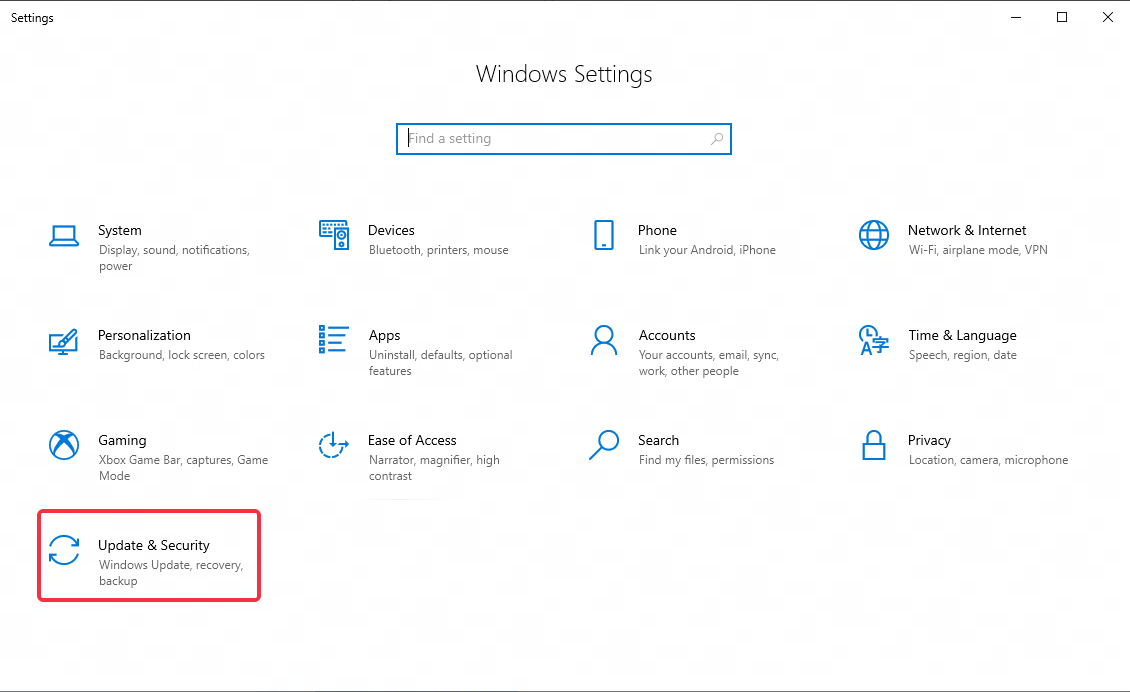
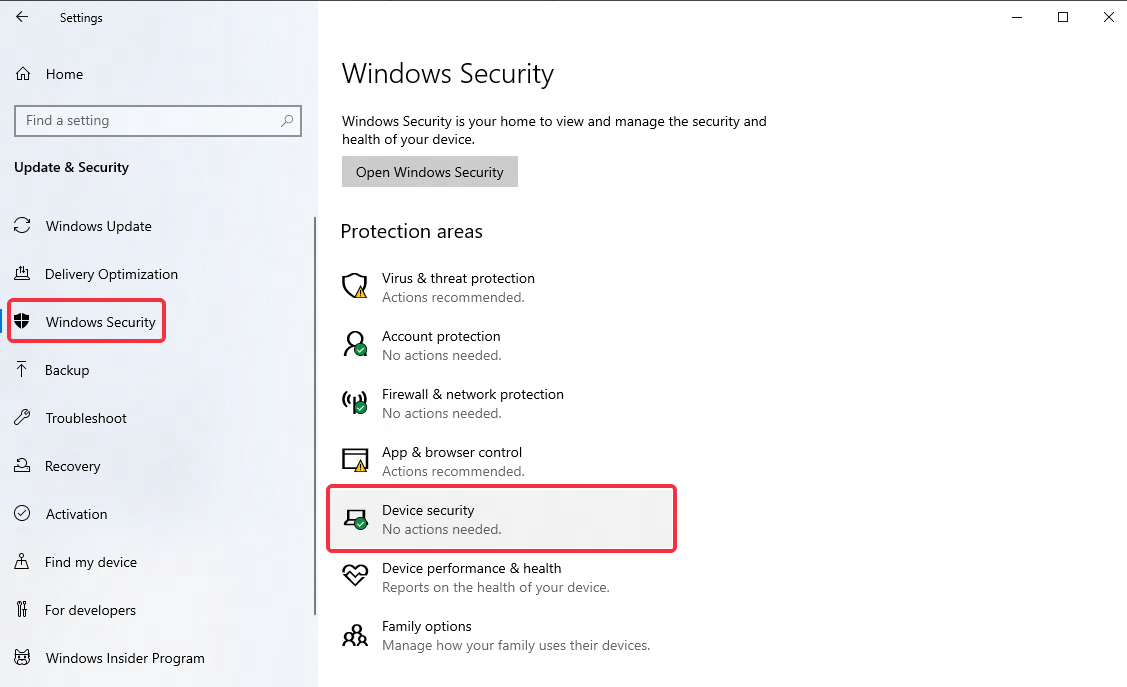
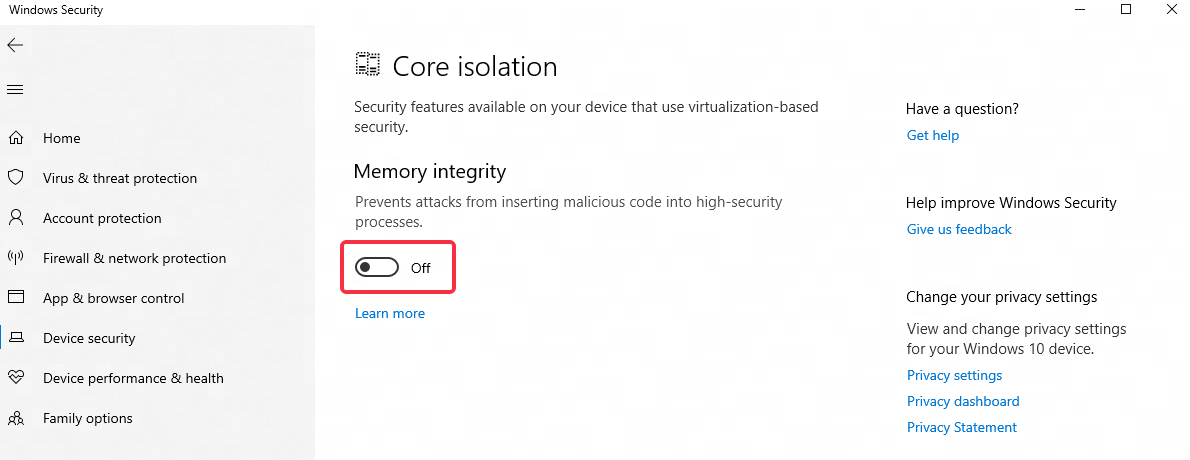
2. วิธีปิดใช้งาน Hyper-V/VBS?
2.1 รันไฟล์เพื่อปิดใช้งาน Hyper-V/VBS อัตโนมัติ
คลิกเพื่อดาวน์โหลดไฟล์ >> ปิดใช้งาน Hyper-V/VBS อัตโนมัติ.
หลังจากดาวน์โหลดเสร็จสิ้น ให้คลิกขวา เรียกใช้โปรแกรมในฐานะผู้ดูแลระบบ แล้วรีสตาร์ทอีมูเลเตอร์ หากการปิดอัตโนมัติไม่สำเร็จ กรุณาลองวิธีการด้วยตนเองด้านล่างนี้
2.2 ปิดใช้งาน Hyper-V/VBS ด้วยตนเอง
ขั้นตอนที่ 1: เปิดหน้าต่าง "This PC" แล้วพิมพ์ในแถบที่อยู่: Control Panel\Programs\Programs and Features จากนั้นกด Enter เพื่อค้นหา;
ขั้นตอนที่ 2: คลิก "Turn Windows features on or off";
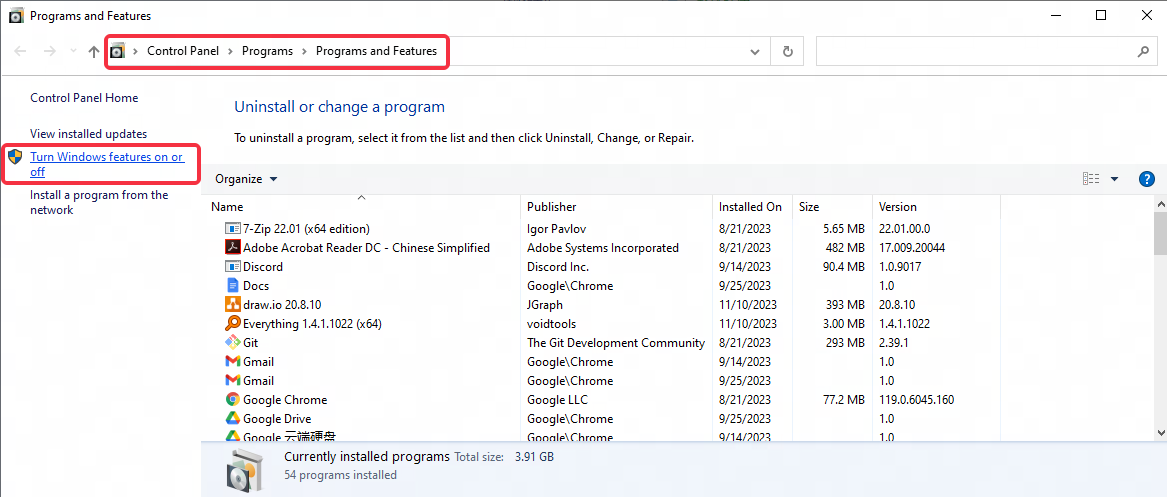
ขั้นตอนที่ 3: ตรวจสอบว่ามีตัวเลือกต่อไปนี้ในเมนูหรือไม่: "Hyper-V", "Virtual Machine Platform", "Windows Hypervisor Platform", "Windows Sandbox" ยกเลิกการเลือกทั้งหมด แล้วรีสตาร์ทคอมพิวเตอร์
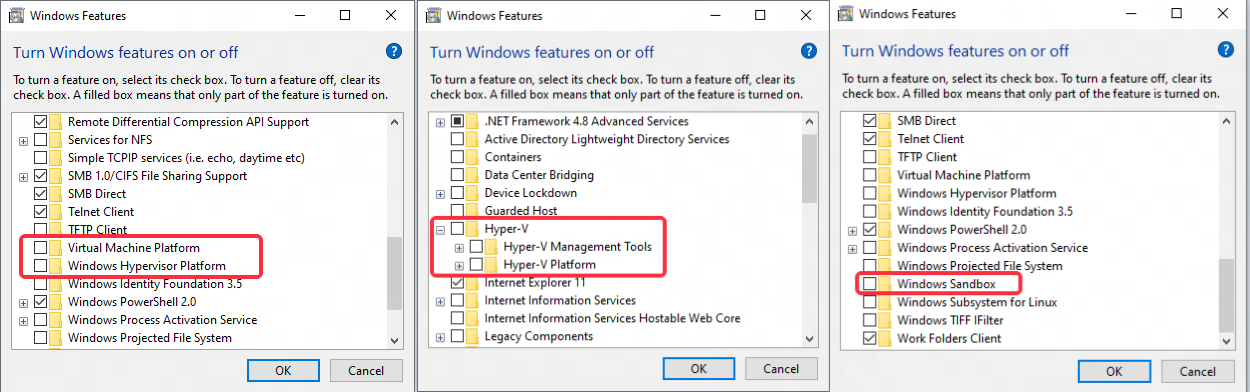
โดยทั่วไป หลังจากรีสตาร์ทคอมพิวเตอร์ Hyper-V/VBS จะถูกปิดใช้งานเรียบร้อยแล้ว หากยังไม่สำเร็จ กรุณาทำตามขั้นตอนด้านล่างนี้:
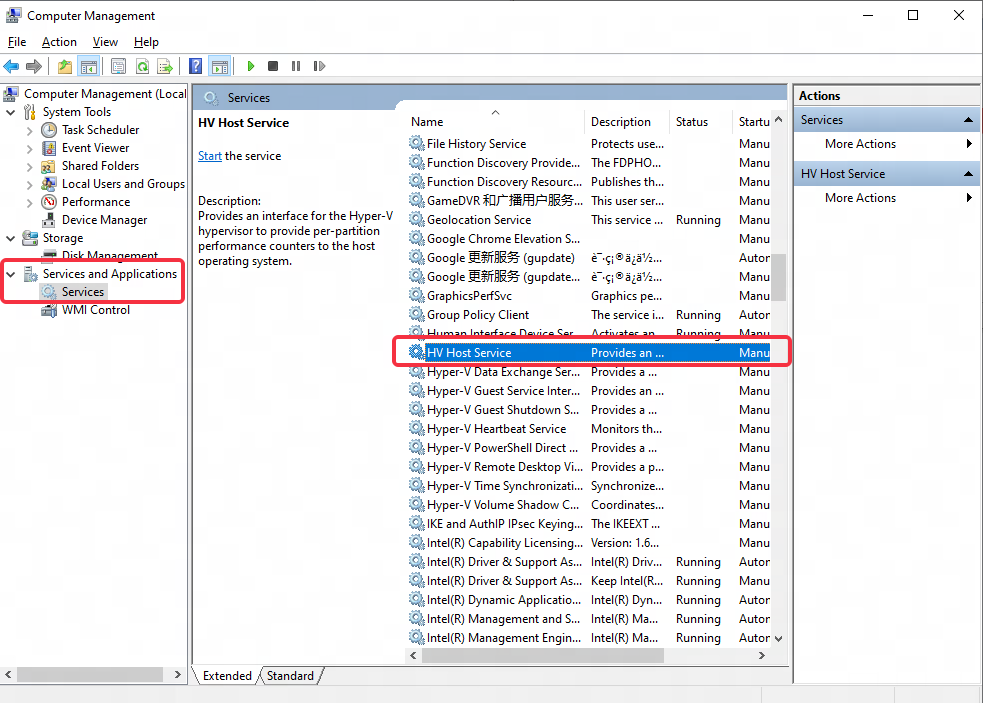
ขั้นตอนที่ 1: คลิกขวาที่ "This PC" คลิก "Manage" จะเข้าสู่หน้าต่าง "Computer Management" - "Service and Applications" - "Services" จากนั้นค้นหา "HV Host Service"
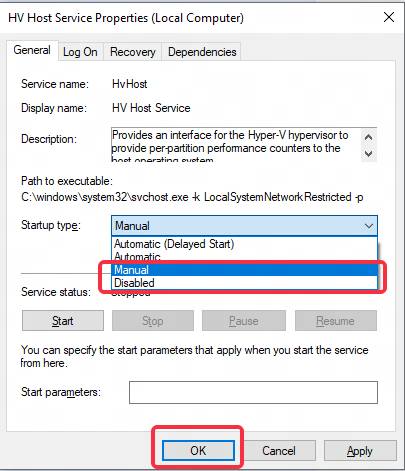
ขั้นตอนที่ 2: ดับเบิลคลิกที่ "HV Host Service" เปลี่ยนประเภทการเริ่มต้นเป็น "Manual" หรือ "Disable" จากนั้นคลิก "OK"
หากยังไม่สำเร็จ กรุณาตรวจสอบว่ามีการติดตั้ง VMware virtual machine หรือไม่ หากมี กรุณาถอนการติดตั้งและปิด >> ปิดใช้งาน VMware service
2.3 วิธีปิดใช้งาน Hyper-V/VBS ใน Windows 11 Home Edition
วิธีที่ 1:
ขั้นตอนที่ 1: สร้างเอกสารข้อความและเปลี่ยนชื่อเป็น "Hyper-V.cmd"
ขั้นตอนที่ 2: ใส่โค้ดต่อไปนี้ลงในเอกสาร:
pushd "%~dp0"
dir /b %SystemRoot%\servicing\Packages\*Hyper-V*.mum >hyper-v.txt
for /f %%i in ('findstr /i . hyper-v.txt 2^>nul') do dism /online /norestart /add-package:"%SystemRoot%\servicing\Packages\%%i"
del hyper-v.txt
Dism /online /enable-feature /featurename:Microsoft-Hyper-V-All /LimitAccess /ALL
ขั้นตอนที่ 3: หลังจากบันทึกเอกสารแล้ว ให้คลิกขวาที่เอกสารและ รันไฟล์ในฐานะผู้ดูแลระบบ จะมีหน้าต่างคำสั่งปรากฏขึ้น หลังจากติดตั้งเสร็จสิ้น ให้กด Y เพื่อรีสตาร์ทคอมพิวเตอร์
ขั้นตอนที่ 4: หลังจากรีสตาร์ทคอมพิวเตอร์ Hyper-V จะถูกติดตั้งเรียบร้อยแล้ว
ตอนนี้ให้ใช้ฟังก์ชันปิดการใช้งานที่มีอยู่ในตัวของอีมูเลเตอร์เพื่อลองปิดใช้งาน Hyper-V หรือดูที่บทเรียน [ปิดใช้งาน Hyper-V/VBS ด้วยตนเอง] ด้านบนเพื่อลองทำตาม
วิธีที่ 2:
ขั้นตอนที่ 1: คลิกขวาที่เมนู Start - Windows PowerShell (Administrator) จากนั้นพิมพ์: Disable-WindowsOptionalFeature -Online -FeatureName Microsoft-Hyper-V-All แล้วกด Enter
ขั้นตอนที่ 2: หากยังไม่สำเร็จ ให้พิมพ์ cmd ในช่องค้นหาบนแถบงาน คลิกขวาเลือก run as administrator จากนั้นพิมพ์: bcdedit /set hypervisorlaunchtype off แล้วกด Enter
หากวิธีข้างต้นยังไม่สามารถช่วยให้คุณปิดใช้งาน Hyper-V/VBS ใน Windows 11 Home Edition ได้ แนะนำให้ติดต่อฝ่ายบริการหลังการขายของคอมพิวเตอร์ หรือไปที่ เว็บไซต์ชุมชน Microsoft อย่างเป็นทางการ เพื่อขอคำปรึกษา คุณยังสามารถอัปเกรดเป็น Windows 11 Professional Edition เพื่อแก้ไขปัญหาได้
สิ้นสุดบทความ