วิธีแก้ไขปัญหาการแก้ไข DNS ล้มเหลวเมื่อ MuMuPlayer ดาวน์โหลด/อัปเดต
เมื่อผู้ใช้บางคนดาวน์โหลดและติดตั้ง MuMuPlayer อาจพบข้อความแจ้งว่า ล้มเหลวในการแก้ไข DNS ผู้ใช้ที่พบปัญหานี้ สามารถดูวิธีแก้ไขได้ดังนี้:
คลิก https://nstool.netease.com/ เพื่อตรวจสอบว่า ที่อยู่ IP เครือข่าย และ ที่อยู่ DNS อยู่ในรัฐหรือเมืองเดียวกันหรือไม่
1.หากแตกต่างกัน, ให้บันทึกการเปลี่ยนแปลงและรีสตาร์ทคอมพิวเตอร์แล้วลองใหม่อีกครั้ง วิธีการตรวจสอบและเปลี่ยนที่อยู่ DNS มีดังนี้:
(1) ตรวจสอบที่อยู่ DNS: กด "Win+R" พิมพ์ "CMD" แล้วกด Enter เพื่อเปิดหน้าต่างคำสั่ง จากนั้นพิมพ์ "ipconfig /all" ค้นหาที่อยู่ DNS ของเครือข่ายปัจจุบันในบรรทัด "DNS server" ตามตัวอย่างในภาพด้านล่าง: "10.224.112.2";
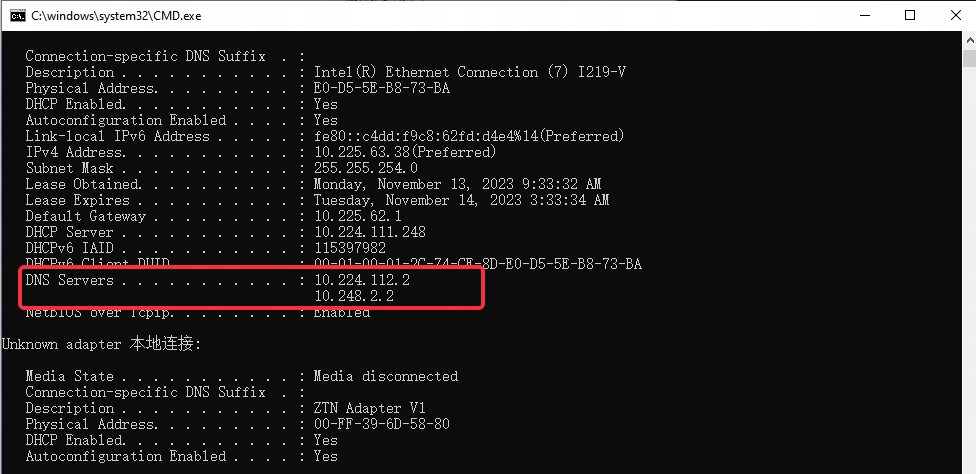
(2) เปลี่ยนที่อยู่ DNS: ในตำแหน่งการเชื่อมต่อเครือข่ายของคอมพิวเตอร์ ให้คลิกขวาที่ "เปิดการตั้งค่าเครือข่ายและอินเทอร์เน็ต" คลิก "เปลี่ยนตัวเลือกอะแดปเตอร์" คลิกเครือข่ายที่เชื่อมต่ออยู่ (ถ้าเครือข่ายที่เชื่อมต่อเป็นเครือข่ายแบบใช้สาย ให้คลิก "Ethernet"; ถ้าเครือข่ายที่เชื่อมต่อเป็นเครือข่ายไร้สาย ให้คลิก "Wi-Fi") คลิกขวาที่เครือข่ายนั้นแล้วเลือก "คุณสมบัติ" เลื่อนลงใน "เครือข่าย" แล้วค้นหา "Internet Protocol Version 4 (TCP/IPv4)" ดับเบิลคลิกเพื่อเปิดหน้าต่างคุณสมบัติ หลังจากเลือก "ใช้ที่อยู่เซิร์ฟเวอร์ DNS ต่อไปนี้" ให้กรอกบรรทัด "เซิร์ฟเวอร์ DNS ที่ต้องการ"
2. หากยังเหมือนเดิม คุณสามารถลองเปลี่ยนที่อยู่ DNS ของคอมพิวเตอร์เป็น 114.114.114.114, 223.5.5.5, 101.226.4.6, 223.6.6.6 ตามลำดับ หลังจากแก้ไขเสร็จแล้ว ให้กด "Win+R" - พิมพ์ "CMD" แล้วกด Enter เพื่อเปิดหน้าต่างคำสั่ง - พิมพ์ "ipconfig /flushdns" - คลิก "Enter" รีสตาร์ทโปรแกรมจำลอง (หรือแพ็กเกจติดตั้งโปรแกรมจำลอง) แล้วลองใหม่อีกครั้ง
หมายเหตุ: ผู้ใช้เครือข่ายในมหาวิทยาลัยสามารถเปลี่ยนการตั้งค่า DNS ของคอมพิวเตอร์เป็นที่อยู่ DNS ของมหาวิทยาลัย แล้วลองใหม่หลังจากรีสตาร์ทคอมพิวเตอร์
สิ้นสุดบทความ