วิธีขจัดอาการหน่วง
1. ตรวจสอบให้แน่ใจว่าข้อมูลจำเพาะของ PC ของคุณตรงกับข้อกำหนดของระบบ MuMu
ระบบปฏิบัติการ: Windows 7 หรือสูงกว่า; DirectX 11.0 หรือ OpenGL 4.x
CPU: i5 7500 หรือดีกว่า, อย่างน้อยต้องเป็นโปรเซสเซอร์แบบ quad-core และรองรับ VT
การ์ดจอ: GTX950 2G หรือดีกว่าสำหรับ FreeFire และเกมที่มีความต้องการประสิทธิภาพใกล้เคียงกัน;
หมายเหตุ: เราแนะนำให้ใช้ CPU และการ์ดจอของ Intel เนื่องจากเคยพบปัญหาความเข้ากันได้กับบางรุ่นของ AMD
RAM: 4G หรือมากกว่า
พื้นที่จัดเก็บ: ต้องมีพื้นที่ว่างอย่างน้อย 2G ในดิสก์สำหรับติดตั้ง; และพื้นที่ว่างอย่างน้อย 1.5G ในดิสก์ระบบ
2. ตรวจสอบให้แน่ใจว่าได้เปิดใช้งาน VT บน PC ของคุณ
คลิกเพื่อเรียนรู้วิธีเปิดใช้งาน VT
3. เข้าสู่ "การตั้งค่า" ที่มุมขวาบนของโปรแกรมจำลอง → "ขั้นสูง" → ตั้งค่า “ประสิทธิภาพ” เป็น “สูง”.
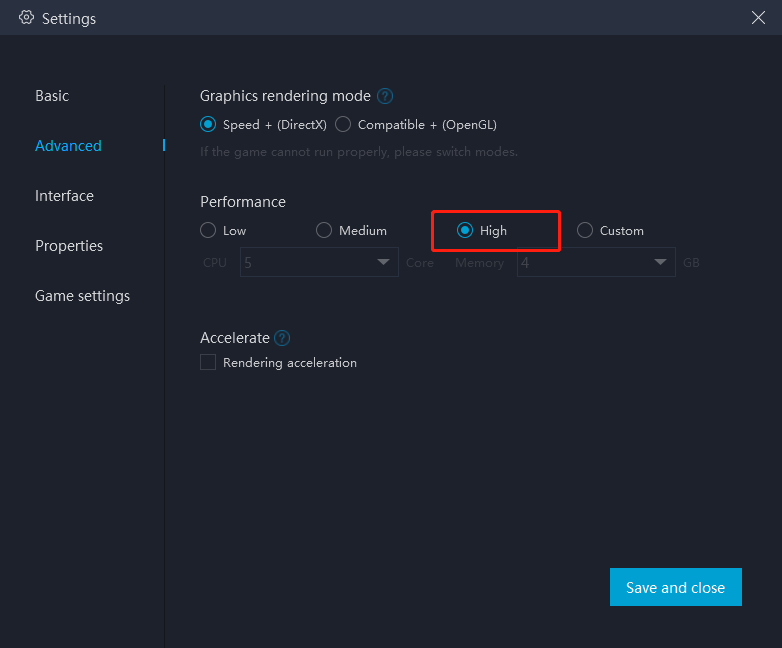
สำหรับผู้ใช้ส่วนใหญ่และเกมส่วนใหญ่ การตั้งค่า "กลาง" เป็นตัวเลือกที่ดีที่สุด สำหรับผู้ที่มีคอมพิวเตอร์ประสิทธิภาพต่ำ แนะนำให้ตั้งค่า "2 core/ 2GB" หรือ "4 core/ 3GB" หากไฟล์ติดตั้งเกมมีขนาดใหญ่หรือเกมต้องการกราฟิกคุณภาพสูง
หมายเหตุ: การปรับไปที่การตั้งค่าสูงขึ้นไม่ได้หมายความว่าจะดีขึ้นเสมอไป.
จำนวนคอร์ที่เลือกควรน้อยกว่าครึ่งหนึ่งของจำนวนคอร์จริง มิฉะนั้นอาจเกิดอาการกระตุกขณะเล่นเกม4. เยี่ยมชม เว็บไซต์ทางการ และดาวน์โหลด MuMu Player เวอร์ชันล่าสุด
5. ปิดโปรแกรมอื่นที่ไม่จำเป็น
การเปิดโปรแกรมหลายโปรแกรมพร้อมกันจะใช้หน่วยความจำจำนวนมาก ดังนั้นเราขอแนะนำให้ปิดโปรแกรมอื่นที่ไม่จำเป็นเมื่อใช้งาน MuMu
6. ทำการเคลียร์หน่วยความจำที่ถูกใช้งานโดยอีมูเลเตอร์เป็นประจำ
หากคุณพบว่าอีมูเลเตอร์ไม่ตอบสนองหรือกระตุกหลังจากเล่นเกมเป็นเวลานาน ให้ลองเคลียร์พื้นที่ดิสก์หรือหน่วยความจำ
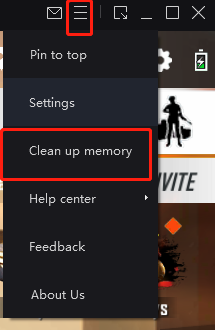
6.1 คลิกไอคอนเมนูที่มุมขวาบนของอีมูเลเตอร์ แล้วเลือก "ล้างหน่วยความจำ" เพื่อเคลียร์หน่วยความจำที่ถูกใช้งาน
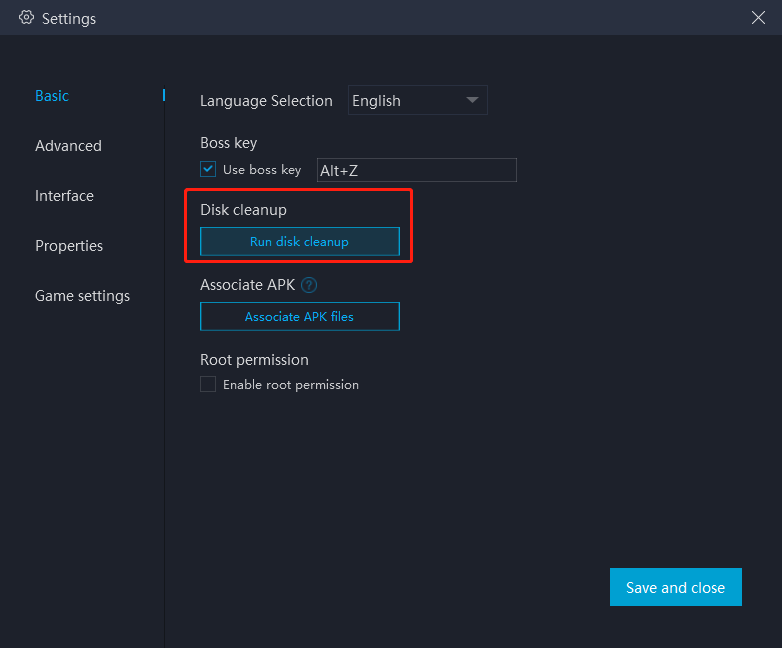
6.2 คลิก "การตั้งค่า" ที่มุมขวาบนของอีมูเลเตอร์ → "พื้นฐาน" → คลิก "ทำความสะอาดดิสก์" ใต้ "การทำความสะอาดดิสก์" เพื่อเคลียร์พื้นที่ดิสก์ที่ถูกใช้งานโดยแอปพลิเคชันที่ถอนการติดตั้งแล้ว
สิ้นสุดบทความ