เปิดใช้งาน VT บน Colorful
1. รีสตาร์ทคอมพิวเตอร์ หน้าจอสว่างขึ้น แล้วกดปุ่ม "DEL" อย่างต่อเนื่องเพื่อเข้าสู่หน้า BIOS, หากบูตเร็วเกินไปจนเข้า BIOS ไม่ทันควรทำอย่างไร?

2. ค้นหาตัวเลือก VT ในเมนูแล้วเปิดใช้งาน เมนู BIOS ของเมนบอร์ดแต่ละรุ่นอาจแตกต่างกัน และ VT ก็อาจถูกเรียกชื่อแตกต่างกันด้วย
สถานการณ์ที่ 1:
1. เข้าสู่หน้า BIOS ค้นหา "Advanced (ขั้นสูง)" - "CPU Configuration (การตั้งค่าหน่วยประมวลผล)" -- ตัวเลือก "SVM (เทคโนโลยีเสมือนจริง)" จากนั้นเปลี่ยน "Disabled" เป็น "Enabled" หรือ "Disabled" แก้ไขเป็น "Enabled".
2. กดปุ่มบันทึก F10 เพื่อบันทึกและออก (Save & Exit) VT จะถูกเปิดใช้งานสำเร็จ! หากคุณได้ทำตามขั้นตอนข้างต้นแล้ว แต่โปรแกรมจำลองยังแสดงว่า VT ยังไม่เปิดใช้งาน ควรทำอย่างไร?
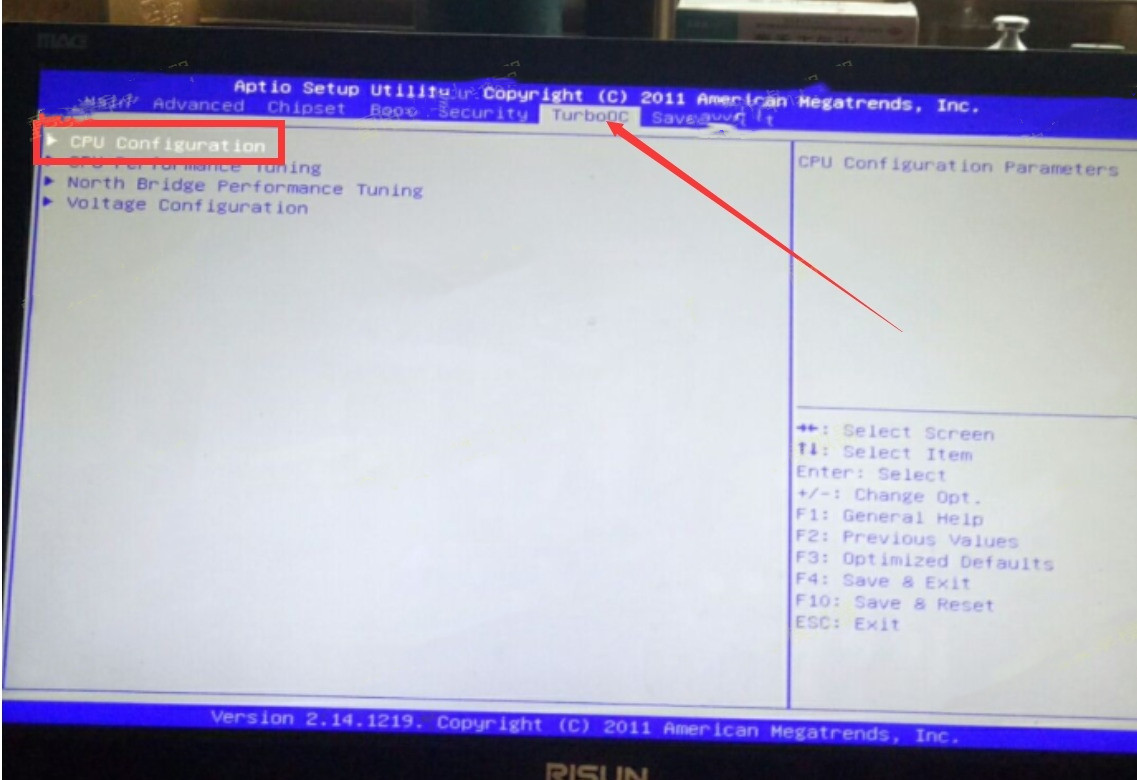
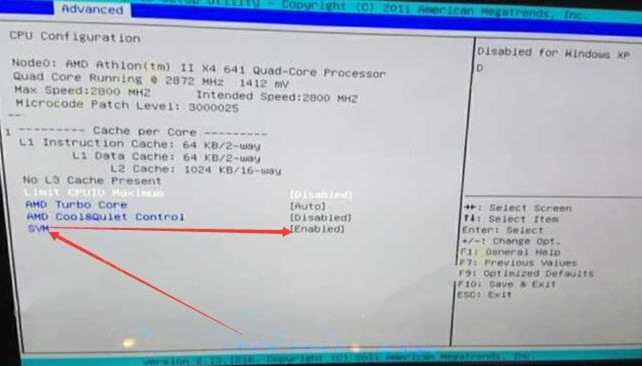
สถานการณ์ที่ 2:
1. เข้าสู่หน้าต่าง BIOS ค้นหาเมนู "Advanced" - "Advanced" - "Processor Configuration" - "Intel Virtualization Technology" จากนั้นเปลี่ยนค่าจาก "Disabled" เป็น "Processor Configuration" - "Intel Virtualization Technology" และแก้ไขจาก "Disable" เป็น "Enable".
2. กดปุ่มบันทึก F10 เพื่อ Save & Exit และ VT จะเปิดใช้งานสำเร็จ! หากคุณดำเนินการตามขั้นตอนข้างต้นแล้ว แต่โปรแกรมจำลองยังแสดงว่า VT ไม่ได้เปิดใช้งาน ควรทำอย่างไร?
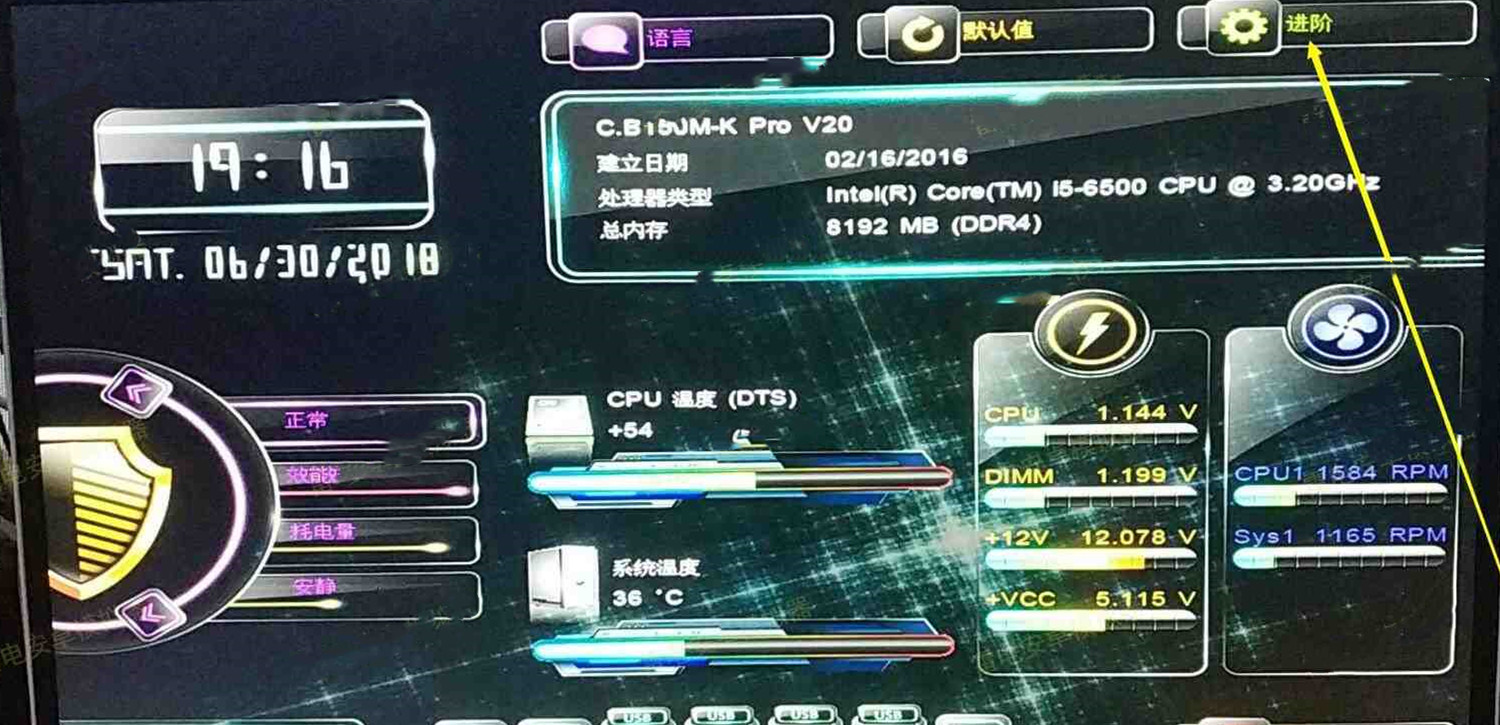
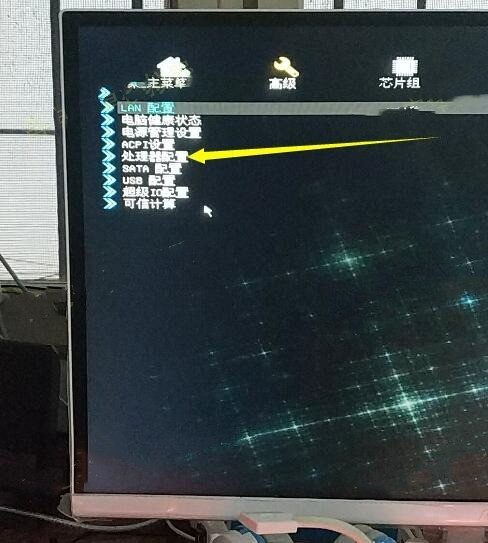
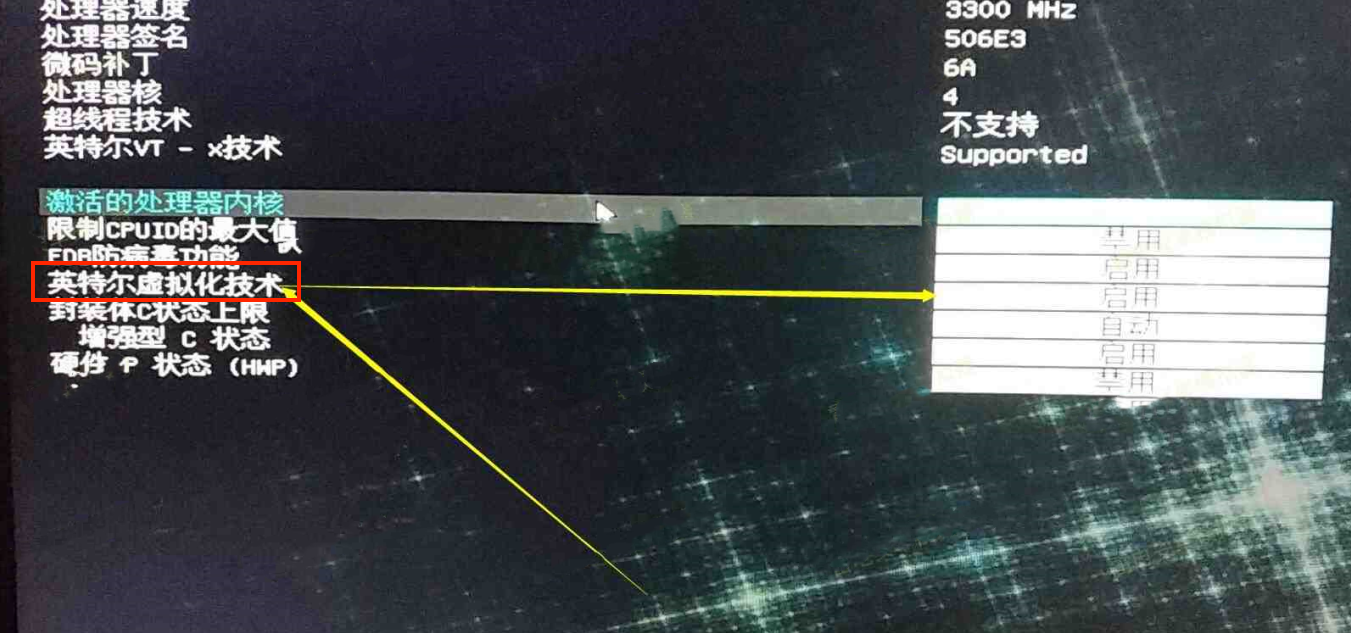
ข้อควรระวัง: ผู้ใช้บางรายอาจไม่พบตัวเลือกตามคำแนะนำ คุณสามารถไปที่แถบเมนูด้านบนต่าง ๆ เพื่อค้นหาการตั้งค่า VT โดยใช้คีย์เวิร์ด "Intel(R) Virtualization Technology" "Virtual", "Virtualization", "VT-X", "SVM", "Virtualization Technology"
สิ้นสุดบทความ