การเปิดใช้งาน VT ในคอมพิวเตอร์ Dell
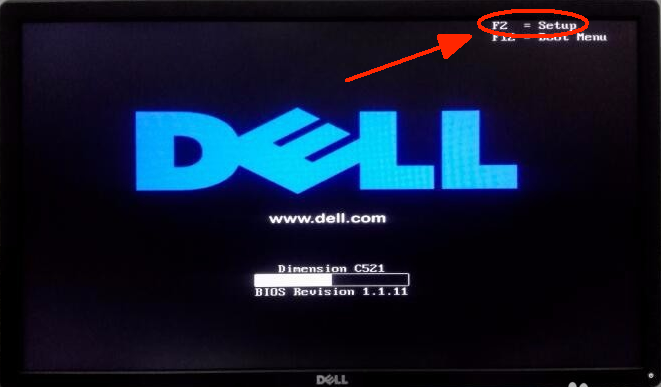
1. รีบูตเครื่องคอมพิวเตอร์และเข้าสู่ BIOS:
ทันทีหลังจากที่หน้าจอเปิดขึ้น ให้กดปุ่ม "F2" (ที่ใช้บ่อยที่สุด)/ F1/F12/Delete ซ้ำ ๆ เพื่อเข้าสู่ BIOS
(รุ่นเก่า: CTRL + ALT + ENTER หรือ Delete หรือ Fn + ESC หรือ Fn + F1)
หมายเหตุ: (ถ้าหากเข้าถึง BIOS ไม่ทันเพราะเครื่องบูตเร็วเกินไปควรทำอย่างไร?)
2. ค้นหาการตั้งค่าและเปิดใช้งาน VT:
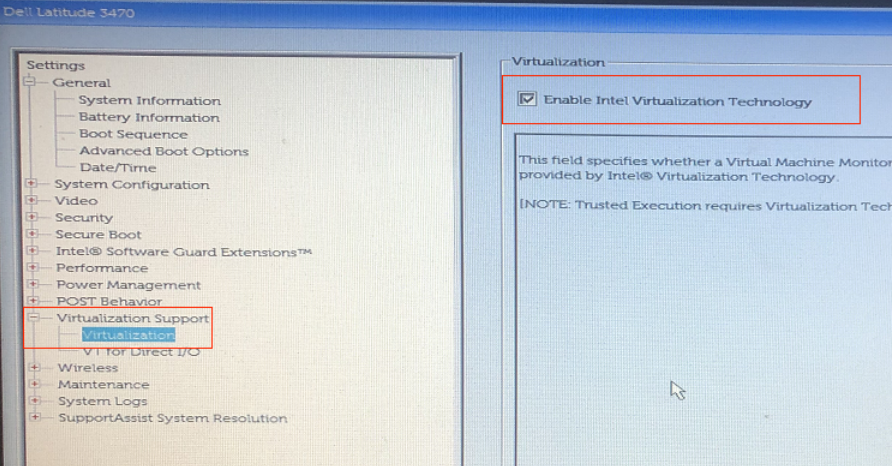
กรณีที่ 1:เข้าสู่ BIOS SETUP → คลิก "Virtualization Support" → "Virtualization" เลือก "Enabled" → กด F10 เพื่อบันทึกการตั้งค่าและออก

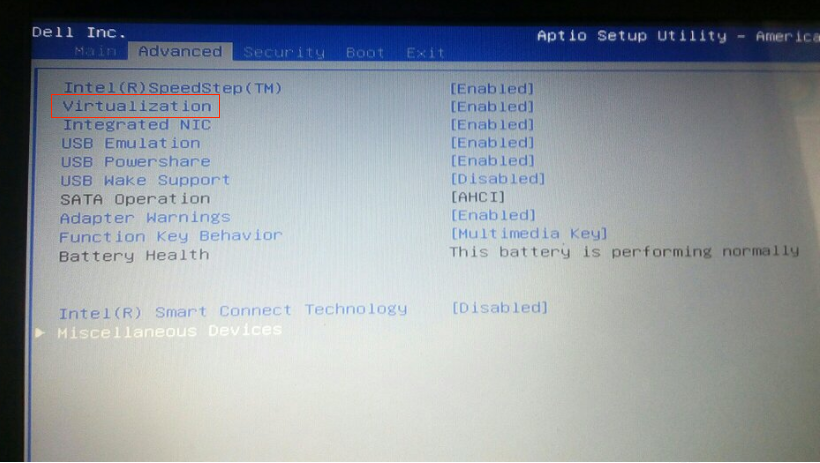
กรณีที่ 2:ภายใต้แท็บ "Advanced" คลิก "Virtualization" → เปลี่ยน "Disabled" เป็น "Enabled" → กด F10 เพื่อบันทึกการตั้งค่าและออก
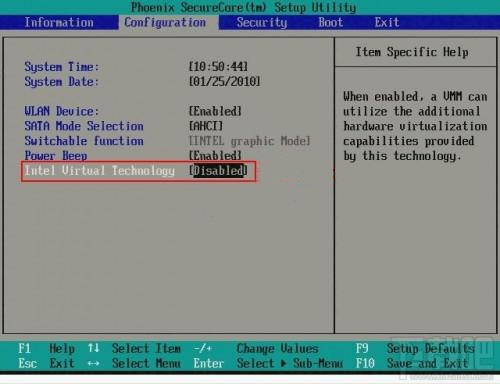
กรณีที่ 3:ภายใต้แท็บ "Configuration" คลิก "Intel Virtual Technology" → เปลี่ยนจาก "Disabled" เป็น "Enabled" → กด F10 เพื่อบันทึกการตั้งค่าและออกจากระบบ
หมายเหตุ: เมนบอร์ดแต่ละรุ่นอาจใช้ชื่อที่แตกต่างกันสำหรับ VT โดยชื่อที่พบได้บ่อย ได้แก่:
"Intel(R) Virtualization Technology", "Virtual", "Virtualization", "VT-X" และ "SVM"
สิ้นสุดบทความ