การเปิดใช้งาน VT ในคอมพิวเตอร์ Lenovo
1. แล็ปท็อปสำหรับใช้ในบ้าน (ซีรีส์ Y, Z, G, N) ที่ใช้ชิปเซ็ต Intel
① รีบูตเครื่องคอมพิวเตอร์ของคุณและเข้าสู่ BIOS:
ทันทีที่หน้าจอแรกหลังจากเปิดเครื่อง ให้กด "F2" ซ้ำ ๆ (หรือ "Fn+F2" สำหรับบางรุ่น) เพื่อเข้าสู่ BIOS
หมายเหตุ: (ถ้าหากไม่สามารถเข้าสู่ BIOS ได้เพราะการเริ่มต้นเครื่องเร็วเกินไป?)

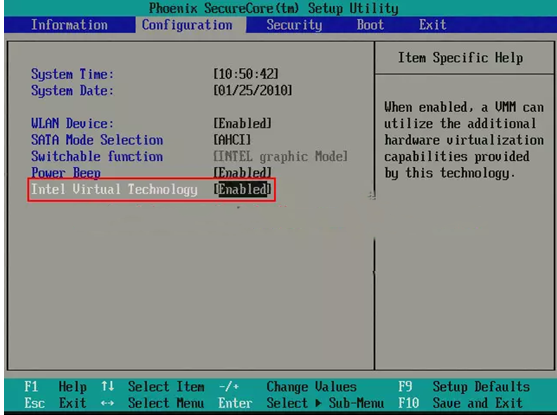
② เลือก "Configuration" → "Intel Virtual Technology" → เปลี่ยนเป็น "Enabled" → กด F10 เพื่อบันทึกการตั้งค่าและออก
2. แล็ปท็อปสำหรับใช้ในบ้าน (ซีรีส์ Y, Z, G) ที่ใช้ชิปเซ็ต AMD
① รีบูตเครื่องคอมพิวเตอร์และเข้าสู่ BIOS:
ทันทีที่หน้าจอแรกหลังจากเปิดเครื่อง ให้กด "F2" ซ้ำ ๆ (หรือ "Fn+F2" สำหรับบางรุ่น) เพื่อเข้าสู่ BIOS
หมายเหตุ: (ถ้าหากไม่สามารถเข้าสู่ BIOS ได้เพราะการเริ่มต้นเครื่องเร็วเกินไป?)
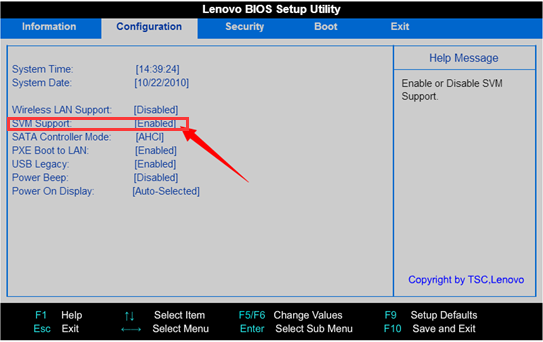
② เลือก "Configuration" → "SVM Support" → เปลี่ยนเป็น "Enabled" → กด F10 เพื่อบันทึกการตั้งค่าและออก
3. แล็ปท็อปธุรกิจ:
① รีสตาร์ทคอมพิวเตอร์และเข้าสู่ BIOS:
ทันทีที่หน้าจอแรกหลังจากเปิดเครื่อง ให้กดปุ่ม "F1" ซ้ำ ๆ เพื่อเข้าสู่ BIOS
หมายเหตุ: (ถ้าหากเข้าสู่ BIOS ไม่ได้เพราะเครื่องบูตเร็วเกินไปควรทำอย่างไร?)
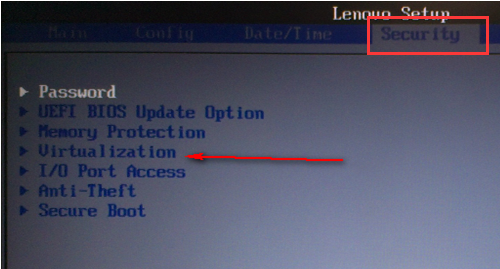
② เลือก "Configuration" → "Virtualization" → เปลี่ยนเป็น "Enabled" → กด F10 เพื่อบันทึกการตั้งค่าและออก
4. เดสก์ท็อป Intel:
① รีสตาร์ทคอมพิวเตอร์และเข้าสู่ BIOS: ทันทีที่หน้าจอแรกหลังจากเปิดเครื่อง ให้กดปุ่ม "F1" ซ้ำ ๆ เพื่อเข้าสู่ BIOS
หมายเหตุ: (ถ้าหากเข้าสู่ BIOS ไม่ได้เพราะเครื่องบูตเร็วเกินไปควรทำอย่างไร?)
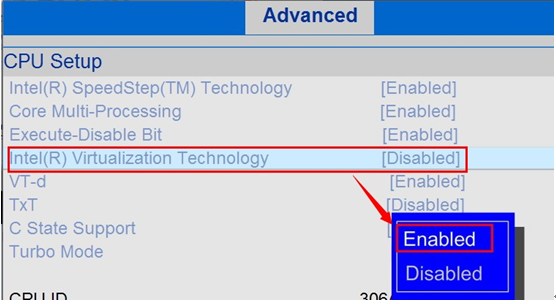
② เลือก "Security" → "Advanced" → "CPU setup" → "Intel(R) Virtual Technology" → เปลี่ยนเป็น "Enabled" → กด F10 เพื่อบันทึกการตั้งค่าและออก
5. เดสก์ท็อป AMD:
① รีสตาร์ทเครื่องและเข้าสู่ BIOS: ทันทีที่หน้าจอแรกหลังจากเปิดเครื่อง ให้กดปุ่ม "F1" ซ้ำ ๆ เพื่อเข้าสู่ BIOS
หมายเหตุ: (จะทำอย่างไรหากไม่สามารถเข้าสู่ BIOS ได้เพราะการเริ่มต้นระบบเร็วเกินไป?)
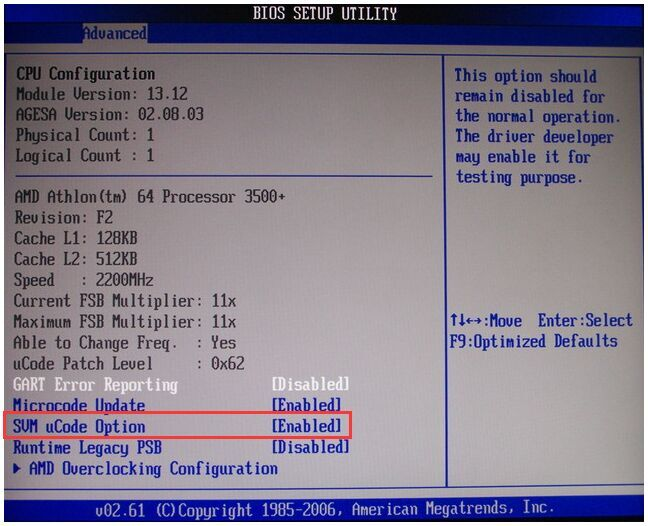
② ไปที่ "Security" → ค้นหา "SVM uCode Option" → เปลี่ยนเป็น "Enabled" → กด F10 เพื่อบันทึกการตั้งค่าและออก
 เยี่ยมชม เว็บไซต์ทางการของ Lenovo เพื่อเรียนรู้ทางเลือกอื่น ๆ
สิ้นสุดบทความ