คู่มือการโอนไฟล์ของ MuMuPlayer
MuMuPlayer มอบฟังก์ชัน File Transfer ให้คุณ เพื่อเชื่อมต่อไฟล์ระหว่างโฟลเดอร์ที่แชร์บน Android และโฟลเดอร์ที่แชร์บนคอมพิวเตอร์ นี่คือคู่มือวิธีนำเข้าไฟล์จากคอมพิวเตอร์ไปยัง Android และส่งออกไฟล์จาก Android กลับไปยังคอมพิวเตอร์
1. แนะนำฟังก์ชัน
คลิกปุ่ม "Main Menu" ที่มุมขวาบน แล้วค้นหา "Shared Folder" ใต้ "More Tools"
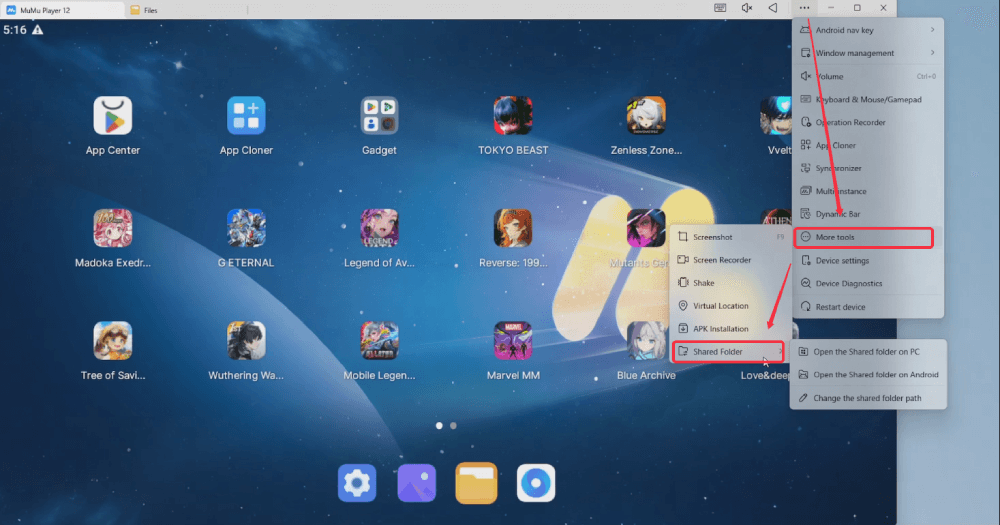
คุณจะเห็น [Open the Shared folder on PC] และ [Open the Shared folder on Android] เมื่อวางไฟล์ไว้ในเส้นทางใดเส้นทางหนึ่ง จะสามารถพบไฟล์นั้นในอีกเส้นทางหนึ่ง เพียงคลิกเพื่อเปิด Shared Folder บน PC หรืออุปกรณ์ Android ของคุณ
เมื่อคลิกที่กล่องป้อนข้อมูล คุณสามารถเลือกเส้นทางแบบเต็มเพื่อคัดลอกได้อย่างสะดวก
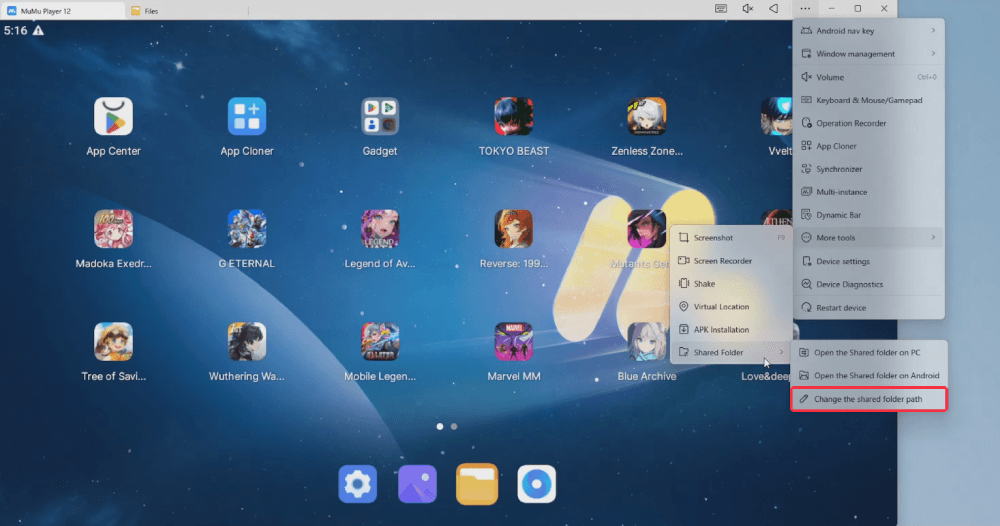
หมายเหตุ: คุณสามารถคลิกปุ่ม [Change the shared folder path] เพื่อปรับแต่งเส้นทางโฟลเดอร์ได้
2. คู่มือการนำเข้า/ส่งออกไฟล์
(1) นำเข้าไฟล์จากคอมพิวเตอร์เข้าสู่โปรแกรมจำลอง
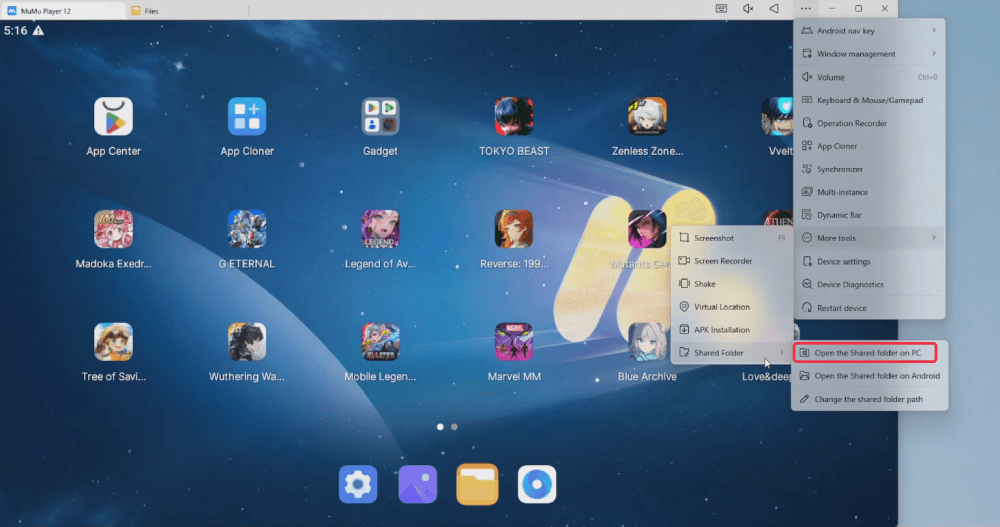
ขั้นตอนที่ 1: คลิกปุ่ม "Main Menu" ที่มุมขวาบน แล้วไปที่ "Shared Folder" ใต้ "More Tools" จากนั้นคลิกปุ่ม [Open the Shared folder on PC] และคัดลอกหรือย้ายไฟล์ที่ต้องการนำเข้าไปยังโปรแกรมจำลองไปยังโฟลเดอร์นี้
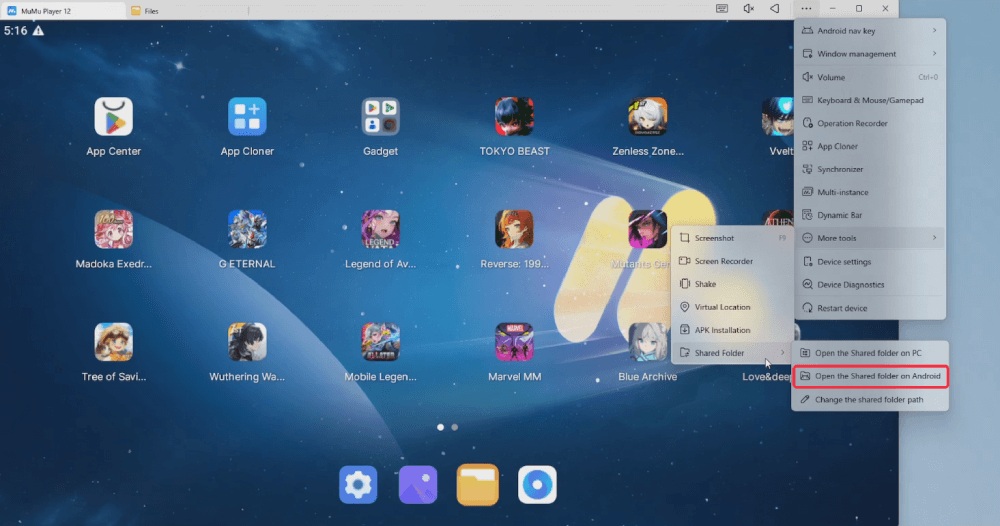
ขั้นตอนที่ 2: คลิกปุ่ม [เปิดโฟลเดอร์ที่ใช้ร่วมกันบน Android] แล้วคุณจะพบไฟล์ที่นำเข้าไว้
หากคุณต้องการบันทึกไฟล์ไปยังเส้นทางอื่นบน Android สามารถดูขั้นตอนดังต่อไปนี้:
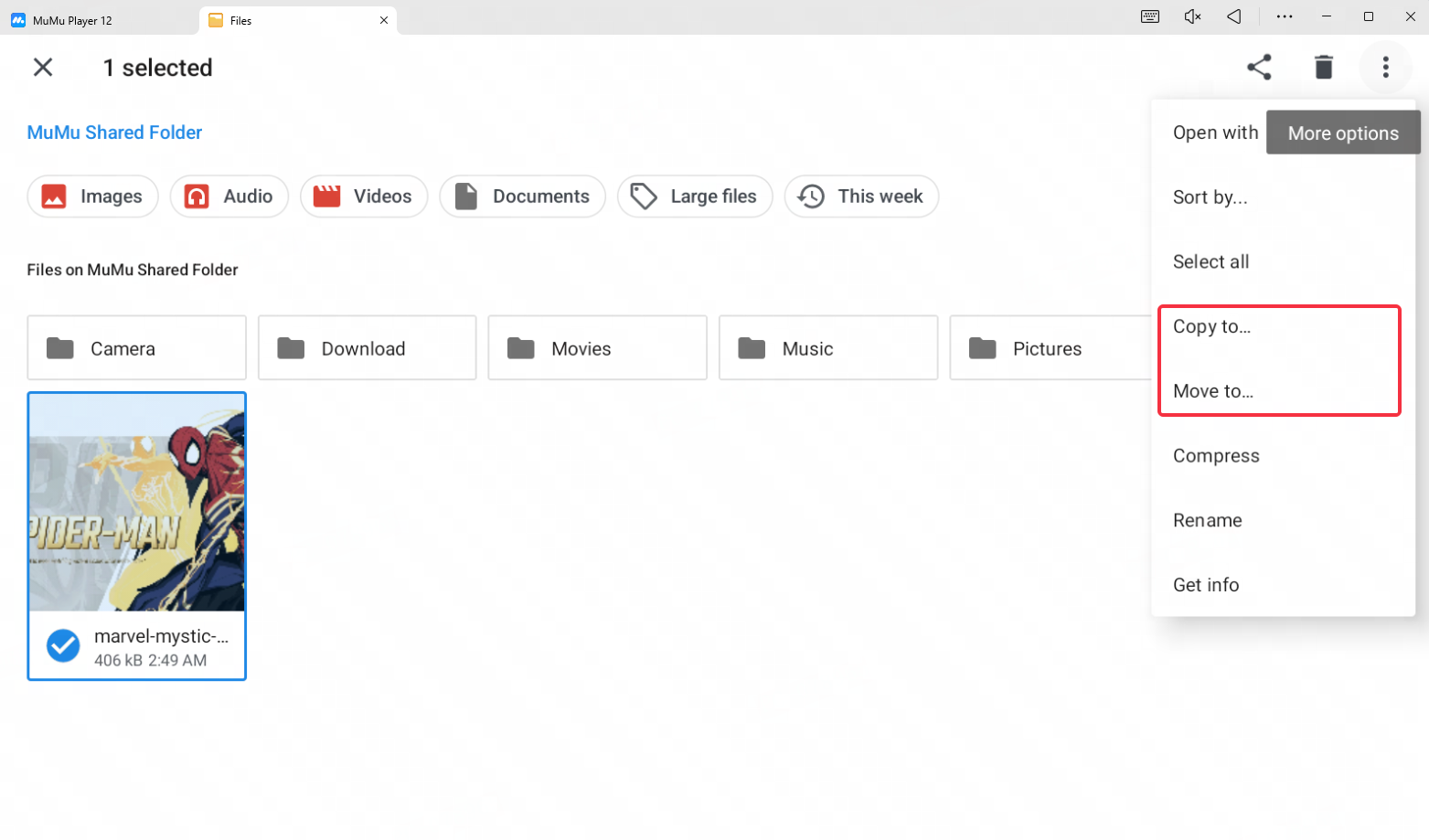
ขั้นแรก, คลิกขวาที่ไฟล์ที่ต้องการย้าย จากนั้นคลิกปุ่มที่มุมขวาเพื่อหา [คัดลอกไปที่...] หรือ [ย้ายไปที่...]
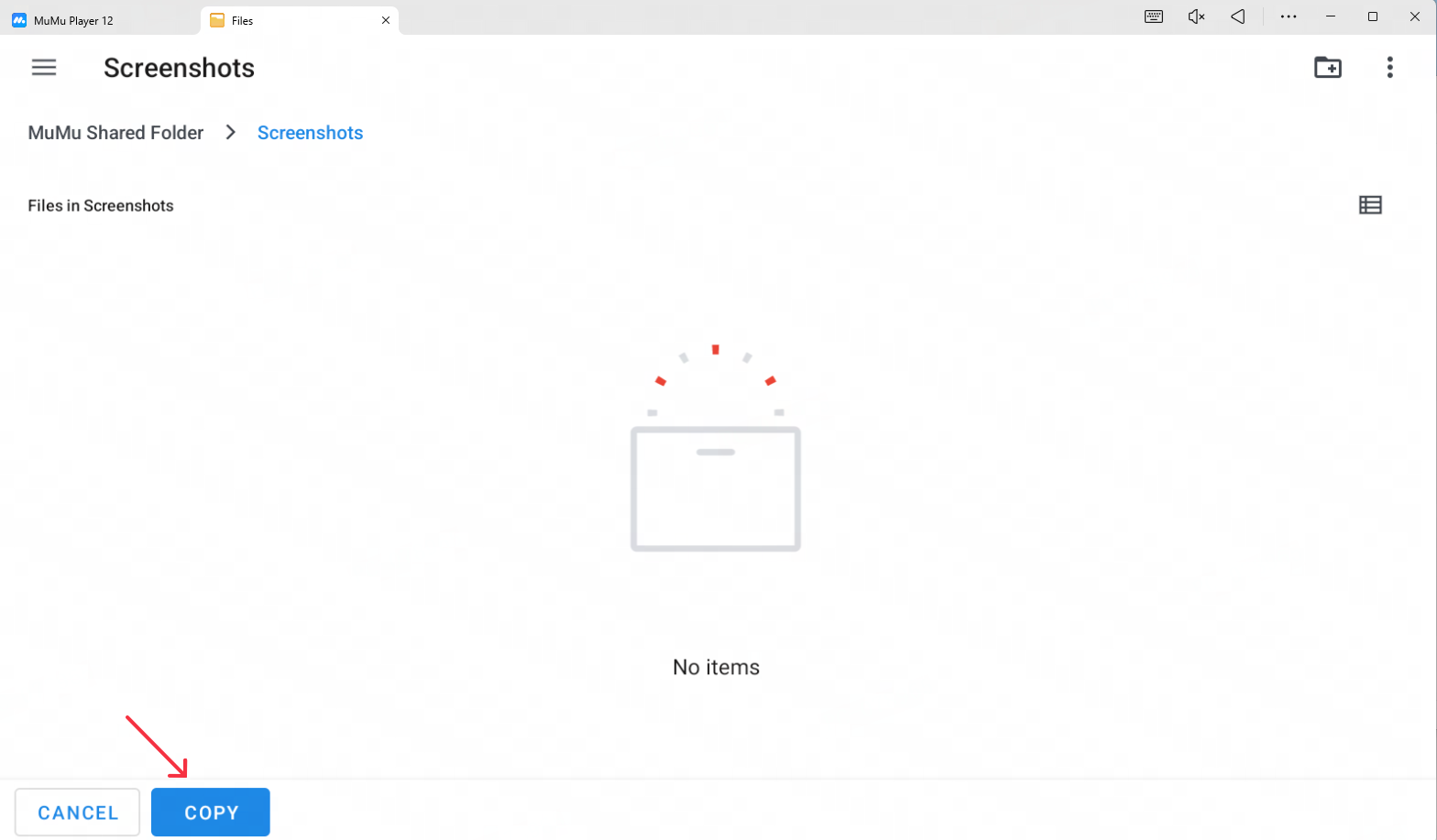
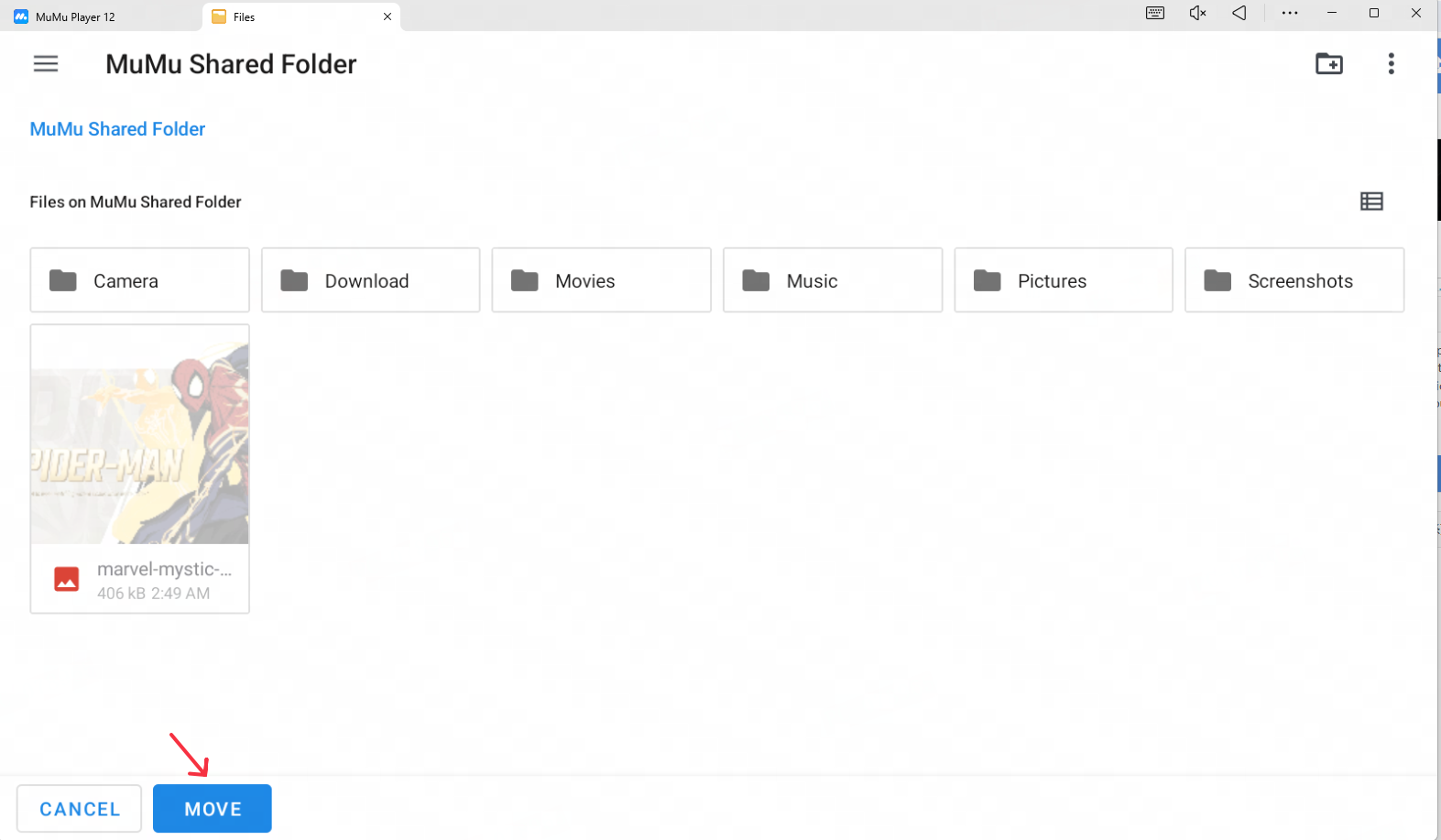
ขั้นที่สอง, เลือกเส้นทางปลายทางเพื่อดำเนินการคัดลอกหรือย้ายให้เสร็จสิ้น
(2) ส่งออกไฟล์ในอีมูเลเตอร์ไปยังคอมพิวเตอร์
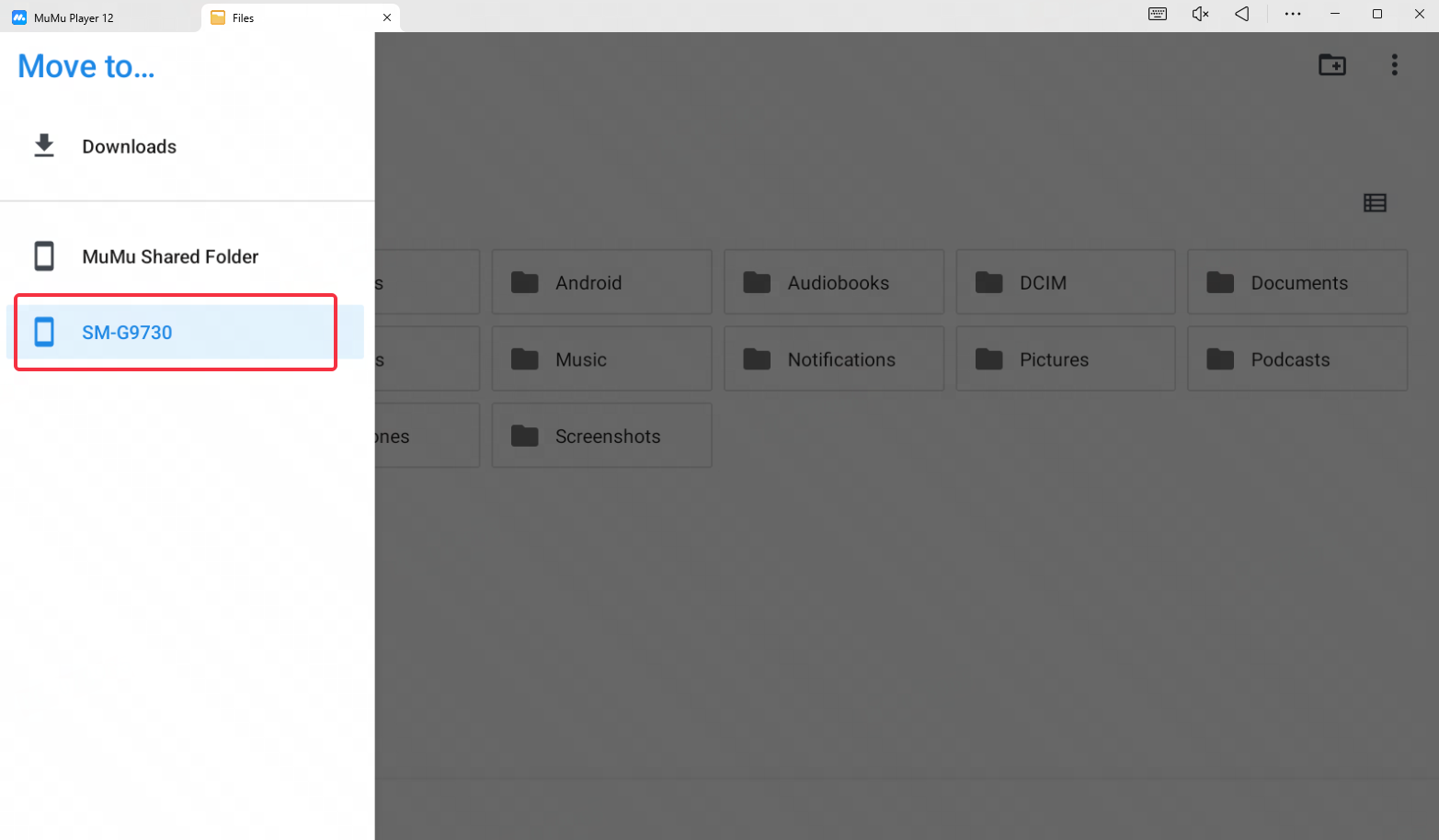
ขั้นตอนที่ 1: บันทึกไฟล์ในอีมูเลเตอร์ที่ต้องการส่งออกไปยังคอมพิวเตอร์ไว้ในโฟลเดอร์ที่ใช้ร่วมกันบน Android ก่อน โดยใช้วิธีคัดลอกหรือย้ายเหมือนข้างต้น เลือกเส้นทางปลายทางเป็น [Android shared path] $MuMu12Shared
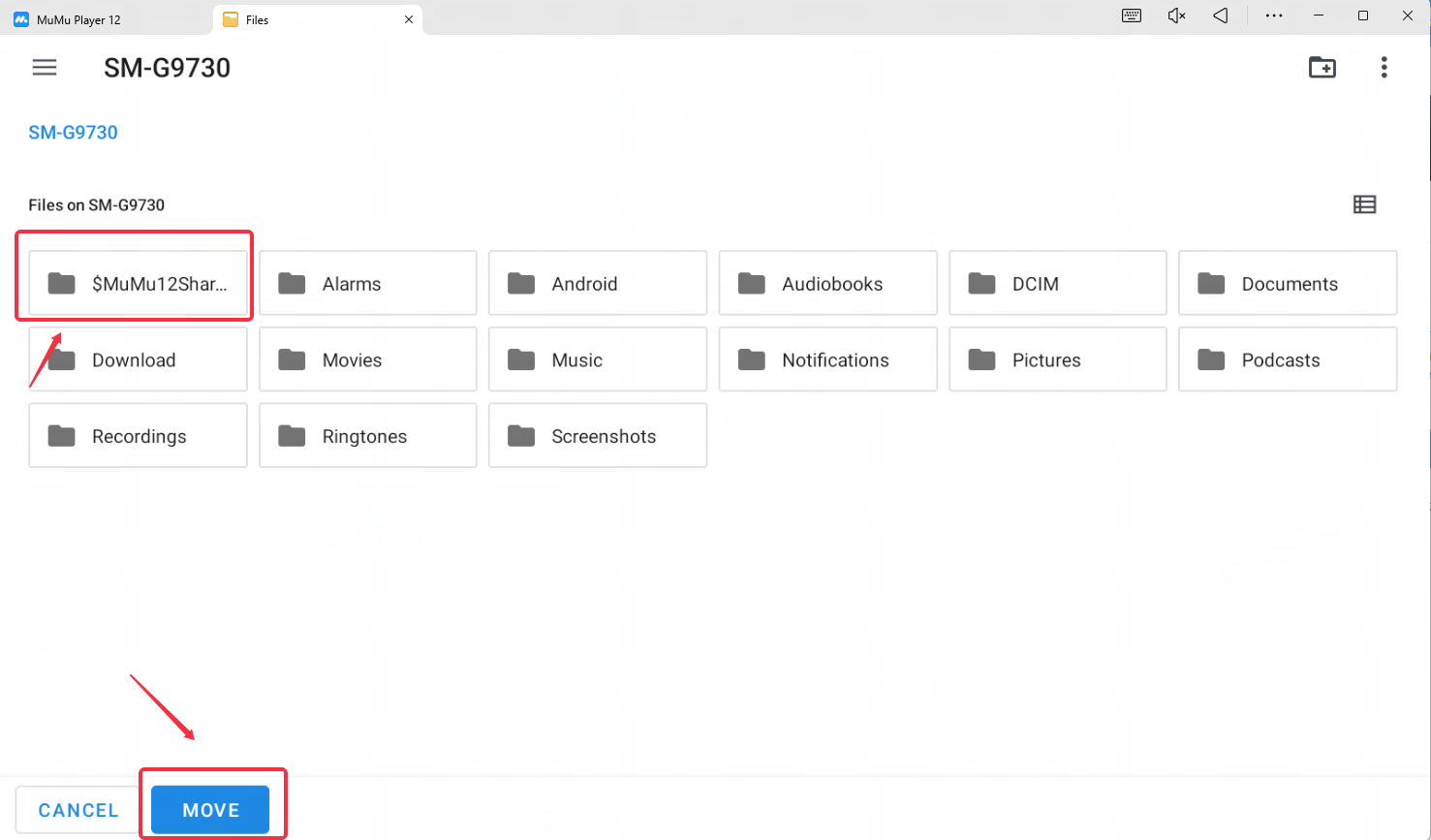
ขั้นตอนที่ 2: คลิก [เปิดโฟลเดอร์ที่ใช้ร่วมกันบน PC] เพื่อค้นหาไฟล์ที่ส่งออกไว้
สิ้นสุดบทความ