วิธีแก้ไขข้อผิดพลาดเครือข่ายใน MuMuPlayer?
ควรทำอย่างไรหากการเริ่มต้นเครือข่ายล้มเหลวขณะเปิดเครื่อง?
ผู้ใช้บางรายอาจพบข้อความ "การเริ่มต้นเครือข่ายล้มเหลว" เมื่อเริ่มต้นอุปกรณ์ MuMu Android หากคุณพบปัญหานี้ โปรดดูวิธีแก้ไขด้านล่าง
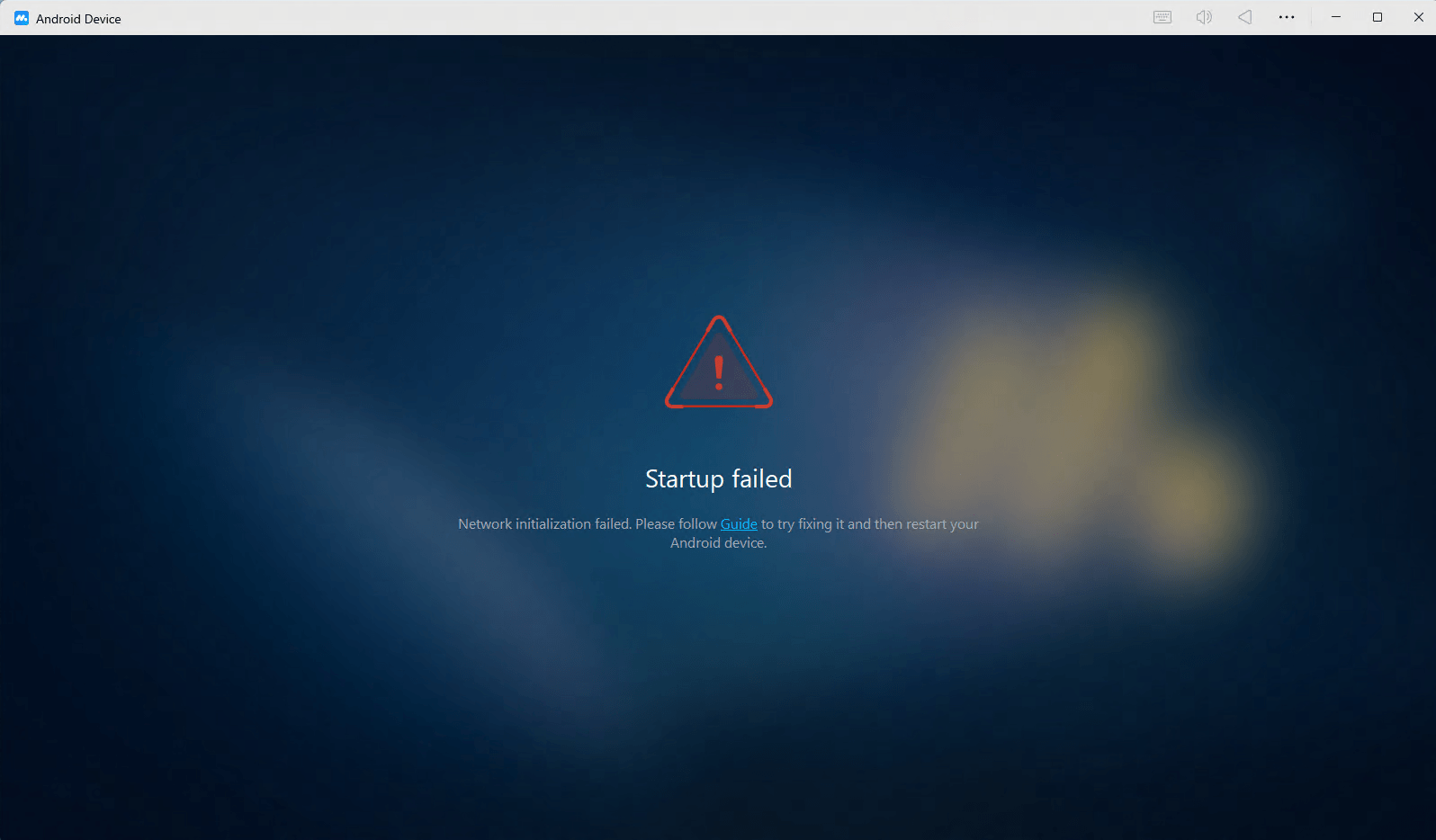
1. ตรวจสอบสภาพแวดล้อมเครือข่ายของคุณ
โปรดตรวจสอบให้แน่ใจว่าการเชื่อมต่อเครือข่ายของคอมพิวเตอร์ของคุณทำงานได้ตามปกติ ปรับเปลี่ยนเครือข่ายปัจจุบันของคุณหรือเปลี่ยนไปใช้เครือข่ายอื่น จากนั้นรีสตาร์ทโปรแกรมจำลองและลองใหม่อีกครั้ง
2. ตรวจสอบการตั้งค่าอะแดปเตอร์เครือข่ายของโปรแกรมจำลอง
โปรดตรวจสอบว่าโปรแกรมจำลองได้เปิดใช้งาน Network Bridge หรือไม่ หากเปิดใช้งานอยู่ คุณสามารถลอง:
- ปิดการใช้งาน Network Bridge
- เปลี่ยนอะแดปเตอร์บริดจ์ไปใช้อะแดปเตอร์เครือข่ายที่ไม่ใช่แบบเสมือนจริง
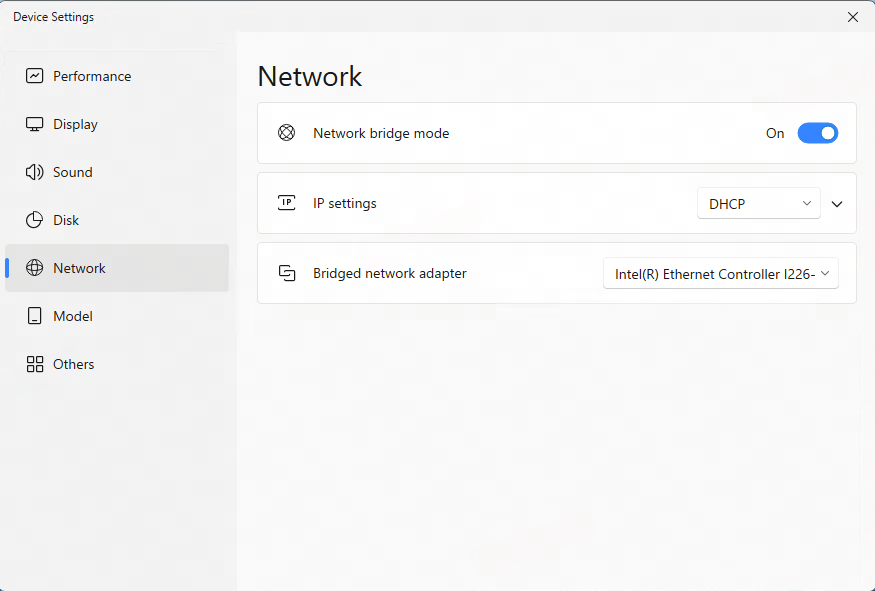
หากปัญหายังคงอยู่หลังจากลองวิธีข้างต้นแล้ว โปรด ติดต่อฝ่ายบริการลูกค้า เพื่อขอความช่วยเหลือ
จะแก้ไขข้อผิดพลาดเครือข่ายใน MuMuPlayer ได้อย่างไร?
หากคุณพบข้อความ Network Error ระหว่างดาวน์โหลด/อัปเดตโปรแกรมจำลอง หรือขณะใช้งานแอปพลิเคชันในโปรแกรมจำลอง ให้ทำตามขั้นตอนเหล่านี้เพื่อแก้ไขปัญหา:
1. ตรวจสอบสภาพแวดล้อมเครือข่าย
- ตรวจสอบให้แน่ใจว่าการเชื่อมต่อเครือข่ายของคอมพิวเตอร์ของคุณใช้งานได้
- ทดสอบโดยการเปลี่ยนไปใช้เครือข่ายอื่นเพื่อแยกปัญหาที่อาจเกิดจากเครือข่ายเดิมของคุณ
- หากคุณเชื่อมต่อผ่านเครือข่ายของมหาวิทยาลัยหรือองค์กร อาจมีการบล็อกการใช้งานอีมูเลเตอร์/เกม ให้เปลี่ยนไปใช้เครือข่ายอื่นและตรวจสอบว่าปัญหาหายไปหรือไม่
- หากใช้ Wi-Fi ให้ลองเปลี่ยนไปใช้การเชื่อมต่อแบบสาย LAN เพื่อความเสถียร
2. ตรวจสอบความสอดคล้องของที่อยู่ IP และ DNS
คลิก https://nstool.netease.com/ เพื่อตรวจสอบว่าที่อยู่ IP ของเครือข่าย และ ที่อยู่ DNS อยู่ในรัฐหรือเมืองเดียวกันหรือไม่
2.1 หากไม่เหมือนกัน
หลังจากอัปเดตที่อยู่ DNS แล้ว ให้บันทึกการเปลี่ยนแปลงและรีสตาร์ทคอมพิวเตอร์ จากนั้นลองใหม่ วิธีการตรวจสอบและเปลี่ยนที่อยู่ DNS มีดังนี้:
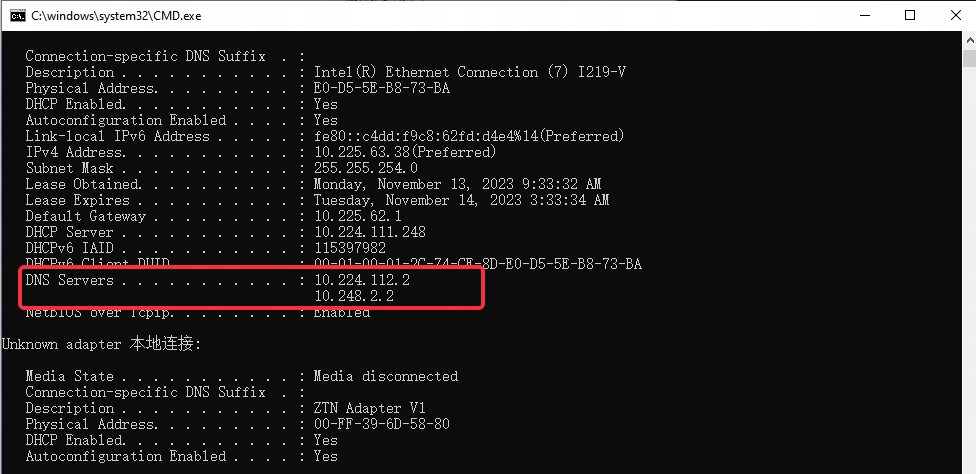
(1) ตรวจสอบที่อยู่ DNS: กด "Win+R" พิมพ์ "CMD" แล้วกด Enter เพื่อเปิดหน้าต่างคำสั่ง พิมพ์ "ipconfig /all" ค้นหาที่อยู่ DNS ของเครือข่ายปัจจุบันในบรรทัด "DNS server" ดังภาพด้านล่าง: "10.224.112.2";
(2) เปลี่ยนที่อยู่ DNS: ในตำแหน่งการเชื่อมต่อเครือข่ายของคอมพิวเตอร์ ให้คลิกขวาที่ "เปิดการตั้งค่าเครือข่ายและอินเทอร์เน็ต" คลิก "เปลี่ยนตัวเลือกอะแดปเตอร์" คลิกเครือข่ายที่เชื่อมต่ออยู่ (ถ้าเครือข่ายที่เชื่อมต่อเป็นเครือข่ายแบบสาย ให้คลิก "Ethernet"; ถ้าเครือข่ายที่เชื่อมต่อเป็นเครือข่ายไร้สาย ให้คลิก "Wi-Fi") คลิกขวาที่เครือข่ายแล้วคลิก "คุณสมบัติ" เลื่อนลงใน "เครือข่าย" แล้วค้นหา "Internet Protocol Version 4 (TCP/IPv4)" ดับเบิลคลิกเพื่อเปิดหน้าต่างคุณสมบัติ หลังจากเลือก "ใช้ที่อยู่เซิร์ฟเวอร์ DNS ต่อไปนี้" ให้กรอกบรรทัด "เซิร์ฟเวอร์ DNS ที่ต้องการ"
2.2 หากเหมือนกัน
คุณสามารถลองเปลี่ยนที่อยู่ DNS ของคอมพิวเตอร์เป็น 114.114.114.114, 223.5.5.5, 101.226.4.6, 223.6.6.6 ตามลำดับ หลังจากแก้ไขเสร็จแล้ว ให้กด "Win+R" - พิมพ์ "CMD" แล้วกด Enter เพื่อเปิดหน้าต่างคำสั่ง - พิมพ์ "ipconfig /flushdns" - คลิก "Enter" รีสตาร์ทโปรแกรมจำลอง (หรือแพ็กเกจติดตั้งโปรแกรมจำลอง) แล้วลองใหม่อีกครั้ง
หมายเหตุ: ผู้ใช้เครือข่ายในมหาวิทยาลัยสามารถเปลี่ยนการตั้งค่า DNS ของคอมพิวเตอร์เป็นที่อยู่ DNS ของมหาวิทยาลัย แล้วลองใหม่หลังจากรีสตาร์ทคอมพิวเตอร์
3. ตรวจสอบไฟล์ host
ไปที่โฟลเดอร์ “C:\Windows\System32\drivers\etc” แล้วเปิดไฟล์ “hosts” (โดยใช้ Notepad หรือเอกสารข้อความ) ตรวจสอบว่ามีรายการที่เกี่ยวข้องกับ netease.com หรือ 163.com หรือไม่
หากพบ ให้ลบออก บันทึกไฟล์ และรีสตาร์ทอีมูเลเตอร์ (หรือตัวติดตั้ง) เพื่อดูว่าปัญหาได้รับการแก้ไขหรือไม่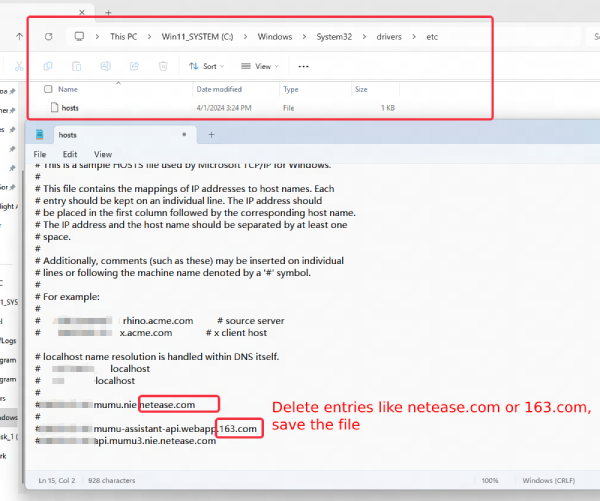
4. ข้อผิดพลาดที่เกิดจากการใช้เครื่องมือของบุคคลที่สาม
หลังจากใช้ตัวเร่งความเร็วหรือฟังก์ชันพร็อกซีของบุคคลที่สามใน MuMuPlayer ผู้ใช้บางรายยังคงประสบปัญหาเครือข่ายและไม่สามารถเชื่อมต่ออินเทอร์เน็ตได้แม้จะปิดบริการเหล่านี้แล้ว หากคุณพบปัญหานี้ กรุณาทำตามขั้นตอนต่อไปนี้
4.1 ไปที่เส้นทางติดตั้งของอีมูเลเตอร์และเปิดหน้าต่างคำสั่ง
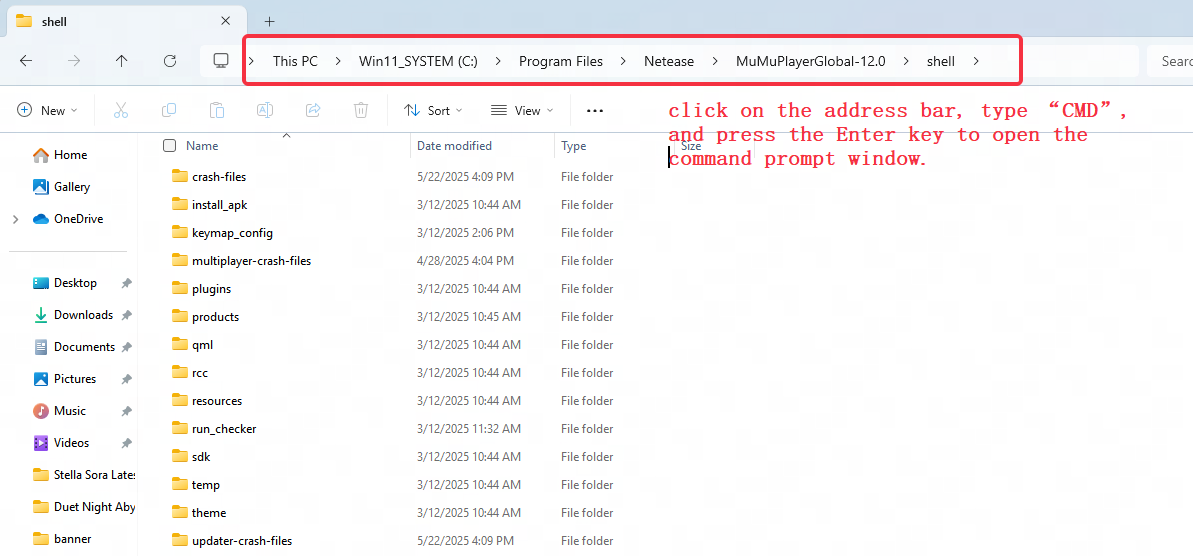
เปิดโฟลเดอร์ที่ติดตั้ง MuMuPlayer ตามภาพด้านล่าง คลิกที่แถบที่อยู่ พิมพ์ “CMD” แล้วกดปุ่ม Enter เพื่อเปิดหน้าต่างคำสั่ง
4.2 เชื่อมต่อ ADB
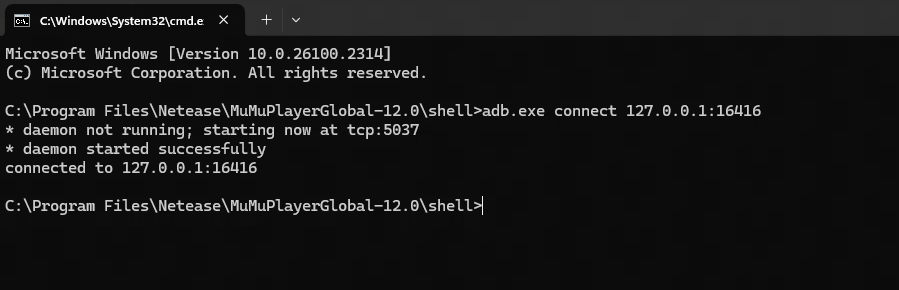
ในหน้าต่างคำสั่ง ให้พิมพ์ “adb.exe connect 127.0.0.1:XXXXX” แล้วกด Enter
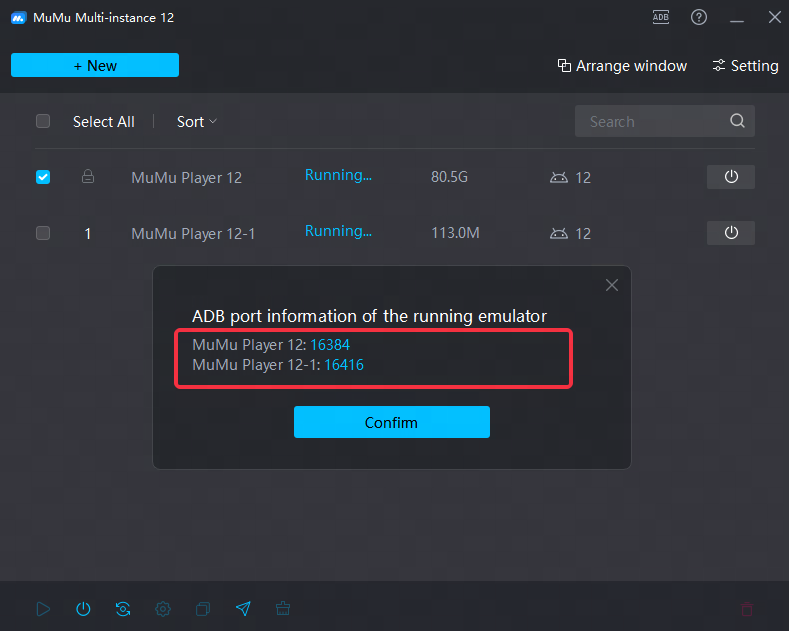
หมายเหตุ: “XXXXX” คือหมายเลขพอร์ตของอีมูเลเตอร์ กรุณาตรวจสอบหมายเลขพอร์ตที่แสดงใน Emulator Problem Diagnostics หรือข้อมูลพอร์ต ADB ใน MuMu Multi-instance ก่อนกรอกข้อมูล
4.3 เข้าสู่หน้าต่าง adb shell
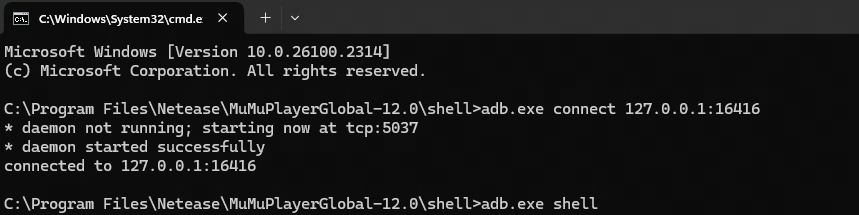
พิมพ์ adb.exe shell อีกครั้งแล้วกด Enter
4.4 เข้าสู่บรรทัดคำสั่งและตรวจสอบผลลัพธ์ที่แสดง
ป้อน settings list global |grep http จากนั้นกด Enter และตรวจสอบผลลัพธ์ว่ามี http_proxy_host=xx.xx.xx.xx.xx (ตามที่แสดงด้านล่าง);

4.5 เข้าสู่บรรทัดคำสั่งเพื่อดำเนินการล้างข้อมูล
หากมีผลลัพธ์ในข้อ 4.4 ให้ป้อนโค้ดต่อไปนี้แล้วกด Enter เพื่อเคลียร์ เมื่อเสร็จแล้วให้รีสตาร์ทอีมูเลเตอร์
settings delete global global_http_proxy_xxxxxxx (แทนที่ "xxxx" ด้วยเนื้อหาในกรอบสีแดงจากรูปด้านบน เช่น 192.XXX.XX.XX)
settings delete global global_http_proxy_xxxx (แทนที่ "xxxx" ด้วยเนื้อหาในกรอบสีแดงจากรูปด้านบน เช่น 8888)
settings delete global http_proxy_xxxxxxx (แทนที่ "xxxx" ด้วยเนื้อหาในกรอบสีแดงจากรูปด้านบน เช่น 192.XXX.XX.XX:8888)
หากยังไม่สามารถใช้งานได้หลังจากรีสตาร์ทอีมูเลเตอร์ กรุณาติดต่อฝ่ายบริการลูกค้า
สิ้นสุดบทความ