วิธีแก้ไขปัญหา MuMuPlayer เริ่มต้นล้มเหลว
ผู้ใช้บางรายอาจพบปัญหาไม่สามารถเริ่มต้นโปรแกรมจำลองเมื่อเปิด MuMuPlayer หากเกิดปัญหานี้ โปรดดำเนินการตามขั้นตอนต่อไปนี้
หมายเหตุ: ซีพียูบางรุ่นต่อไปนี้ไม่สามารถใช้งาน MuMuPlayer ได้: AMD Athlon series, AMD Phenom series, AMD Sempron series, AMD FX series, AMD A series (A4 ถึง 12 เช่น A8-5500), Intel Xeon L series
1. ดาวน์โหลดและติดตั้ง Patch Windows 7 sha256 เพื่อซ่อมแซม (สำหรับระบบ Windows 7 เท่านั้น)
ดาวน์โหลดตัวแก้ไข patch Windows7 sha256 เมื่อติดตั้ง patch เสร็จแล้ว ให้รีสตาร์ทคอมพิวเตอร์ของคุณ ไปที่แผงควบคุมเพื่อถอนการติดตั้ง MuMuPlayer แล้วติดตั้งใหม่อีกครั้ง
ลิงก์ดาวน์โหลด Patch:
หากยังไม่สามารถเปิดโปรแกรมจำลองได้หลังจากติดตั้ง patch และรีสตาร์ทเครื่องเพื่อถอนการติดตั้งและติดตั้งโปรแกรมจำลองใหม่ ขอแนะนำให้อัปเกรดเป็น Windows เวอร์ชันที่สูงขึ้นและติดตั้งโปรแกรมจำลองอีกครั้ง
หมายเหตุ:
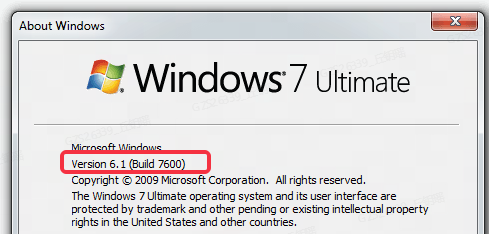
Patch นี้สามารถติดตั้งได้เฉพาะ Windows 7 เวอร์ชัน 7601 ขึ้นไป หากต่ำกว่านี้ กรุณาอัปเกรดเป็นเวอร์ชันนี้ก่อนติดตั้ง
วิธีตรวจสอบเวอร์ชัน Windows:
กดปุ่ม Win (มุมล่างซ้ายของแป้นพิมพ์ระหว่างปุ่ม Ctrl และ Alt) + ปุ่ม R จากนั้นพิมพ์คำสั่ง winver แล้วคลิกปุ่ม OK เพื่อรันคำสั่งนี้ คุณจะสามารถดูเวอร์ชันปัจจุบันของระบบ Windows 7 ได้
2. PowerShell ดำเนินการ . \comregister repair
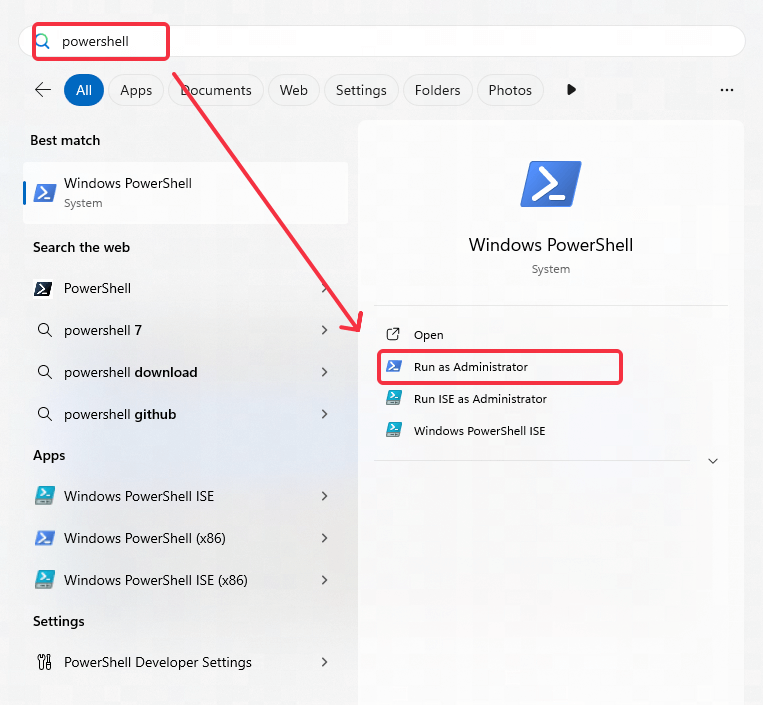
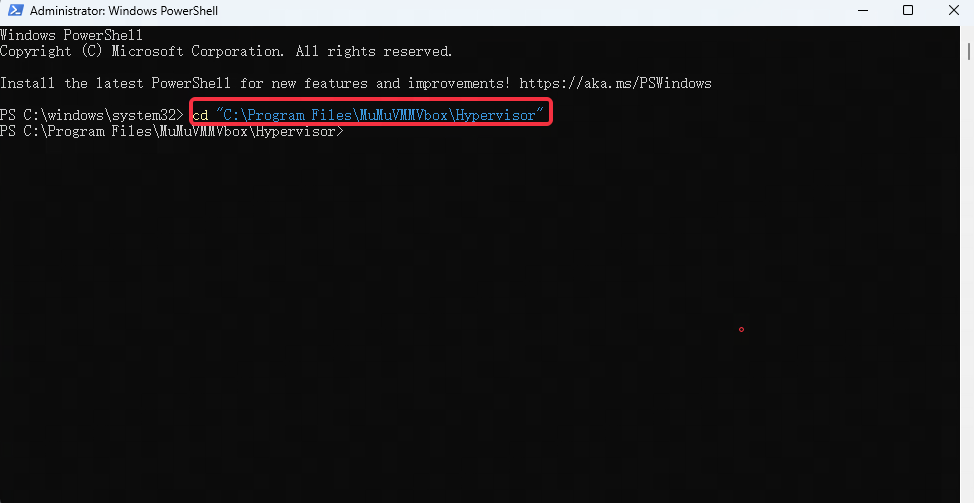
คลิกปุ่มเมนู Windows, พิมพ์ Powershell, เปิด Powershell ในฐานะผู้ดูแลระบบ, เข้าสู่หน้าต่าง, พิมพ์ cd “C:\Program Files\MuMuVMMVbox\Hypervisor”, กดปุ่ม Enter, จากนั้นพิมพ์ . \comregister, กดปุ่ม Enter, รอให้โค้ดดำเนินการเสร็จสิ้นแล้วรีสตาร์ท MuMuPlayer

3. รัน MuMuVMMSVC.exe
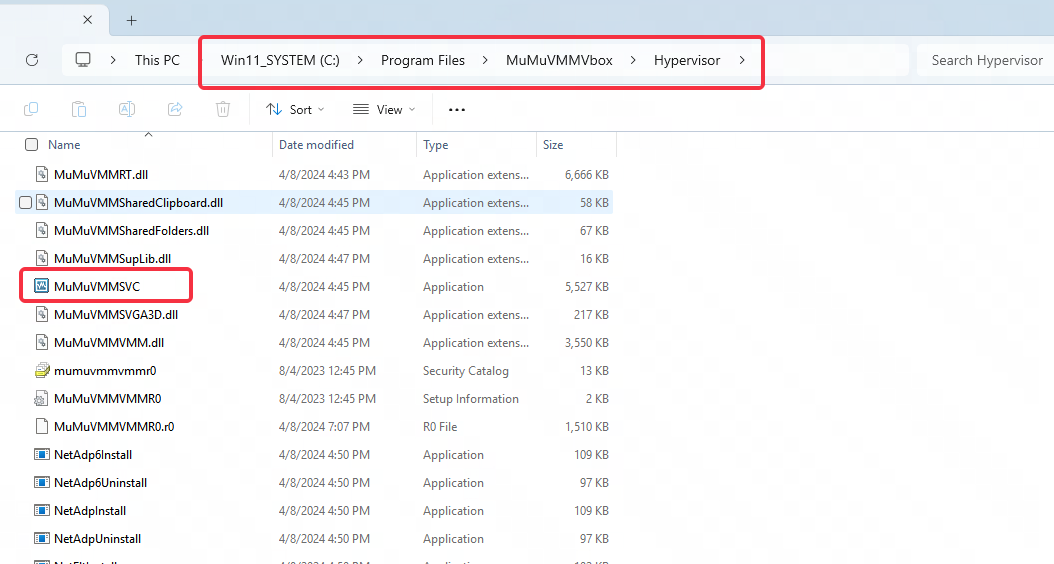
ไปที่ไดเรกทอรี C:\Program Files\MuMuVMMVbox\Hypervisor, ค้นหาและดับเบิลคลิกเพื่อรัน MuMuVMMSVC.exe แล้วเริ่ม MuMuPlayer; หากยังไม่สามารถใช้งานได้ คุณสามารถคลิกขวาที่ MuMuVMMSVC.exe เพื่อเปิดในฐานะผู้ดูแลระบบ แล้วเริ่ม MuMuPlayer
4. ตรวจสอบฟอนต์จากบุคคลที่สาม
เปิดแผงควบคุมของคอมพิวเตอร์คุณ ในส่วนฟอนต์ ค้นหาฟอนต์ PingFang (บางเครื่องอาจแสดงเป็น 'PingFang'), ค้นหาฟอนต์นั้น, ลบออก แล้วรีสตาร์ทคอมพิวเตอร์ของคุณ
5. ตรวจสอบสิทธิ์ผู้ใช้ Windows
ผู้ใช้บางรายอาจมีการจัดการสิทธิ์ผู้ใช้อย่างเข้มงวดบนเครื่องของตน ทำให้สิทธิ์ในการเขียนในบางไดเรกทอรีไม่เพียงพอและทำให้ไม่สามารถเริ่มโปรแกรมจำลองได้
ดังนั้นคุณสามารถไปที่เส้นทาง C:\Users ค้นหาโฟลเดอร์ .MUMUVMM คลิกขวา เลือก 'Properties' -> 'Security' เพื่อปรับปรุงการควบคุมสิทธิ์ของไดเรกทอรีนี้!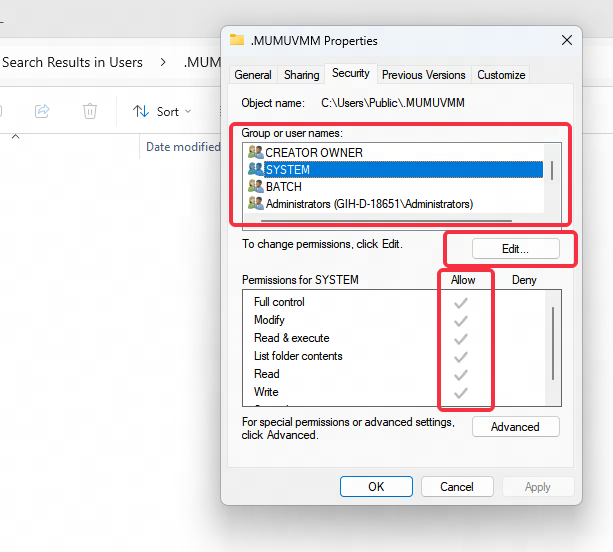
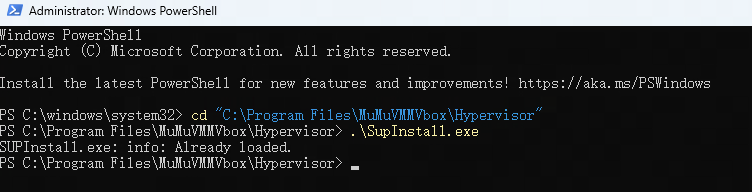
6. PowerShell ดำเนินการ .\SupInstall.exe repair
ระบบของผู้ใช้บางรายอาจเกิดความผิดปกติระหว่างการติดตั้งไดรเวอร์ ส่งผลให้ไม่สามารถเริ่มต้นโปรแกรมจำลองได้ เพื่อแก้ไขปัญหานี้ ให้คลิกปุ่มเมนู Windows พิมพ์ Powershell และเรียกใช้ Powershell ในฐานะผู้ดูแลระบบ ในหน้าต่าง ให้พิมพ์ cd "C:\Program Files\MuMuVMMVbox\Hypervisor" แล้วกด Enter จากนั้นพิมพ์ .\SupInstall.exe แล้วกด Enter อีกครั้ง หลังจากกระบวนการเสร็จสิ้น ให้รีสตาร์ทโปรแกรมจำลอง
7. ตรวจสอบไดรเวอร์ Alibaba (AlibabaProtect)
เครื่องของผู้ใช้บางรายอาจไม่สามารถเริ่มต้นโปรแกรมจำลองได้เนื่องจากไดรเวอร์ Alibaba (Alibaba Protect) คุณสามารถคลิกปุ่มเมนู Windows พิมพ์ Powershell เรียกใช้ Powershell ในฐานะผู้ดูแลระบบ เข้าสู่หน้าต่าง พิมพ์ sc.exe delete AlibabaProtect แล้วกด Enter เพื่อดำเนินการ หลังจากนั้นคุณสามารถรีสตาร์ทคอมพิวเตอร์ (แนะนำให้รีสตาร์ทคอมพิวเตอร์เพื่อค้นหาเส้นทางไฟล์ของ AlibabaProtect ถอนการติดตั้งและลบไฟล์นั้นด้วย) จากนั้นติดตั้งโปรแกรมจำลองใหม่

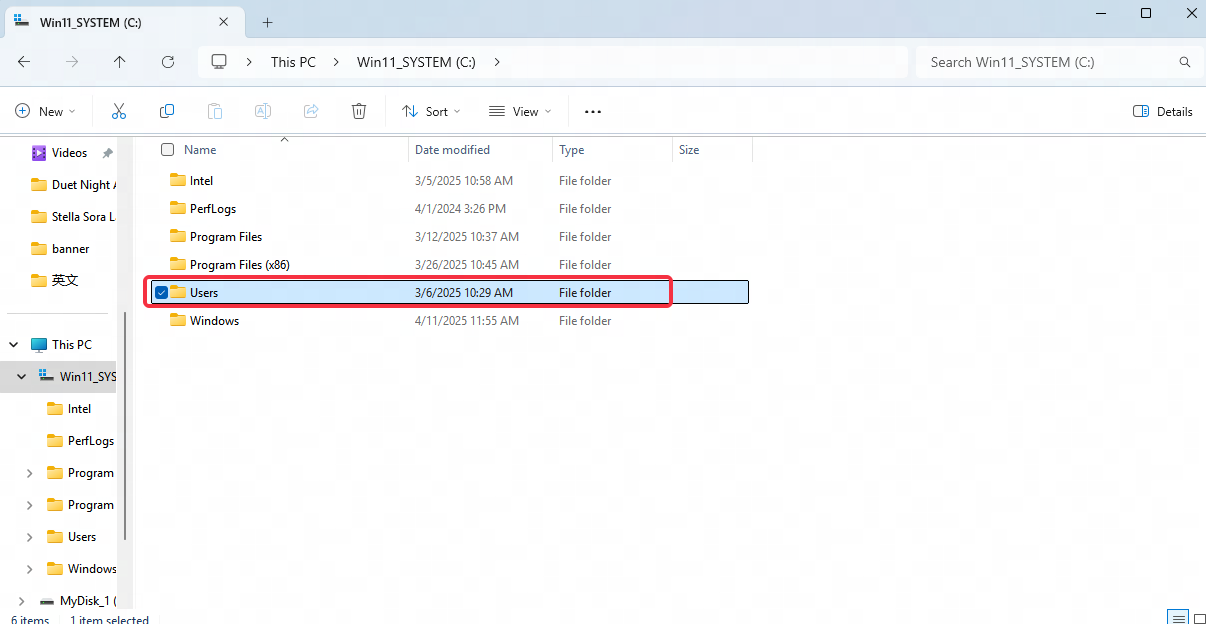
8. ตรวจสอบค่ารีจิสทรีของเส้นทางโฟลเดอร์แชร์ MuMu
ผู้ใช้งานบางรายอาจพบว่าเส้นทางโฟลเดอร์ที่ใช้ร่วมกันของ MuMu ถูกซอฟต์แวร์ของบุคคลที่สามเปลี่ยนค่ารีจิสทรี ส่งผลให้ไม่สามารถเปิดโปรแกรมจำลองได้ คุณสามารถไปที่เส้นทางรีจิสทรี HKEY_CURRENT_USER\Software\Microsoft\Windows\CurrentVersion\Explorer\Shell Folders ในเส้นทางนี้ให้ค้นหา Personal ดับเบิลคลิกเพื่อเปิดและแก้ไขค่าเป็น C:\Users\Username\Documents จากนั้นถอนการติดตั้งและติดตั้ง MuMuPlayer ใหม่อีกครั้ง
โปรดทราบว่า user name คือชื่อผู้ใช้ที่ล็อกอินอยู่ในอุปกรณ์ Windows เครื่องปัจจุบัน เช่น หากผู้ใช้ปัจจุบันคือ Zhang San ให้กรอก zhangsan โดยสามารถดูชื่อผู้ใช้ที่แน่นอนได้ที่โฟลเดอร์ C ไดรฟ์ / Users!
9. ซ่อมแซมรีจิสทรี Oleaut32
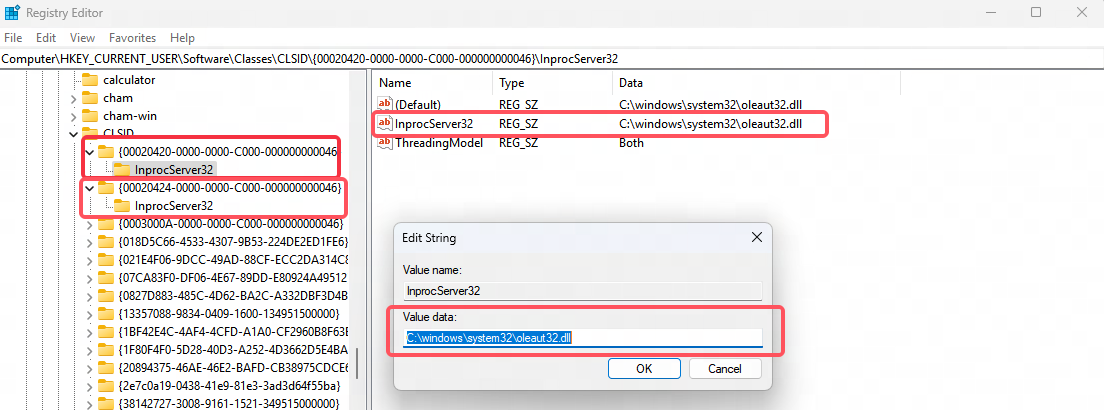
เครื่องของผู้ใช้งานบางรายอาจถูกเปลี่ยนแปลงหรือเสียหายที่รีจิสทรี Oleaut32 ส่งผลให้ไม่สามารถเปิดโปรแกรมจำลองได้ ให้ไปที่เส้นทางรีจิสทรี แล้วแก้ไขหรือสร้างค่า C:\windows\system32\oleaut32.dll ขึ้นมาใหม่ จากนั้นรีสตาร์ท MuMuPlayer
เส้นทางรีจิสทรี:
HKEY_CURRENT_USER\Software\Classes\CLSID\{00020424-0000-0000-C000-000000000046}\InprocServer32
HKEY_CURRENT_USER\Software\Classes\CLSID\{00020420-0000-0000-C000-000000000046}\InprocServer32
10. ตรวจสอบการโอเวอร์คล็อกแรม
ผู้ใช้งานบางรายอาจพบปัญหาเช่น MuMuPlayer ค้างที่ 98% ขณะเริ่มต้นใช้งาน เนื่องจากการโอเวอร์คล็อกแรม
ในกรณีเช่นนี้ ให้เข้าไปที่ BIOS และกู้คืนความถี่ของหน่วยความจำกลับไปเป็นค่าตั้งต้น จากนั้นบันทึกและรีสตาร์ทคอมพิวเตอร์สิ้นสุดบทความ