วิธีแก้ไขปัญหาไดรเวอร์การ์ดจอหยุดทำงานใน MuMuPlayer?
วิธีแก้ไขข้อผิดพลาด "Failed to Initialize Graphics Components" ใน MuMuPlayer
เมื่อเปิด MuMuPlayer คุณอาจเห็นข้อความ "Failed to initialize graphics components." ข้อผิดพลาดนี้มักเกิดจากปัญหาเกี่ยวกับไดรเวอร์กราฟิก เวอร์ชันไดรเวอร์ที่ล้าสมัย หรือส่วนประกอบกราฟิกที่ขาดหายหรือเสียหาย กรุณาทำตามวิธีการด้านล่างตามลำดับ
วิธีที่ 1: รีสตาร์ทคอมพิวเตอร์ของคุณ
บันทึกงานที่กำลังทำอยู่และรีสตาร์ทคอมพิวเตอร์ จากนั้นเปิด MuMuPlayer อีกครั้ง หากข้อผิดพลาดยังคงเกิดขึ้น ให้ดำเนินการตามวิธีถัดไป
วิธีที่ 2: อัปเดตไดรเวอร์กราฟิกของคุณ
- กด Win+X และเปิด Device Manager.
- ขยาย Display adapters เพื่อดูรุ่นการ์ดกราฟิกของคอมพิวเตอร์คุณ
- ไปที่เว็บไซต์อย่างเป็นทางการของผู้ผลิตการ์ดกราฟิกของคุณเพื่อดาวน์โหลดและติดตั้งไดรเวอร์กราฟิกเวอร์ชันล่าสุดที่เสถียร หากคอมพิวเตอร์ของคุณมีทั้งกราฟิกแบบฝังและแบบแยก แนะนำให้อัปเดตไดรเวอร์ทั้งสองให้เป็นเวอร์ชันล่าสุด
- หลังจากติดตั้งแล้ว รีสตาร์ทคอมพิวเตอร์และเปิด MuMuPlayer อีกครั้ง
สำหรับคำแนะนำโดยละเอียดเกี่ยวกับการอัปเดตไดรเวอร์สำหรับการ์ดกราฟิกแต่ละประเภท ดูได้ที่ วิธีอัปเดตเวอร์ชัน OpenGL หรือไดรเวอร์กราฟิกของคุณ.
วิธีที่ 3: ติดตั้งหรือซ่อมแซม DirectX 11
หากไดรเวอร์กราฟิกของคุณเป็นเวอร์ชันล่าสุดแล้ว อาจมีส่วนประกอบกราฟิกของระบบที่ขาดหายหรือเสียหาย ให้ทำตามคำแนะนำเพื่อติดตั้งหรือซ่อมแซม DirectX 11 หลังจากติดตั้งหรือซ่อมแซมเสร็จแล้ว ให้รีสตาร์ทคอมพิวเตอร์และเปิด MuMuPlayer อีกครั้ง
สำหรับคำแนะนำโดยละเอียด ดูได้ที่ วิธีติดตั้ง DirectX 11.
วิธีที่ 4: ติดตั้ง MuMuPlayer ทับการติดตั้งเดิม
หากไดรเวอร์กราฟิกของคุณเป็นเวอร์ชันล่าสุดแล้ว อาจมีส่วนประกอบกราฟิกของ MuMuPlayer ที่ขาดหายหรือเสียหาย ลองติดตั้ง MuMuPlayer ทับการติดตั้งเดิม:
- ออกจาก MuMuPlayer และอุปกรณ์ Android ที่กำลังทำงานทั้งหมดอย่างสมบูรณ์
- ดาวน์โหลด MuMuPlayer เวอร์ชันล่าสุด.
- เรียกใช้งานตัวติดตั้งและติดตั้ง MuMuPlayer ในไดเรกทอรีการติดตั้งเดิม ห้ามลบไดเรกทอรีการติดตั้งเดิมด้วยตนเอง
- หลังจากติดตั้งเสร็จ ให้รีสตาร์ท MuMuPlayer
การติดตั้ง MuMuPlayer ใหม่ทับการติดตั้งเดิมจะไม่ลบข้อมูลจากอุปกรณ์ Android ที่มีอยู่ของคุณโดยตรง สำหรับคำแนะนำโดยละเอียด ดูได้ที่ วิธีติดตั้ง MuMuPlayer ใหม่.
วิธีที่ 5: ติดตั้งไดรเวอร์กราฟิกใหม่
หาก MuMuPlayer ยังไม่สามารถเปิดใช้งานได้หลังจากอัปเดตไดรเวอร์กราฟิก ให้ลองถอนการติดตั้งและติดตั้งไดรเวอร์กราฟิกใหม่ทั้งหมด ก่อนดำเนินการ กรุณาตรวจสอบรุ่นของการ์ดกราฟิกของคุณและดาวน์โหลดโปรแกรมติดตั้งไดรเวอร์อย่างเป็นทางการที่ตรงกับรุ่นล่วงหน้า
สำหรับคำแนะนำโดยละเอียด ดูได้ที่ วิธีถอนการติดตั้งและติดตั้งไดรเวอร์กราฟิกใหม่.
วิธีที่ 6: เปลี่ยนโหมดการเรนเดอร์กราฟิก
ไปที่ การตั้งค่าอุปกรณ์ > ประสิทธิภาพ เปลี่ยนไปใช้โหมดการเรนเดอร์กราฟิกอื่น แล้วรีสตาร์ท MuMuPlayer
ยังไม่สามารถแก้ไขได้?
หากปัญหายังคงอยู่หลังจากดำเนินการตามขั้นตอนข้างต้น ให้เปิดเมนูที่มุมขวาบนของอุปกรณ์ Android ใน MuMu แล้วเลือก การวินิจฉัยปัญหา ส่งข้อมูลการวินิจฉัยและภาพหน้าจอของหน้าข้อผิดพลาดไปยังฝ่ายบริการลูกค้าออนไลน์
สำหรับคำแนะนำในการเข้าถึงข้อมูลการวินิจฉัย ให้คลิกเมนูที่มุมขวาบนของโปรแกรมจำลองและเลือก Help Center จากนั้นเลือก Problem Diagnosis.
วิธีแก้ไขปัญหาไดรเวอร์การ์ดจอค้างใน MuMuPlayer?
หากคุณพบสถานการณ์ผิดปกติที่ไดรเวอร์การ์ดจอค้างขณะใช้งาน MuMuPlayer คุณสามารถอ้างอิงขั้นตอนต่อไปนี้เพื่อเปลี่ยนโหมดการเรนเดอร์ของการ์ดจอ หรืออัปเดตไดรเวอร์การ์ดจอและรีสตาร์ทโปรแกรมจำลองเพื่อทดลองแก้ไข
คลิก "SettingS" ใน "Performance" เปลี่ยนการตั้งค่าโหมดการเรนเดอร์ของการ์ดจอใน MuMuPlayer นั่นคือ เปลี่ยนโหมดการเรนเดอร์ของการ์ดจอที่โปรแกรมจำลองใช้อยู่เป็นโหมดอื่น แล้วรีสตาร์ทโปรแกรมจำลอง
อัปเดตไดรเวอร์การ์ดจอ แต่ผู้ใช้บางคนอาจไม่ทราบว่าการ์ดจอในคอมพิวเตอร์ของตนเป็นประเภทใด สำหรับรายละเอียดโปรดดูขั้นตอนต่อไปนี้:
1. ตรวจสอบรุ่นการ์ดจอในคอมพิวเตอร์ของคุณ
กด "Win+X" เลือก "Device Manager" ค้นหา "Display Adapter" - การ์ดจอของคุณ และตรวจสอบว่าการ์ดจอในคอมพิวเตอร์เป็น NVIDIA, AMD หรือ Intel (ภาพด้านล่างสำหรับผู้ใช้ N card)
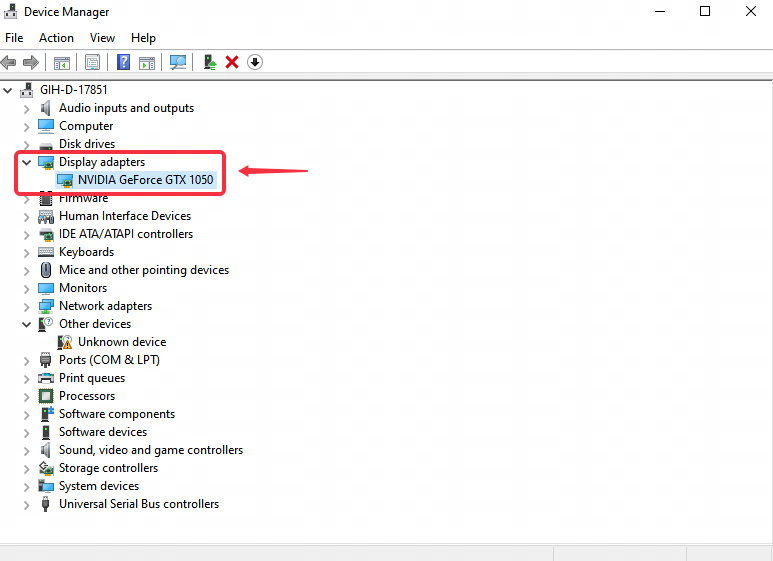
- NVIDIA: ผู้ใช้ N card
- AMD: ผู้ใช้ A card
- Intel: ผู้ใช้ I card
2. วิธีอัปเดตไดรเวอร์การ์ดจอ
วิธีอัปเดตไดรเวอร์สำหรับผู้ใช้ N card
อาจเกิดจากความไม่เข้ากันของเวอร์ชันล่าสุดหรือเวอร์ชันเก่าของไดรเวอร์การ์ด N ซึ่งสามารถแก้ไขได้โดยย้อนกลับหรืออัปเดตไดรเวอร์การ์ดจอ เช่น เวอร์ชัน 496 ขึ้นไป
ขั้นตอนการดาวน์โหลดไดรเวอร์:
ขั้นแรก เข้าไปที่ เว็บไซต์ทางการของ NVIDIA ค้นหาตามรุ่นของการ์ดจอคอมพิวเตอร์
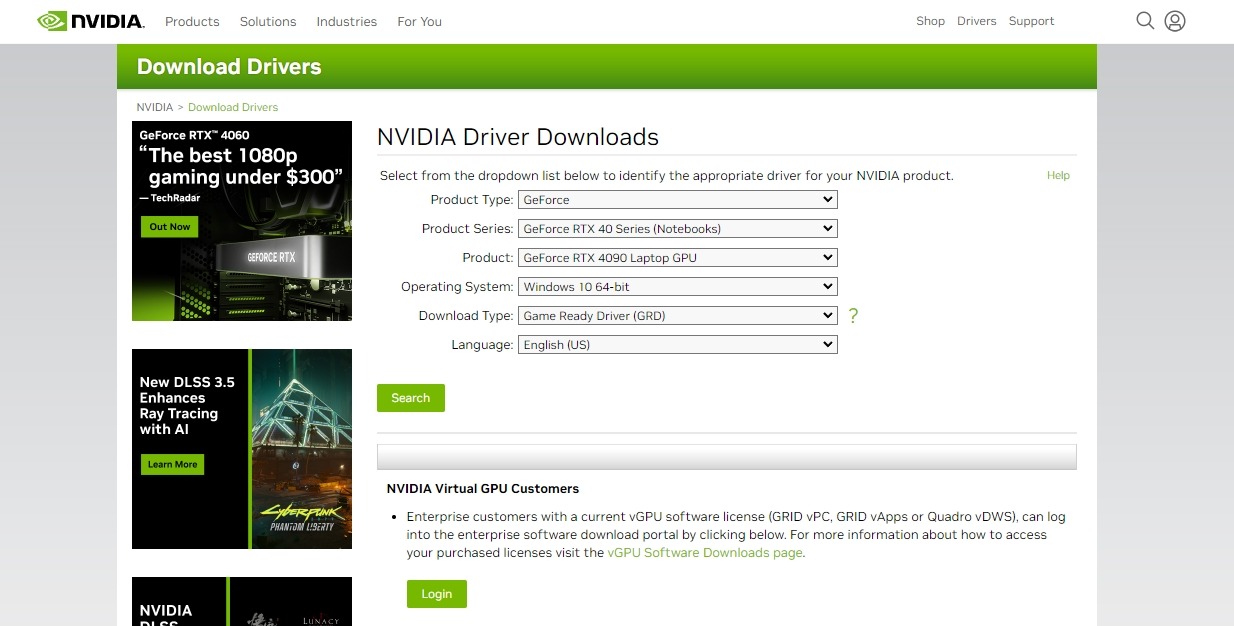
ขั้นที่สอง ในผลการค้นหาไดรเวอร์ ให้คลิกเพื่อดาวน์โหลด GEFORCE GAME READY - WHQL เวอร์ชัน 472.12 หรือเวอร์ชันที่สูงกว่า
ขั้นที่สาม หลังจากดาวน์โหลดเสร็จ ให้รันแพ็คเกจติดตั้งไดรเวอร์ เมื่อการติดตั้งเสร็จสิ้น ให้รีสตาร์ทคอมพิวเตอร์เพื่อเล่นเกมตามปกติ
หากไม่สำเร็จ ให้ปิดการใช้งานการ์ดจอแล้วเปิดใช้งานใหม่อีกครั้ง
หมายเหตุ: หากคุณใช้ระบบ Win11 ไดรเวอร์การ์ดจอบางตัวจะไม่รองรับ vulkan หลังจากอัปเดตไดรเวอร์ แนะนำให้ใช้ระบบ Win10
หากยังมีข้อความแจ้งว่าไดรเวอร์การ์ดจอไม่รองรับหลังจากอัปเดต คุณต้องอัปเดตไดรเวอร์การ์ดจอ เช่น ผู้ใช้ CPU AMD ต้องอัปเดตไดรเวอร์การ์ดจอ AMD และผู้ใช้ CPU Intel ต้องอัปเดตไดรเวอร์การ์ดจอ Intel วิธีการอัปเดตมีดังนี้
วิธีอัปเดตไดรเวอร์สำหรับผู้ใช้การ์ด A
การ์ดจอ AMD ต้องเข้าไปที่เว็บไซต์ทางการของ AMD เพื่อรับเวอร์ชันล่าสุดและอัปเดต
ขั้นตอนการดาวน์โหลด:
เข้าไปที่ เว็บไซต์ทางการของไดรเวอร์กราฟิก AMD ในหน้าของเว็บไซต์ทางการไดรเวอร์การ์ดกราฟิก AMD ให้ค้นหาพื้นที่ในกรอบสีแดงตามภาพด้านล่าง จากนั้นคัดกรองรุ่นการ์ดกราฟิกตามการตั้งค่าของคอมพิวเตอร์ และคลิก Submit หลังจากคัดกรองเสร็จสิ้น;
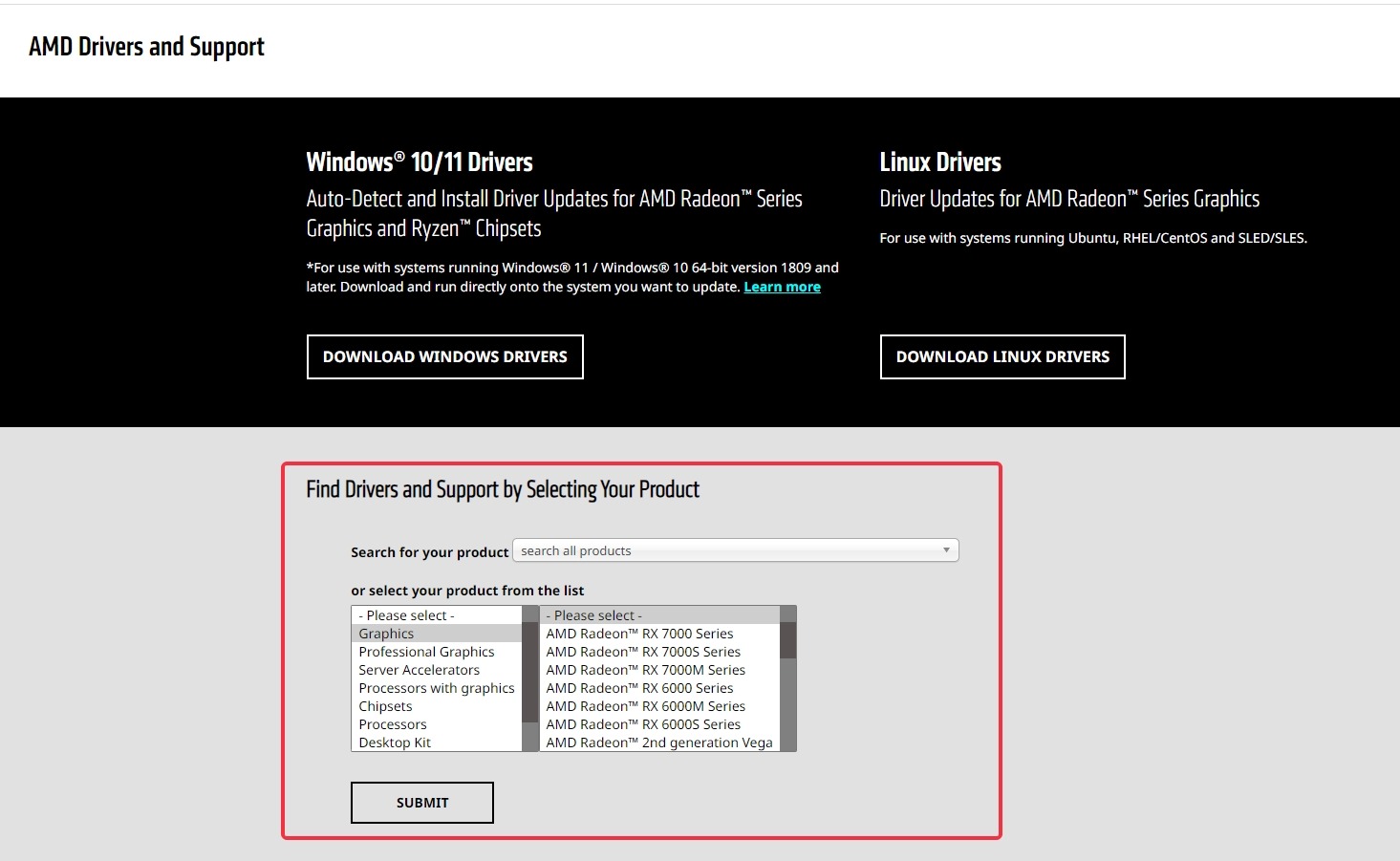
หลังจากส่งข้อมูลแล้ว หน้าจะเปลี่ยนไปยังตัวเลือกเพื่อรับเวอร์ชันระบบที่ตรงกัน ให้เลือกเวอร์ชันที่ตรงกับระบบคอมพิวเตอร์เพื่อดาวน์โหลด
วิธีอัปเดตไดรเวอร์สำหรับผู้ใช้ I card
ผู้ใช้ I card ต้องดาวน์โหลดไดรเวอร์จากเว็บไซต์ทางการของ intel และติดตั้ง
ขั้นตอนการดาวน์โหลดและติดตั้งมีดังนี้:
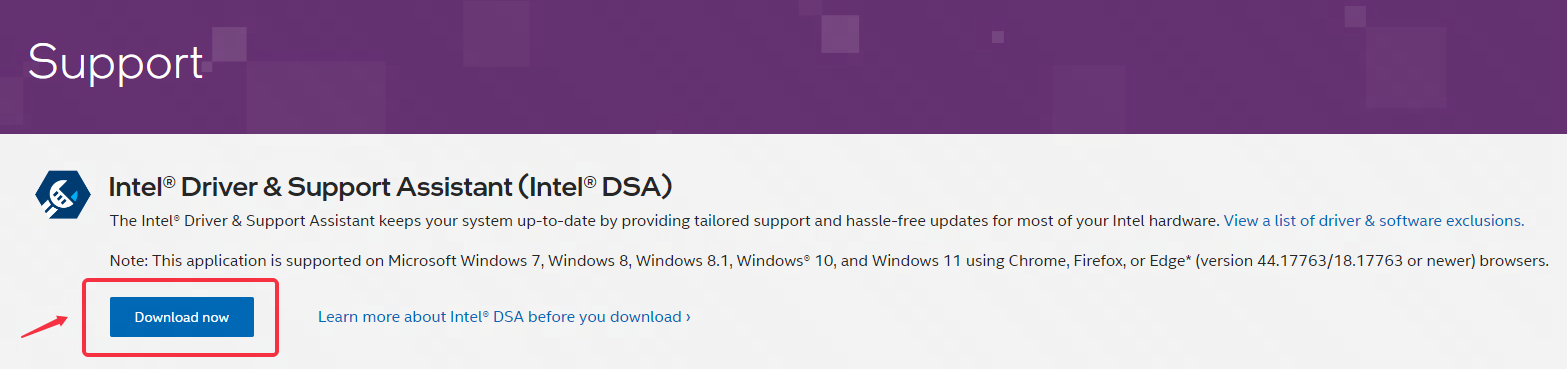
ขั้นตอนที่ 1: ไปที่ เว็บไซต์ทางการของ Intel เพื่อดาวน์โหลดไดรเวอร์
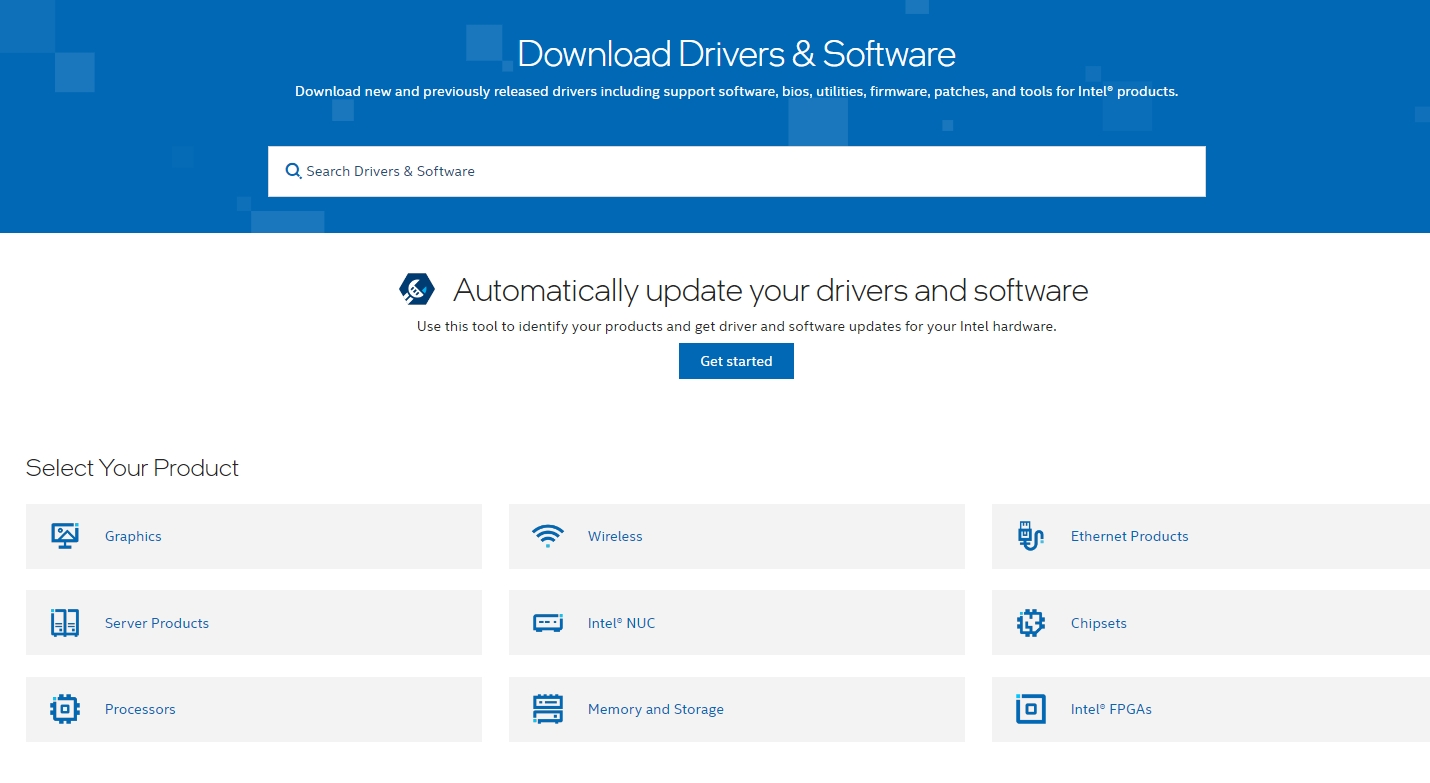
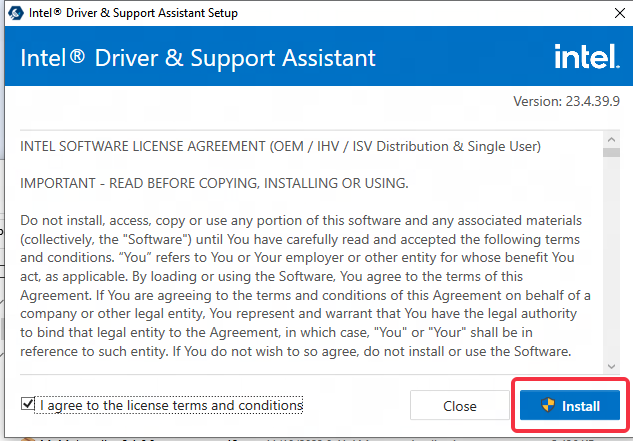
ขั้นตอนที่ 2: เปิดไฟล์ติดตั้งที่ดาวน์โหลดมา จะมีหน้าต่างดังภาพด้านล่างปรากฏขึ้น ให้คลิก Install;
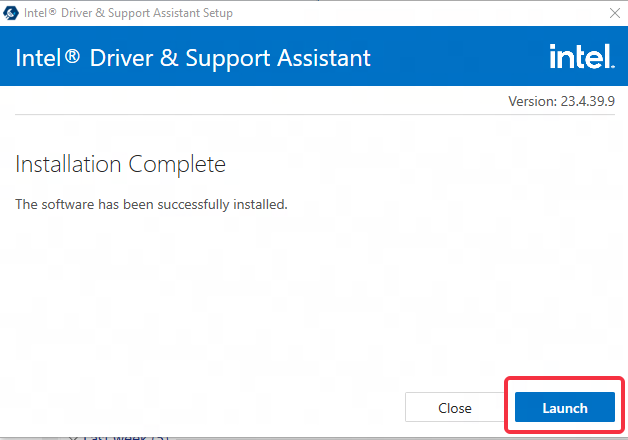
ขั้นตอนที่ 3: หลังจากติดตั้งเสร็จสิ้น ให้คลิก "เปิดใช้งาน";
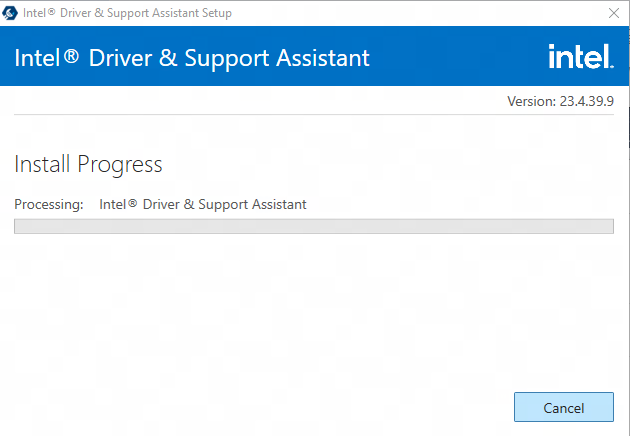
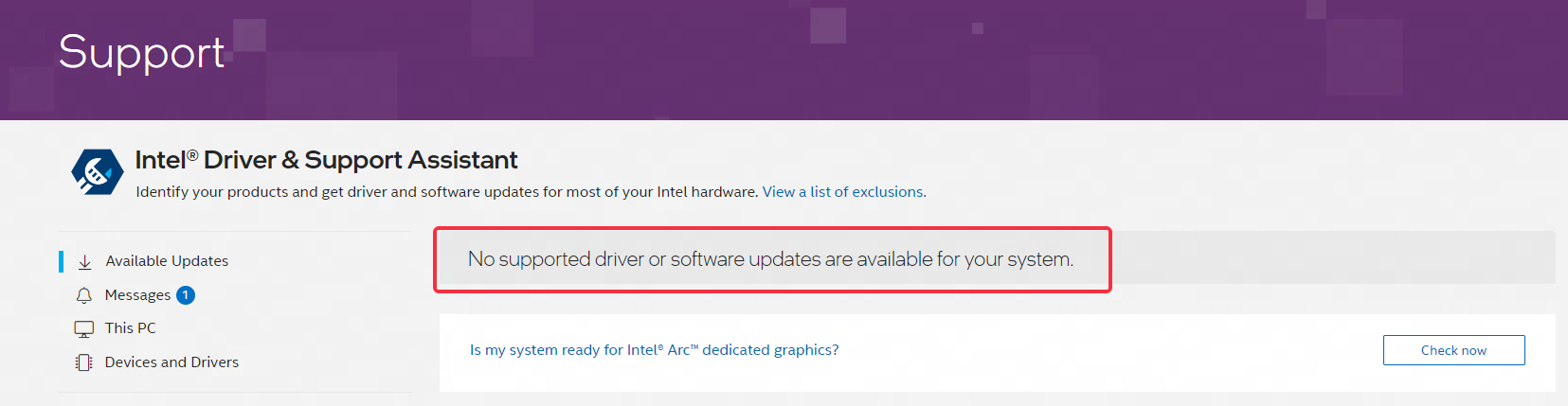
ขั้นตอนที่ 4: คอมพิวเตอร์จะปรากฏหน้าต่างที่มีอินเทอร์เฟซดังภาพ ซึ่งคุณสามารถตรวจสอบได้ว่ามีไดรเวอร์ที่สามารถอัปเดตระบบคอมพิวเตอร์ปัจจุบันได้หรือไม่
3. ปิดเครื่องมือกราฟิกจากผู้พัฒนาภายนอก
ผู้ใช้บางรายที่เปิดใช้งานเครื่องมือ GPU จากผู้พัฒนาภายนอก เช่น RTSS (RivaTuner Statistics Server) ก่อนเริ่มใช้งาน MuMuPlayer อาจพบหน้าต่างแจ้งเตือนการขัดข้องของไดรเวอร์ GPU การปิดเครื่องมือเหล่านี้และรีสตาร์ทโปรแกรมจำลองควรช่วยแก้ไขปัญหาได้
4. ตรวจสอบเซกเตอร์เสียบนดิสก์
ดิสก์ที่ติดตั้ง MuMuPlayer อาจมีเซกเตอร์เสีย ซึ่งอาจทำให้ไดรเวอร์ GPU ขัดข้อง คุณสามารถใช้ยูทิลิตี้ตรวจสอบดิสก์เพื่อค้นหาปัญหา หากพบเซกเตอร์เสีย ให้สำรองข้อมูล ซ่อมแซมดิสก์ และติดตั้งโปรแกรมจำลองใหม่
หมายเหตุ: การตรวจสอบเซกเตอร์เสียบนดิสก์ใช้เวลานาน แนะนำให้ติดตั้งโปรแกรมจำลองบนเส้นทางดิสก์อื่นเป็นทางเลือก
หากปัญหายังคงเกิดขึ้นหลังจากลองขั้นตอนข้างต้น กรุณาติดต่อฝ่ายบริการลูกค้าเพื่อขอความช่วยเหลือเพิ่มเติม
สิ้นสุดบทความ