วิธีแก้ไขปัญหาสเปคกราฟิกต่ำเกินไปสำหรับ dx 11.0 หรือ OpenGL 4.3
หากคุณพบข้อความ "Graphics spec. too low for dx 11.0 or OpenGL 4.3" เมื่อเริ่มต้นใช้งานอีมูเลเตอร์ กรุณาทำตามคำแนะนำด้านล่างเพื่อแก้ไขปัญหา:
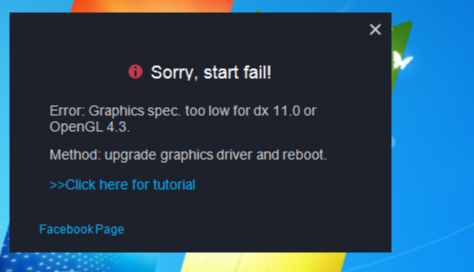
1. ติดตั้ง DirectX 11
ไปที่ หน้าทางการของ Microsoft จากนั้นดาวน์โหลดและติดตั้งโปรแกรมด้วยภาษาที่คุณต้องการ
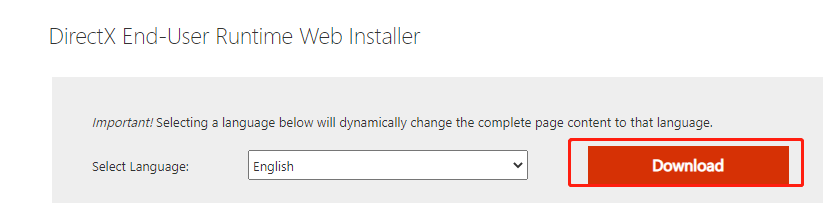
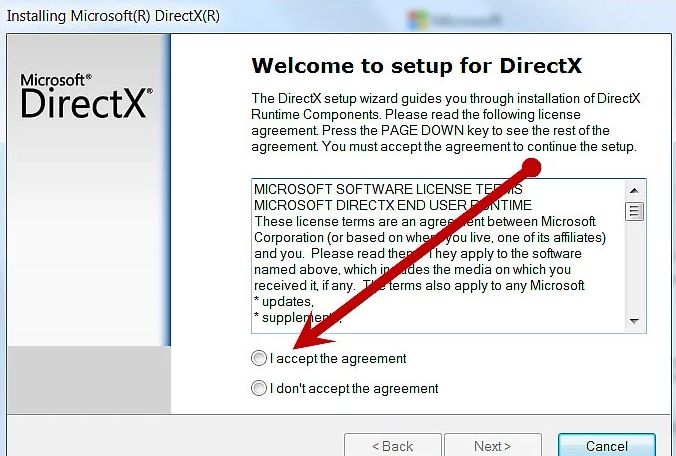
2. อัปเดตไดรเวอร์กราฟิก
① วิธีตรวจสอบรุ่นการ์ดจอ
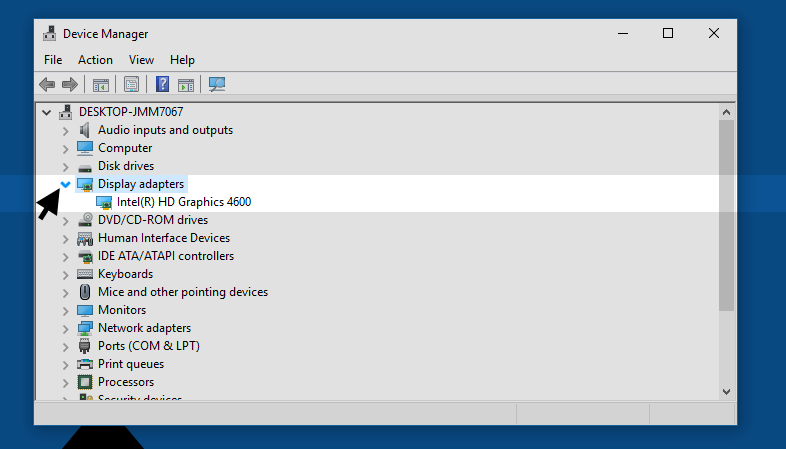
เปิดเมนู Start บนคอมพิวเตอร์ของคุณ พิมพ์ "Device Manager" แล้วกด Enter คุณจะเห็นตัวเลือกใกล้ด้านบนสำหรับ Display Adapters คลิกที่ลูกศรแบบ drop-down แล้วจะมีชื่อของ GPU ของคุณแสดงอยู่ตรงนั้น
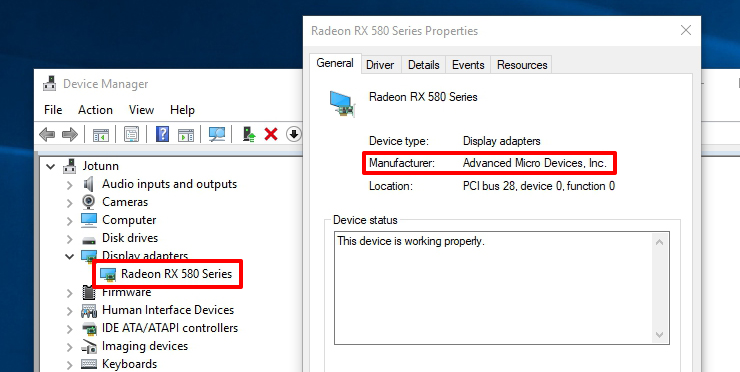
② วิธีอัปเดตไดรเวอร์กราฟิก
วิธีที่ 1 ดาวน์โหลดไดรเวอร์จากเว็บไซต์ของผู้ผลิต:
วิธีที่ 2(แนะนำ): >ดาวน์โหลด DriverTalent<
ใช้โปรแกรมนี้เพื่อสแกนไดรเวอร์กราฟิกและอัปเดตตามคำแนะนำ
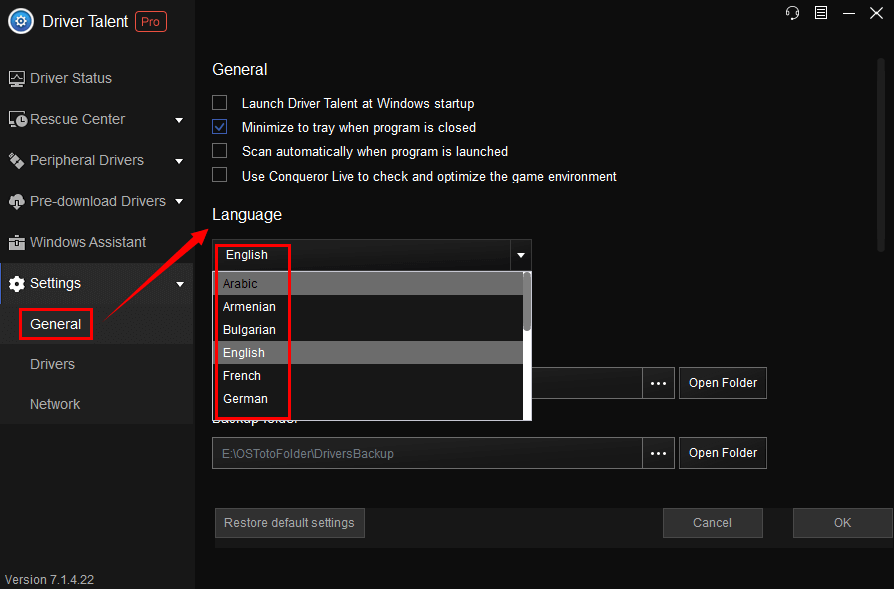
a. เปลี่ยนภาษาอินเทอร์เฟซ (หากคุณไม่ได้ใช้ภาษาอังกฤษ)
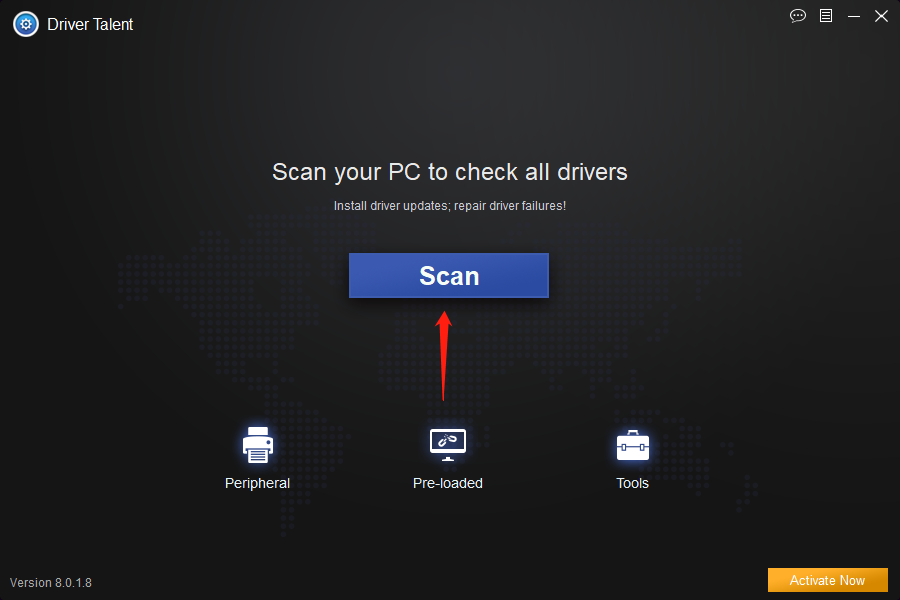
b. ดาวน์โหลดและอัปเดตไดรเวอร์ Windows เพื่อแก้ไขปัญหาไดรเวอร์
c. สแกนและเลือกเวอร์ชันการ์ดจอที่ตรงกันเพื่อติดตั้ง
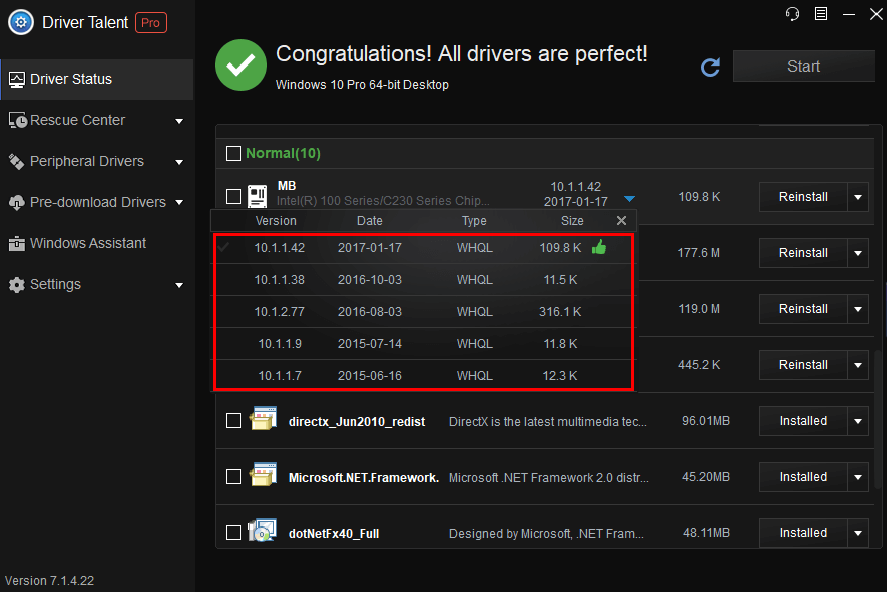
หมายเหตุ: มีเวอร์ชันไดรเวอร์ใหม่หลายเวอร์ชันให้คุณดาวน์โหลด
Driver Talent จะแนะนำเวอร์ชันไดรเวอร์ที่เหมาะสมที่สุดด้วยสัญลักษณ์นิ้วโป้งขึ้น และยังมีเวอร์ชันไดรเวอร์ล่าสุดให้เลือก คุณสามารถเลือกเวอร์ชันที่ต้องการเพื่อดาวน์โหลดได้d. สำรองไดรเวอร์
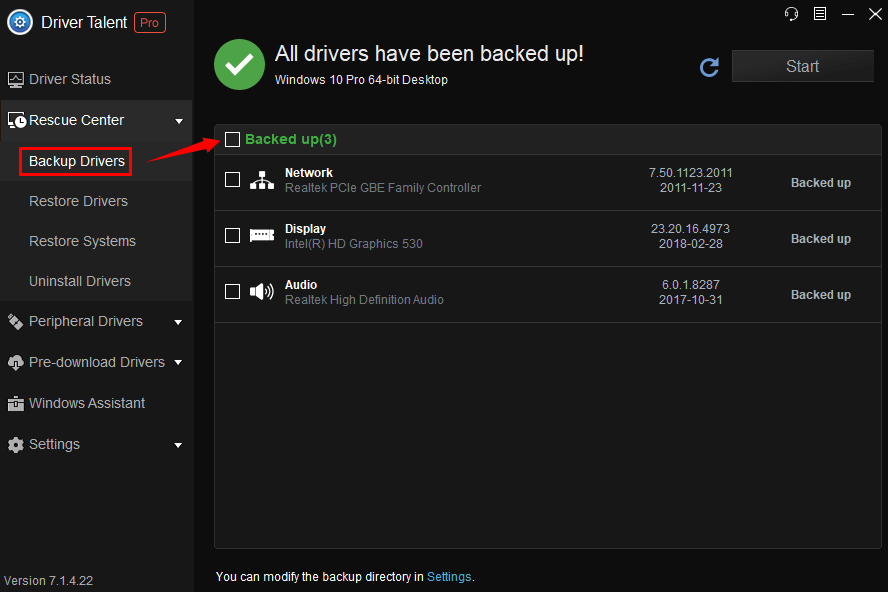
หมายเหตุ: การสำรองไดรเวอร์เป็นสิ่งสำคัญ เพราะจะช่วยให้คุณสามารถกู้คืนไดรเวอร์ได้ โดยเฉพาะเมื่อไดรเวอร์หายไปหรือถูกแทนที่ด้วยไดรเวอร์ที่ไม่เข้ากัน ซึ่งจะช่วยหลีกเลี่ยงปัญหาความขัดแย้งและข้อผิดพลาด
วิธีที่ 3: ผ่านการอัปเดตระบบ (ไม่แนะนำ คอมพิวเตอร์รุ่นเก่าอาจไม่สามารถตรวจสอบการอัปเดตได้)
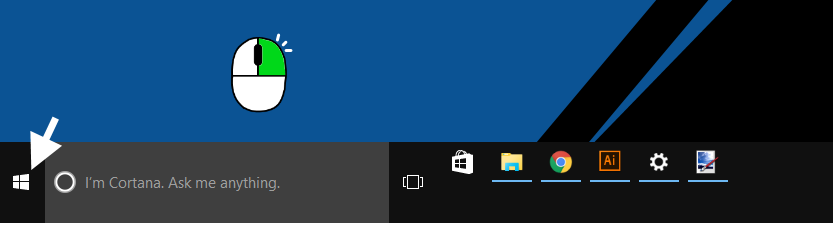
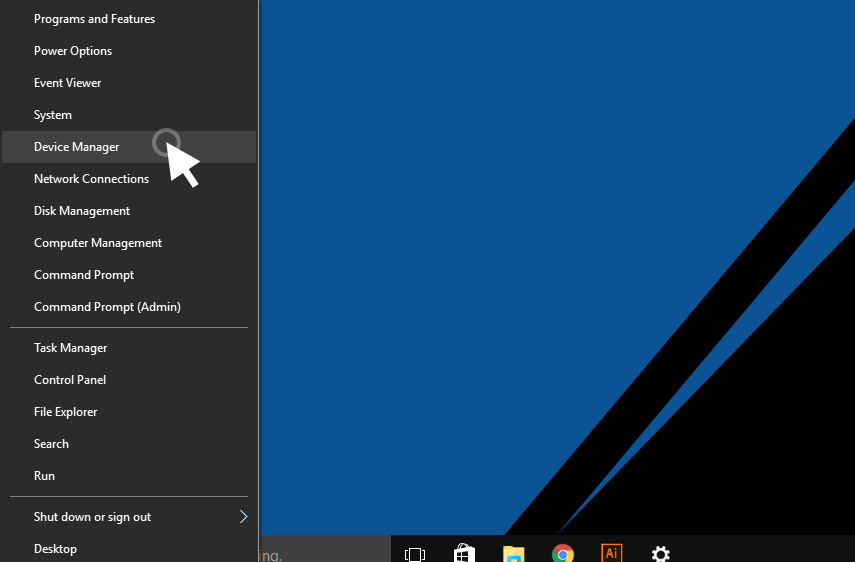
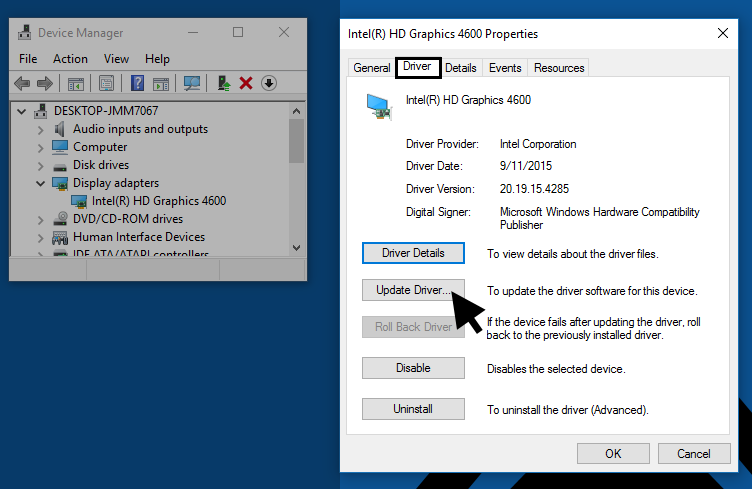
① คลิกขวาที่ปุ่ม Start ที่มุมล่างซ้ายและเลือก "Device Manager"
② คลิกที่ลูกศรข้าง "Display adapters" เพื่อขยายเนื้อหาและแสดงการ์ดจอของคุณ
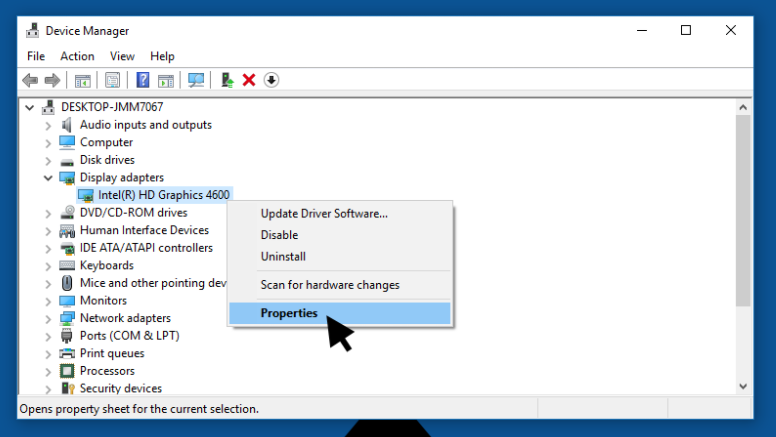
③ คลิกขวาที่การ์ดจอของคุณ แล้วคลิก "Properties"
④ ไปที่แท็บ "Driver" แล้วคลิก "Update Driver"
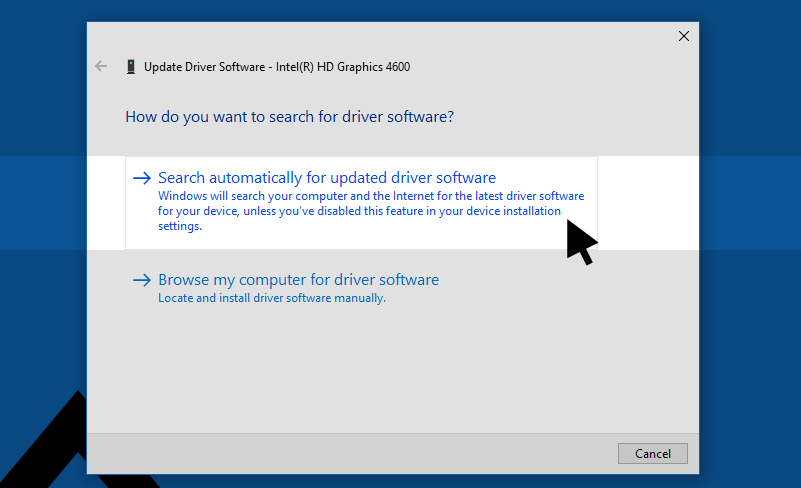
⑤ เลือก "Search automatically for updated driver software"
สิ้นสุดบทความ