วิธีปรับปรุงประสิทธิภาพเมื่อใช้งานหลายอินสแตนซ์บน MuMuPlayer?
เมื่อผู้ใช้บางคนใช้ฟังก์ชัน Multi-instance ของ MuMu Player 12 อาจพบสถานการณ์ที่ไม่แน่ใจว่าจะปรับแต่งการตั้งค่าประสิทธิภาพของอีมูเลเตอร์อย่างไรเพื่อให้การทำงานของ MuMu Multi-instances ดียิ่งขึ้น ผู้ใช้ที่พบปัญหานี้สามารถอ้างอิงขั้นตอนต่อไปนี้ได้:
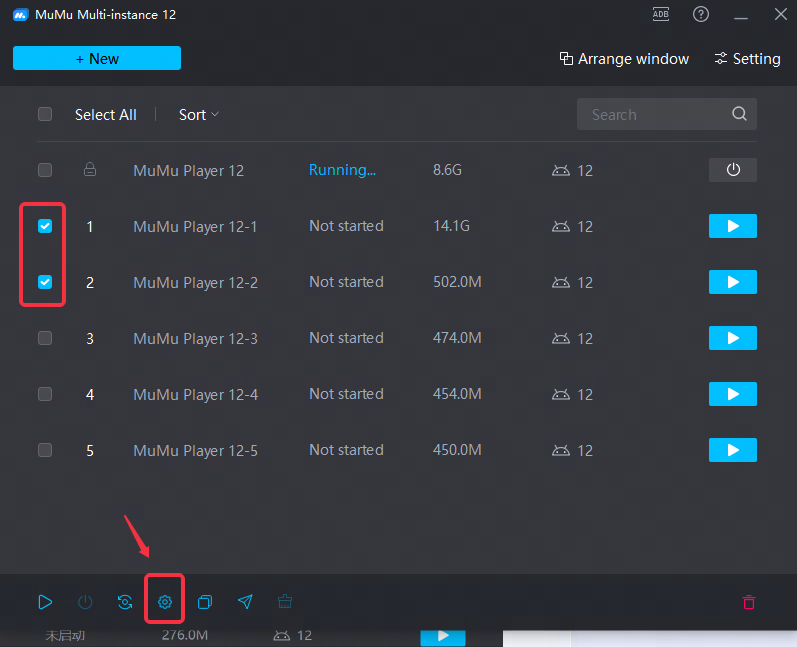
ขั้นตอนที่ 1 เปิด MuMu MultiPlayer 12 เลือกอีมูเลเตอร์ที่ต้องการใช้งาน แล้วคลิก "Batch Settings";
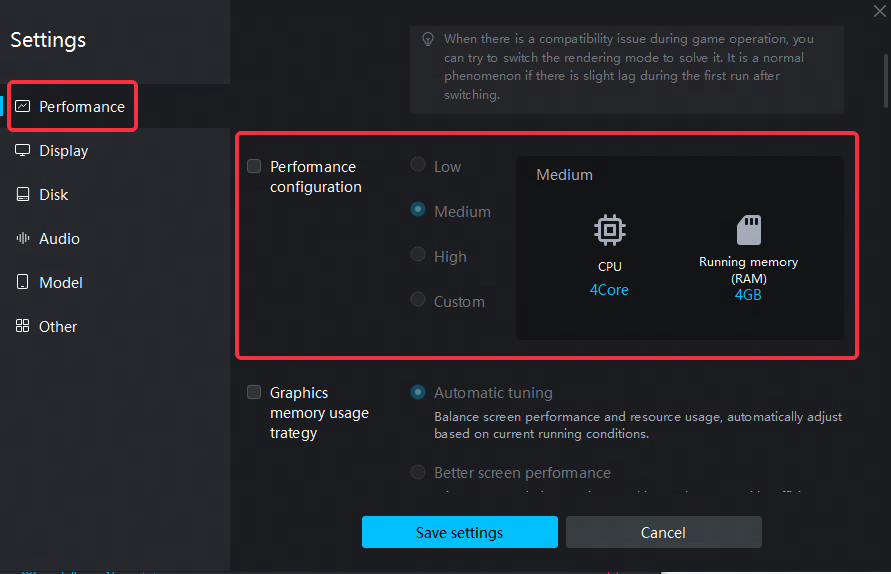
ขั้นตอนที่ 2 คลิก "Performance" เพื่อปรับแต่งการตั้งค่า และลดจำนวนคอร์ของโปรเซสเซอร์และหน่วยความจำที่ใช้งานให้เหมาะสมกับสเปคคอมพิวเตอร์ของคุณ;
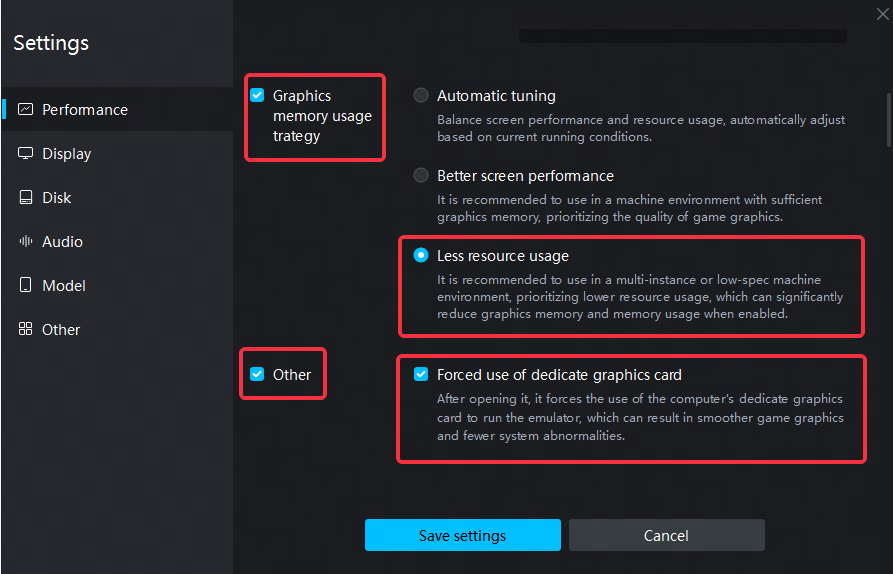
ขั้นตอนที่ 3 คลิก "Graphics memory usage strategy" - เลือก "less resource usage" เพื่อลดการใช้กราฟิกเมมโมรี่และหน่วยความจำขณะใช้งานอีมูเลเตอร์แต่ละตัว;
ขั้นตอนที่ 4 คลิก "Other" - เลือก "Forced use of dedicate graphics card" เพื่อใช้งานการ์ดจอแยกในการรันอีมูเลเตอร์ ซึ่งจะทำให้หน้าจอลื่นไหลมากขึ้น;
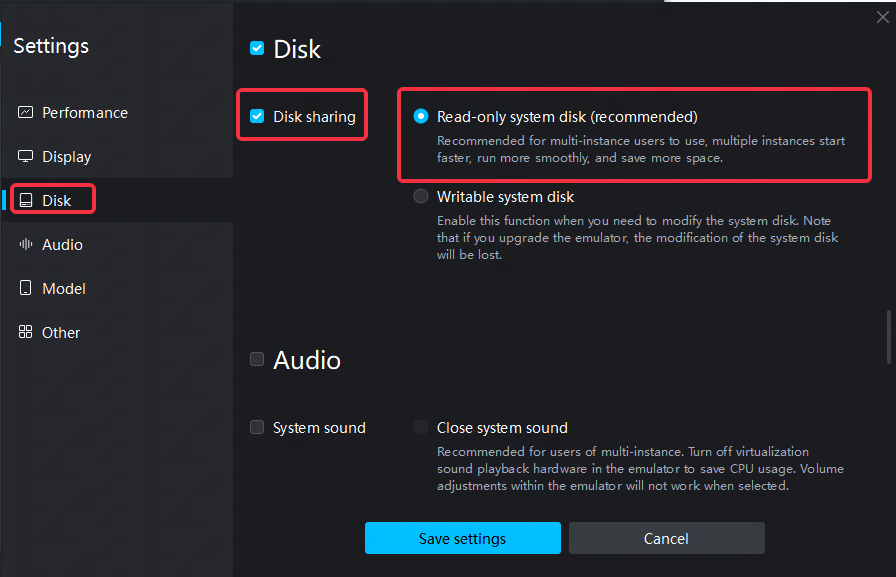
ขั้นตอนที่ 5, คลิก "Disk" - "Disk Sharing" - เลือก "Read-only system disk (แนะนำ)" เพื่อให้เริ่มต้นได้เร็วขึ้น การทำงานลื่นไหลขึ้น และประหยัดพื้นที่จัดเก็บข้อมูล;
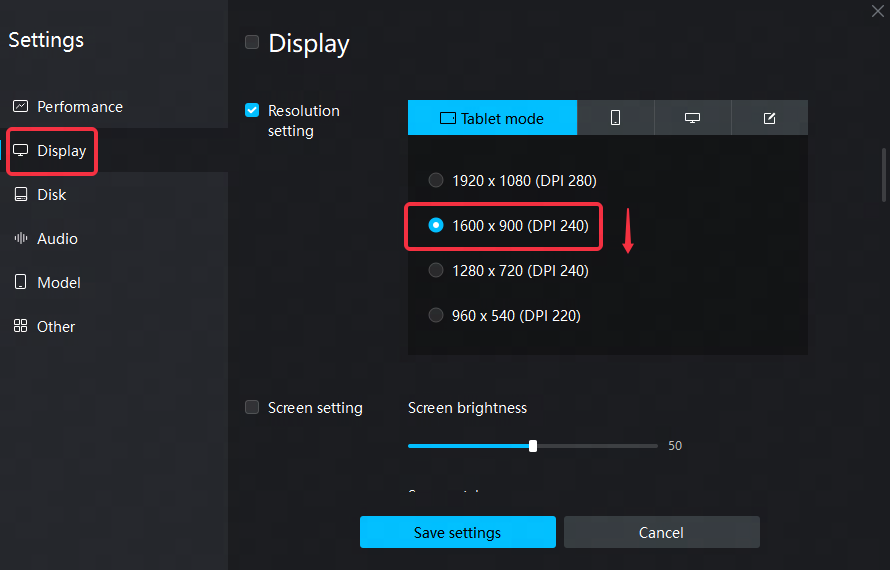
ขั้นตอนที่ 6, คลิก "Display" - "Resolution Setting" และปรับลดความละเอียดลงอย่างเหมาะสม;
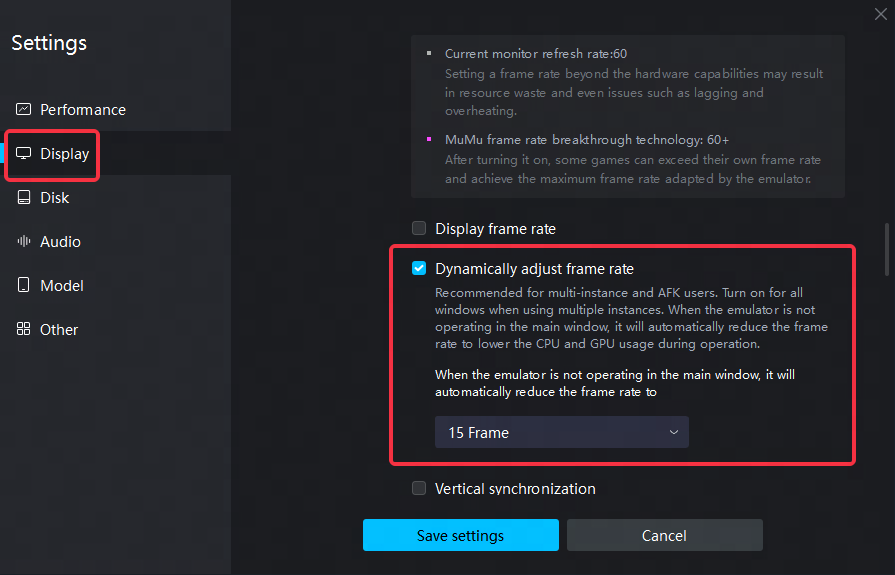
ขั้นตอนที่ 7, คลิก "Frame Rate Setting" - เลือก "Dynamically adjust frame rate" เพื่อปรับลดเฟรมเรตของหน้าต่างที่ไม่ได้ใช้งานของอีมูเลเตอร์ลงเหลือ 15 เฟรมโดยอัตโนมัติ ทำให้อีมูเลเตอร์ที่กำลังใช้งานทำงานได้ลื่นไหลมากขึ้น;
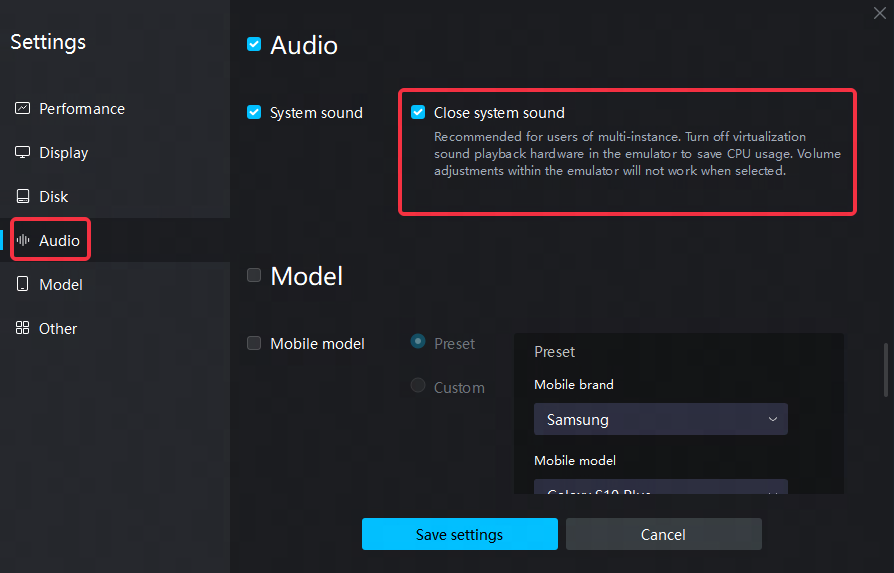
ขั้นตอนที่ 8, คลิก "Audio" - เลือก "Close system sound" เพื่อปิดเสียงระบบของอีมูเลเตอร์ ลดการใช้ CPU ขณะทำงาน
สุดท้าย ให้บันทึกการตั้งค่าและรีสตาร์ทอีมูเลเตอร์
สิ้นสุดบทความ