คู่มือการตั้งค่าปุ่ม MuMuPlayer สำหรับ Windows และ Mac
การตั้งค่าปุ่ม MuMuPlayer ช่วยให้คุณควบคุมเกม Android ด้วยคีย์บอร์ด เมาส์ หรือจอยเกมบน Windows, macOS และ Windows บน ARM คุณสามารถใช้รูปแบบปุ่มจากคลาวด์ที่เป็นทางการ หรือสร้างเลย์เอาต์เองเพื่อการเล่นเกมที่แม่นยำและสไตล์ PC มากขึ้น
คู่มือนี้อธิบายวิธีปรับแต่ง การควบคุมคีย์บอร์ด MuMuPlayer ปรับความไว จัดการรูปแบบปุ่ม และแก้ไขปัญหาการตั้งค่าปุ่มที่พบบ่อย
1. แพลตฟอร์มที่รองรับ
คู่มือนี้ใช้กับ:
- Windows (x64)
- Windows บน ARM
- macOS (Apple Silicon)
หากคุณยังไม่ได้ติดตั้งโปรแกรมจำลอง ดาวน์โหลด MuMuPlayer เวอร์ชันล่าสุดสำหรับ Windows หรือ Mac ก่อนเริ่มใช้งาน ผู้ใช้เดิมควรอัปเดต MuMuPlayer เพื่อให้การควบคุมที่มีตรงกับคู่มือนี้
หมายเหตุ: ขั้นตอนการแก้ไขปุ่มส่วนใหญ่เหมือนกันทั้งบน Windows และ macOS โดยจะระบุขั้นตอนเฉพาะแพลตฟอร์มเมื่อจำเป็น
2. เปิดตัวแก้ไขการตั้งค่าปุ่ม
- เปิดเกมใน MuMuPlayer
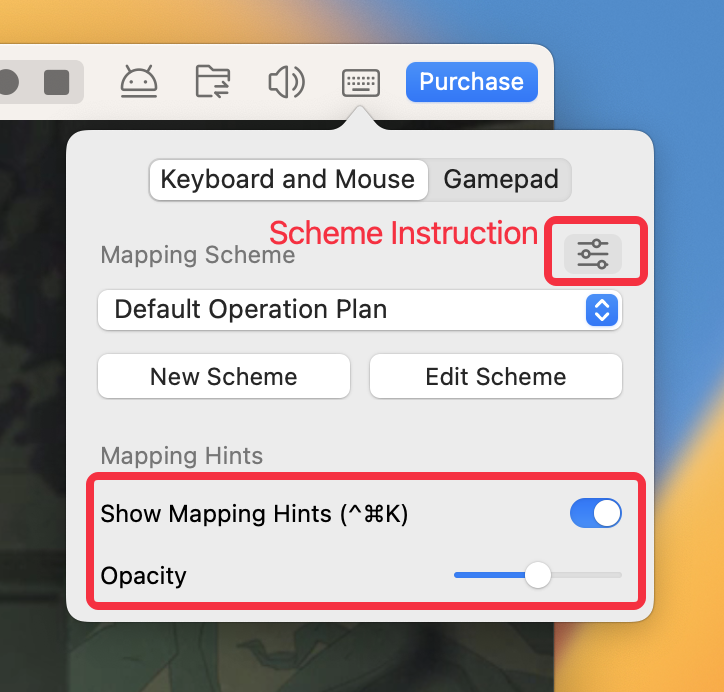
- คลิกไอคอน Keyboard Mapping ที่กรอบอุปกรณ์ Android เพื่อเปิดหน้าต่างการตั้งค่าปุ่ม
- เลือกรูปแบบปุ่มจากคลาวด์ที่เป็นทางการ แก้ไขรูปแบบที่มีอยู่ หรือคลิก New Scheme เพื่อสร้างเลย์เอาต์ของคุณเอง
ในหน้าต่างการแมปปิ้ง คุณสามารถ:
- เปิดหรือปิด แสดงคำแนะนำการแมปปิ้ง.
- ปรับ ความทึบแสง ของคำแนะนำบนหน้าจอ.
3. ใช้และแก้ไขรูปแบบการแมปปิ้งบนคลาวด์
สำหรับเกมที่เลือก MuMuPlayer มี รูปแบบการแมปปิ้งบนคลาวด์อย่างเป็นทางการ ที่พร้อมใช้งาน.
- เปิดหน้าต่างการแมปปิ้ง.
- เลือกแบบคลาวด์จากรายการรูปแบบ.
- กลับไปที่เกมและทดสอบการควบคุม.
การเปลี่ยนรูปแบบจะใช้การควบคุมใหม่ทันที บางเกมมีรูปแบบคลาวด์มากกว่าหนึ่งแบบสำหรับสไตล์การควบคุมที่แตกต่างกัน.
ใช้รูปแบบคลาวด์สำหรับ gamepad
- เปิดหน้าต่างการแมปปิ้งและเปลี่ยนไปที่แท็บ Gamepad.
- เลือกแบบคลาวด์สำหรับ gamepad เพื่อเปิดใช้งาน.
แก้ไขรูปแบบคลาวด์
คลิก แก้ไขรูปแบบ เพื่อปรับแต่งรูปแบบอย่างเป็นทางการ เมื่อคุณบันทึกการเปลี่ยนแปลง MuMuPlayer จะสร้างรูปแบบที่ปรับแต่งใหม่ ดังนั้นรูปแบบคลาวด์ต้นฉบับจะยังคงใช้งานได้.
ดูคำแนะนำของรูปแบบ
- คลิกไอคอน คำแนะนำรูปแบบ ที่มุมขวาบน.
- เปิด การจัดการรูปแบบ เพื่อดูคำแนะนำสำหรับรูปแบบที่เลือก.
4. สร้างแผนผังการแมปปุ่มใหม่
ทำตามขั้นตอนเหล่านี้เพื่อสร้าง การตั้งค่าปุ่ม MuMuPlayer สำหรับคีย์บอร์ด เมาส์ หรือจอยเกมของคุณ:
- เปิดหน้าต่างการแมปปุ่ม
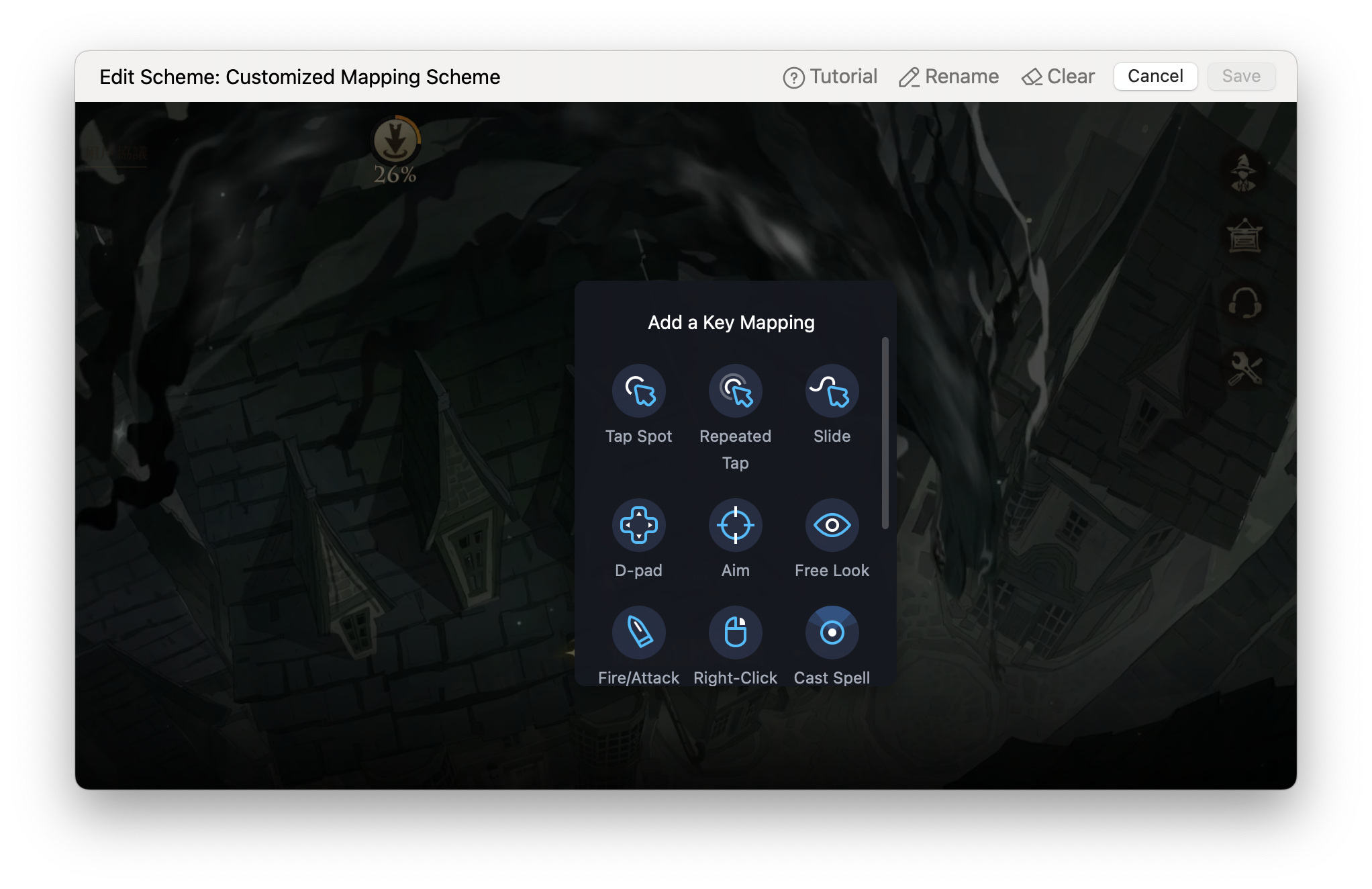
- คลิก New Scheme เพื่อเข้าสู่ตัวแก้ไขการแมปปุ่ม
- คลิกขวาในพื้นที่เกมเพื่อเปิดแผงปุ่ม
- เลือกประเภทการควบคุมและวางไว้บนปุ่มหรือพื้นที่ควบคุมในเกมที่ตรงกัน
- กดปุ่มคีย์บอร์ด ปุ่มเมาส์ หรือปุ่มจอยเกมเพื่อกำหนดค่า
- คลิก Save กลับเข้าสู่เกม และทดสอบการควบคุมใหม่
คุณยังสามารถดับเบิลคลิกปุ่มเมาส์ซ้ายในพื้นที่เกมเพื่อเพิ่ม Tap Spot อย่างรวดเร็วในตำแหน่งนั้น
5. ประเภทการควบคุมคีย์บอร์ดและเมาส์
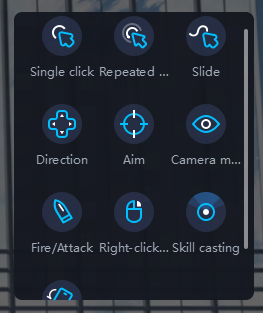
หมายเหตุ: ภาพหน้าจอด้านล่างมาจากอินเทอร์เฟซ MuMuPlayer ปัจจุบันและเวอร์ชันก่อนหน้าบน Windows และ macOS รูปแบบอาจแตกต่างกันตามเวอร์ชัน แต่ฟังก์ชันการควบคุมเหมือนกัน
Tap Spot
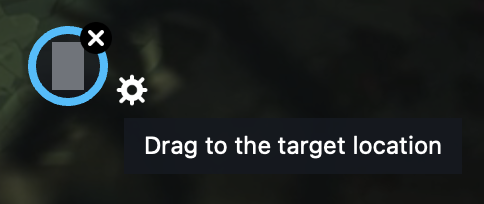
Tap Spot จำลองการแตะหนึ่งครั้งในตำแหน่งที่กำหนด ให้วางไว้เหนือปุ่มในเกม จากนั้นกดปุ่มบนคีย์บอร์ดหรือปุ่มเมาส์ที่ต้องการกำหนด
Repeated Tap
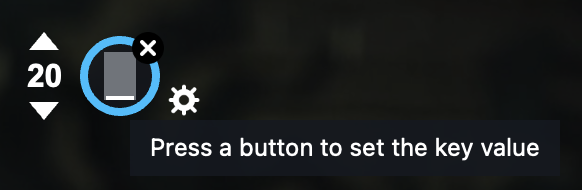
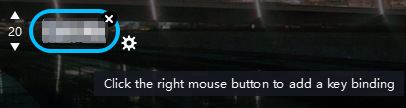
Repeated Tap จำลองการแตะหลายครั้งในตำแหน่งเดียวกัน เหมาะสำหรับการกระทำที่ต้องแตะอย่างรวดเร็วหรือแตะต่อเนื่อง
- Long-press combo: กดปุ่มที่กำหนดค้างไว้เพื่อแตะต่อเนื่อง จำนวนคอมโบจะควบคุมจำนวนการแตะต่อวินาที
- Tap after key press: กดปุ่มที่กำหนดหนึ่งครั้งเพื่อเรียกใช้จำนวนการแตะที่ตั้งค่าไว้ ในเวอร์ชันก่อนหน้านี้ ตัวเลือกนี้อาจแสดงเป็น Click after button
- Tap count: เปิดการตั้งค่าควบคุมเพื่อปรับแต่งจำนวนหรือความถี่ของการแตะ
Slide
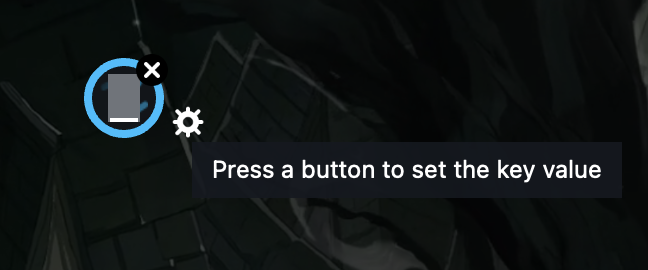
Slide จำลองการกดค้างและลาก เหมาะสำหรับการเคลื่อนที่ ท่าทางเมนู หรือการใช้สกิล
- เพิ่มการควบคุม Slide.
- กดเมาส์ค้างและลากข้ามหน้าจอเกมเพื่อสร้างเส้นทางการเคลื่อนที่.
- กำหนดปุ่มให้กับเส้นทางที่สร้างเสร็จแล้ว.
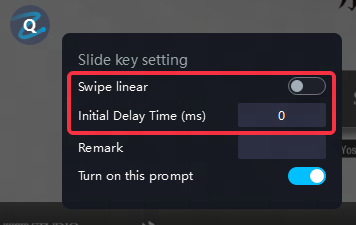
- การปัดแบบเส้นตรง: เคลื่อนที่ตรงจากจุดเริ่มต้นไปยังจุดสิ้นสุดและไม่สนใจเส้นทางโค้งระหว่างทาง.
- การหน่วงเริ่มต้น: คงการสัมผัสไว้ที่ตำแหน่งเริ่มต้นก่อนเริ่มการปัด.
D-pad
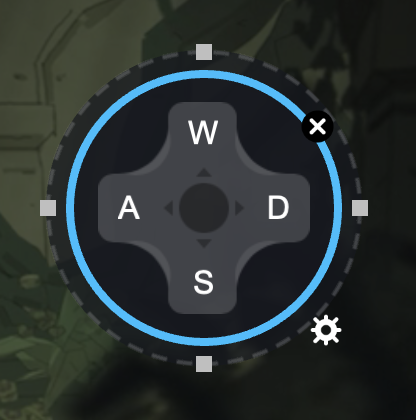
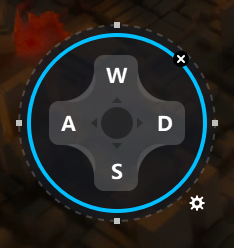
วาง D-pad บนวงล้อการเคลื่อนที่ในเกมเพื่อควบคุมการเคลื่อนที่ด้วย W, A, S, และ D. ปรับขนาดกรอบสีน้ำเงินให้ตรงกับพื้นที่ควบคุมในเกม.
- การควบคุมแบบปัด: จำลองการปัดจากศูนย์กลางของวงล้อการเคลื่อนที่.
- การควบคุมแบบแตะ: จำลองการแตะทิศทางและเหมาะสำหรับเกมที่ไม่ใช้การเคลื่อนที่แบบปัด.
- การตอบสนองทิศทางที่เร็วขึ้น: ให้ทิศทางที่กดใหม่แทนที่ทิศทางตรงข้าม ตัวอย่างเช่น หากกด A ค้างแล้วกด D ตัวละครจะเคลื่อนที่ไปทางขวา.
ปุ่มเล็ง
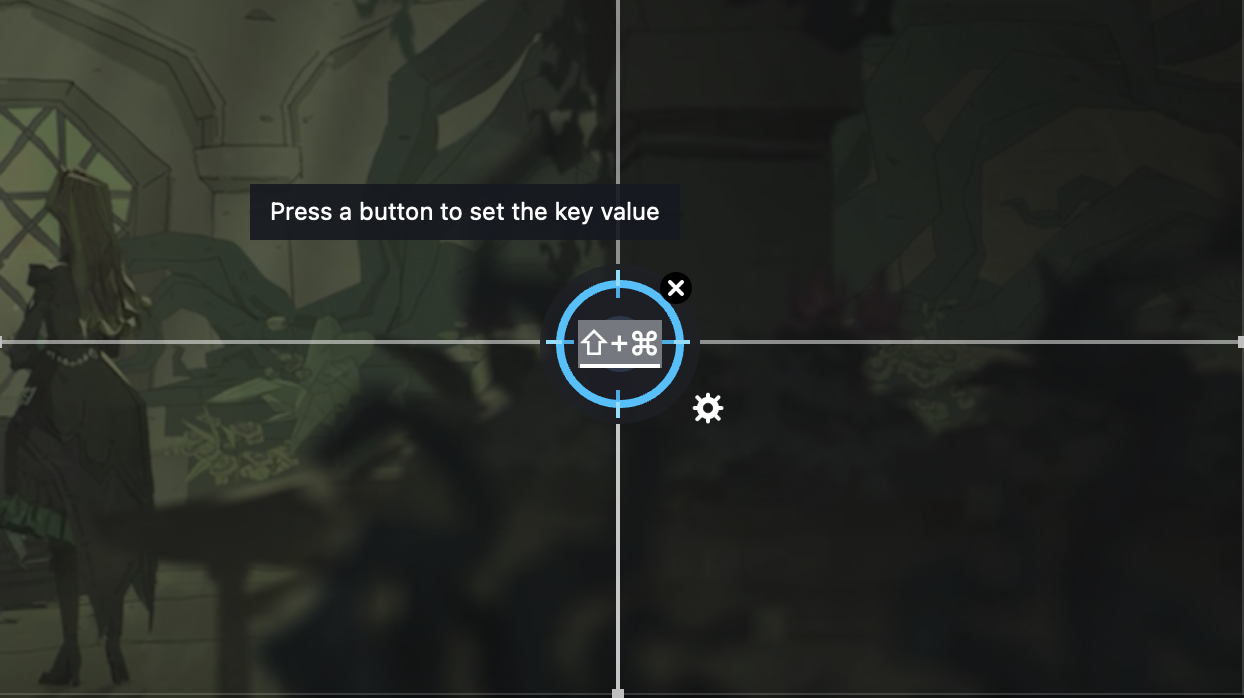
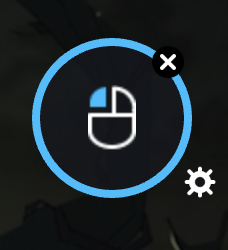
ปุ่มเล็งใช้การเคลื่อนไหวของเมาส์เพื่อควบคุมกล้องหรือมุมมอง มักใช้ในเกม FPS ร่วมกับการควบคุมยิง/โจมตี
หลังจากเพิ่มปุ่มเล็งแล้ว ให้ปรับขนาดกรอบให้ตรงกับพื้นที่ที่เกมตรวจจับการเคลื่อนไหวของกล้อง
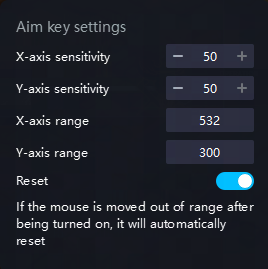
- ช่วง X/Y: ปรับพื้นที่การเล็งที่ใช้งาน
- ความไว: ปรับการตอบสนองตั้งแต่ 1% ถึง 200% ให้ตรงกับความเร็วในการเล็งที่คุณต้องการ
- รีเซ็ตอัตโนมัติ: รีเซ็ตเคอร์เซอร์เมื่อถึงขอบของพื้นที่ที่ใช้งาน เพื่อให้สามารถเคลื่อนกล้องต่อเนื่องได้
ยิง/โจมตี
วางการควบคุมยิง/โจมตีไว้เหนือปุ่มโจมตีในเกม โดยจะถูกเรียกใช้งานด้วย ปุ่มเมาส์ซ้าย และต้องใช้ร่วมกับปุ่มเล็ง
หมายเหตุ: ปุ่มเมาส์ที่กำหนดไว้ไม่สามารถเปลี่ยนแปลงได้ และการควบคุมนี้จะไม่ทำงานเมื่อใช้งานโดยไม่มีปุ่ม Aim Key
Free Look
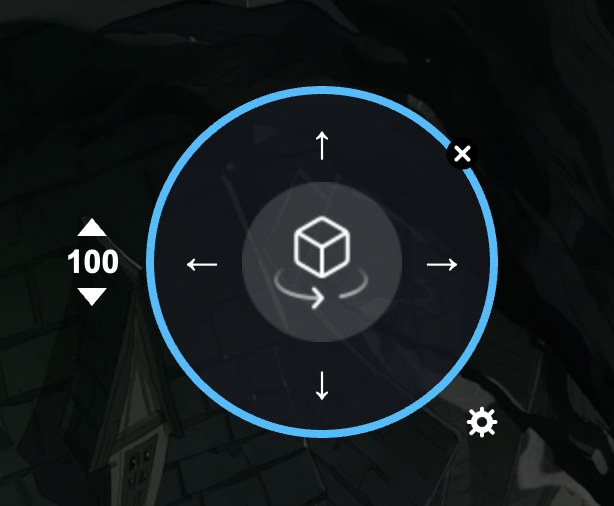
Free Look ควบคุมทิศทางการมองด้วยปุ่มคีย์บอร์ดหรือเมาส์ที่กำหนดไว้ กดปุ่มเพื่อขยับมุมมองระยะสั้น หรือกดค้างเพื่อขยับมุมมองอย่างต่อเนื่อง
คุณสามารถเปลี่ยนปุ่มลูกศรเริ่มต้นและปรับความไวได้ตั้งแต่ 1% ถึง 200% เพื่อให้ตรงกับความเร็วกล้องที่คุณต้องการ ในเวอร์ชันก่อนหน้านี้ การควบคุมนี้อาจปรากฏเป็น Camera Movement
Right-Click Walking
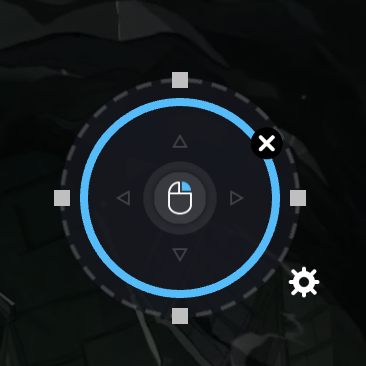
วางการควบคุมนี้ไว้เหนือวงล้อการเคลื่อนที่ในเกม คลิกหรือกดปุ่มเมาส์ขวาค้างเพื่อให้ตัวละครเคลื่อนที่ไปยังตำแหน่งของเคอร์เซอร์ การควบคุมนี้นิยมใช้ในเกม MOBA
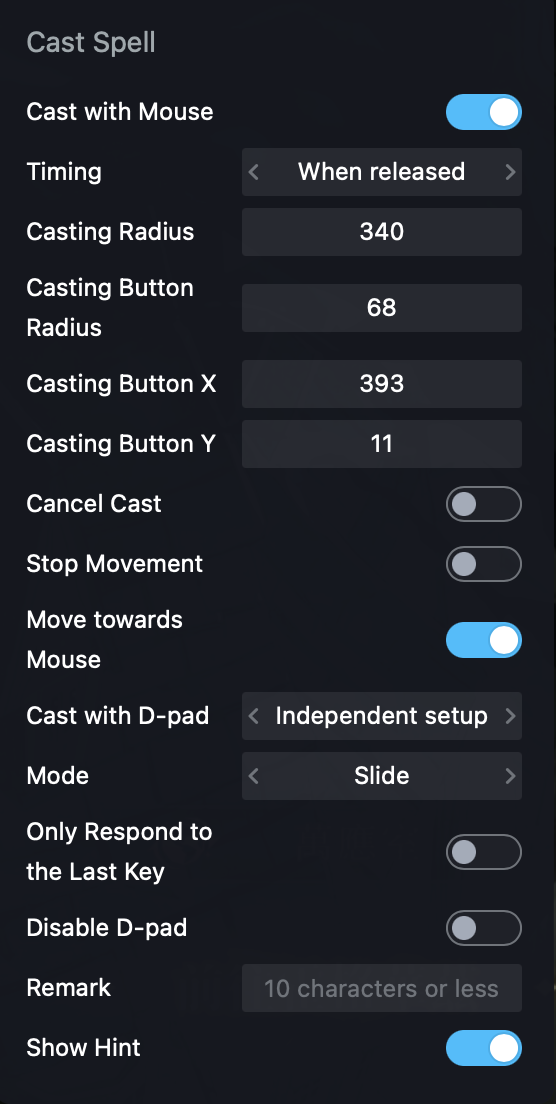
Cast Spell
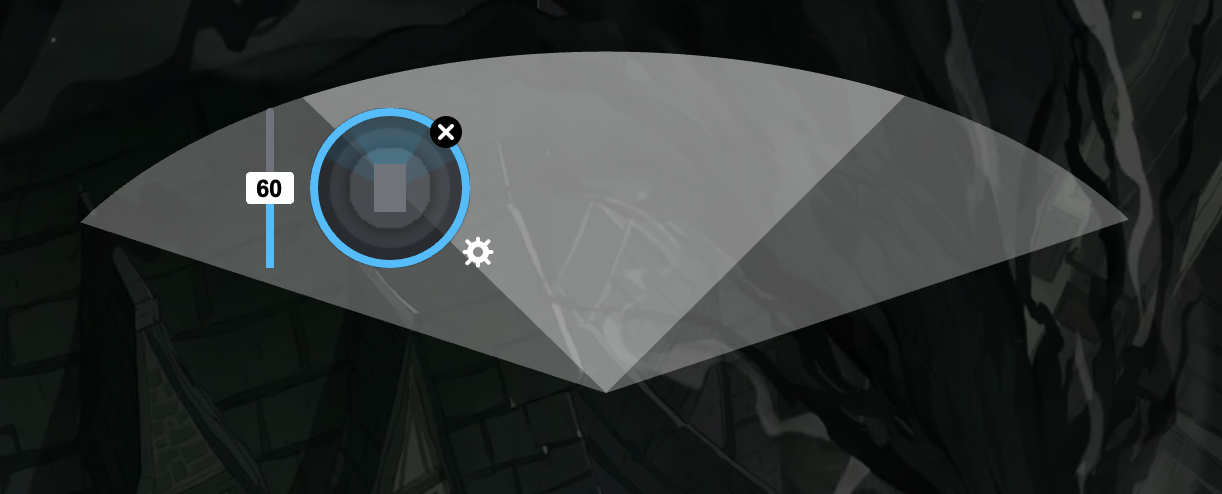
Cast Spell ถูกออกแบบมาสำหรับทักษะที่ต้องกำหนดทิศทางในเกม MOBA และ RPG
โดยค่าเริ่มต้น MuMuPlayer จะตรวจจับตำแหน่งของเมาส์และใช้สกิลไปในทิศทางนั้น- ใช้สกิลด้วยเมาส์: ปิดการตรวจจับทิศทางเมื่อสกิลต้องการแค่แตะเท่านั้น
- เวลาการใช้สกิล: เลือกว่าจะใช้สกิลเมื่อกดปุ่ม, ปล่อยปุ่ม หรือใช้เองแบบแมนนวล
- รัศมีการใช้สกิล: ปรับช่วงระยะของสกิลที่สามารถใช้ได้
- รัศมีปุ่ม: ปรับการควบคุมให้ตรงกับวงล้อสกิลจริงในเกม
- ยกเลิกการใช้สกิล: สร้างปุ่มควบคุมแยกที่สามารถยกเลิกสกิลก่อนที่จะใช้
- หยุดการเคลื่อนไหวหลังใช้สกิล: ป้องกันการเคลื่อนไหวโดยไม่ได้ตั้งใจหลังจากใช้สกิล
- เคลื่อนที่ไปยังเมาส์หลังใช้สกิล: ช่วยในการเคลื่อนที่เมื่อไม่ได้ตั้งค่าการเดินด้วยคลิกขวา
- ควบคุมทิศทาง: เลือกใช้ปุ่มลูกศร, ควบคุมแยก หรือปิดการควบคุมทิศทาง
- โหมดการใช้งาน: เลือก Slide, Tap หรือ PC Mode ให้ตรงกับวิธีที่เกมจัดการสกิล
- คำแนะนำและหมายเหตุ: เพิ่มคำแนะนำบนหน้าจอสำหรับการควบคุมได้ตามต้องการ
การควบคุมเพิ่มเติม
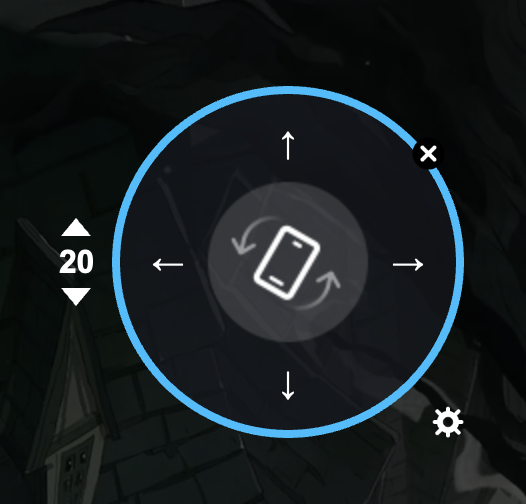
G-Sensor: จำลองการเอียงอุปกรณ์มือถือขึ้น, ลง, ซ้าย หรือขวาด้วยปุ่มที่กำหนดไว้
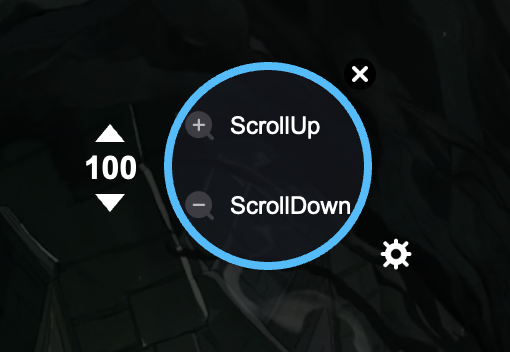
Scroll: จำลองท่าทางการเลื่อนหน้าจอ
Zoom: จำลองท่าทางการซูมเข้าและซูมออก
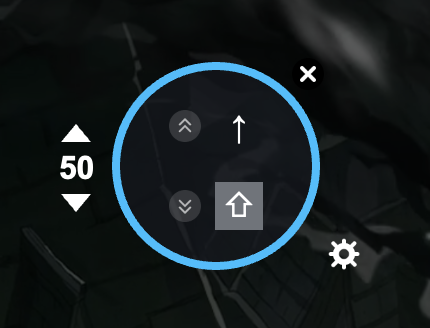
Observe: อนุญาตให้สังเกตกล้องได้อย่างอิสระโดยไม่ขึ้นกับทิศทางการเคลื่อนที่
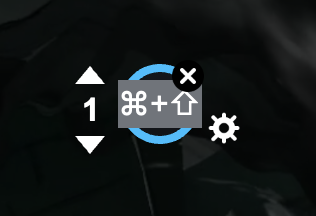
6. การกำหนดปุ่ม Gamepad
เปลี่ยนไปที่แท็บ Gamepad เพื่อเลือกแผนผังจากคลาวด์หรือสร้างรูปแบบ gamepad ที่กำหนดเอง
- Tap Spot / Repeated Tap: ทำงานเหมือนกับการควบคุมด้วยคีย์บอร์ดและเมาส์
- Left Joystick: ควบคุมการเคลื่อนที่ของตัวละครและควรวางไว้เหนือ D-pad ในเกม
- จอยสติ๊กขวา: ควบคุมกล้องหรือมุมมอง
- ร่ายเวท: ให้ตัวเลือกขั้นสูงเหมือนกับการแมปคีย์บอร์ดและเมาส์
7. ปรับแต่ง บันทึก และทดสอบการควบคุมของคุณ
- ตรวจสอบให้แน่ใจว่าการควบคุมแต่ละอันวางอยู่เหนือปุ่มหรือพื้นที่ควบคุมในเกมที่ถูกต้อง
- ปรับความไวของการเล็ง กล้อง หรือการเคลื่อนไหวเมื่อจำเป็น
- ตรวจสอบให้แน่ใจว่าการควบคุมที่เพิ่มเข้ามาทุกอันมีการกำหนดปุ่มไว้แล้ว
- คลิก บันทึก แล้วกลับเข้าสู่เกม
- ทดสอบการเคลื่อนไหว การเล็ง การโจมตี และทักษะ หากการควบคุมมีตำแหน่งผิดหรือไวเกินไป ให้เปิดตัวแก้ไขอีกครั้ง
หากเกมเปลี่ยนอินเทอร์เฟซหลังจากอัปเดตหรือเมื่อเปลี่ยนความละเอียด คุณอาจต้องปรับตำแหน่งหรือขนาดของการควบคุมใหม่
8. ส่งออกและนำเข้าแผนผังการแมปคีย์
ส่งออกแผนผัง
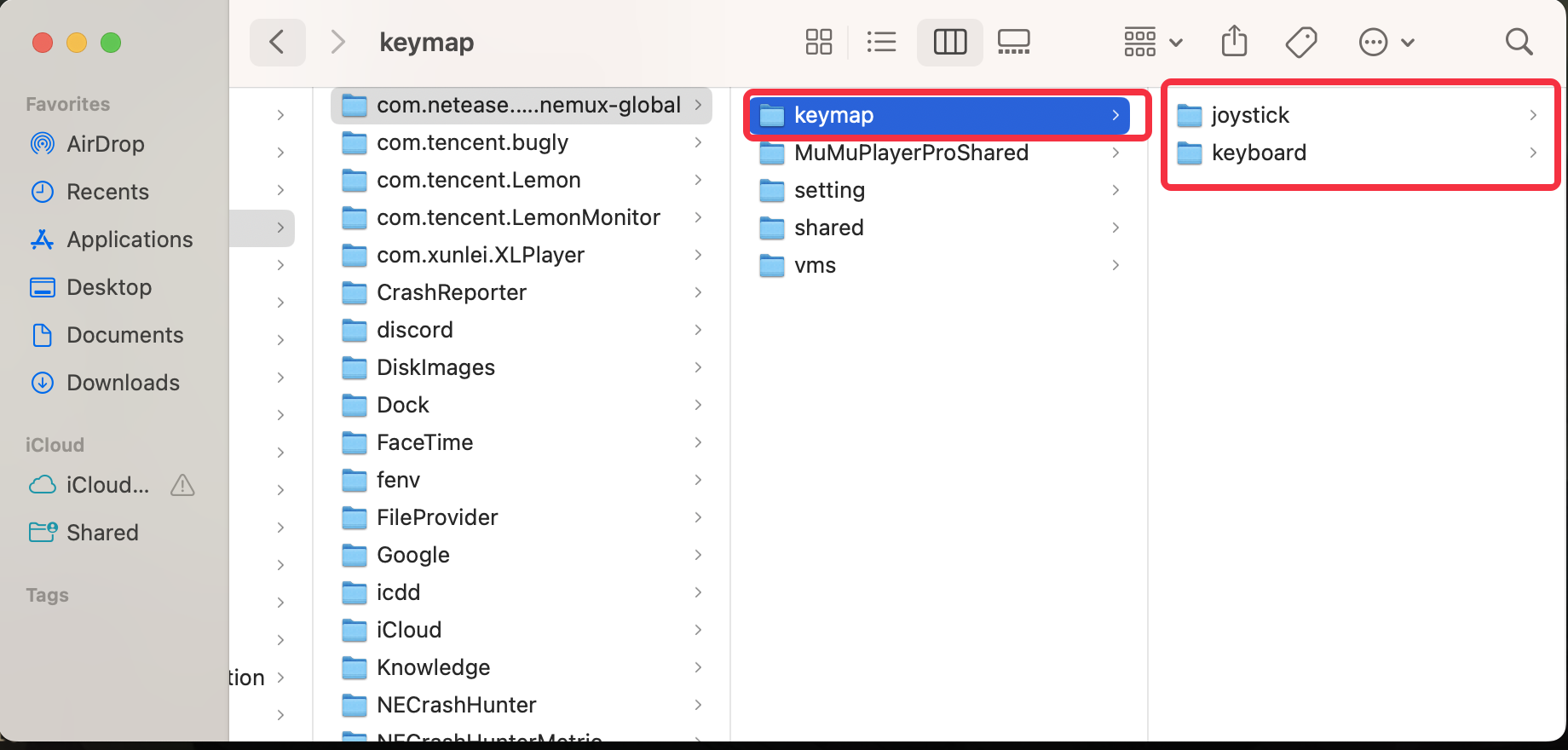
- เปิด Tools > Shared Folder.
• บน Windows และ Windows on ARM ให้เปิดโฟลเดอร์ที่ใช้ร่วมกันใน File Explorer
• บน macOS ให้เปิดโฟลเดอร์ที่ใช้ร่วมกันใน Finder
- เปิดโฟลเดอร์ keymap.
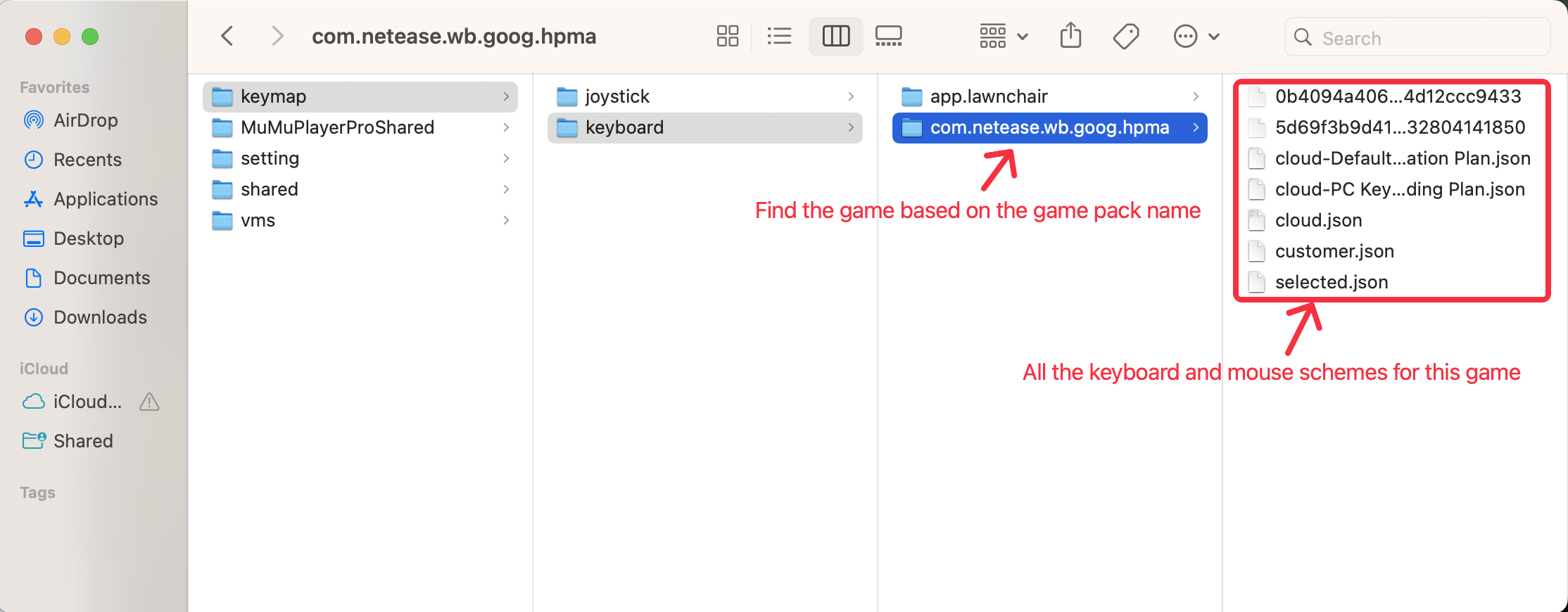
• keyboard มีแผนผังคีย์บอร์ดและเมาส์
• joystick มีแผนผัง gamepad
- ค้นหาโฟลเดอร์เกมโดยใช้ชื่อแพ็กเกจ
- คัดลอกไฟล์แผนผังที่คุณต้องการส่งออก
นำเข้าแผนผัง
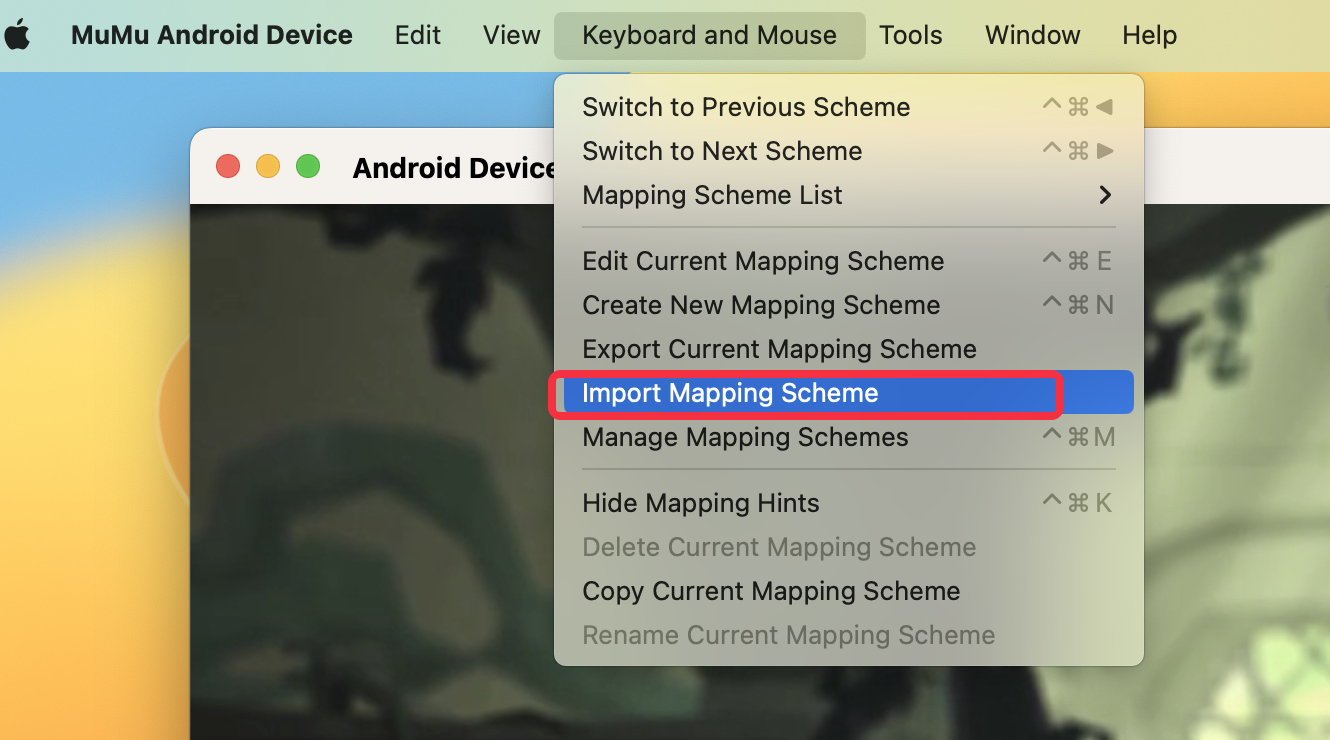
- คลิก คีย์บอร์ดและเมาส์ > นำเข้าแผนผังการแมปปุ่ม จากเมนูด้านบน
- เลือกไฟล์แผนผังเพื่อทำการนำเข้า
9. คำถามที่พบบ่อย
MuMuPlayer รองรับการแมปปุ่มบน Mac หรือไม่?
รองรับ MuMuPlayer รองรับการแมปปุ่มคีย์บอร์ด เมาส์ และเกมแพดบน Mac ที่ใช้ Apple Silicon โดยขั้นตอนการแก้ไขหลักจะคล้ายกับบน Windows
ทำไมมีเส้นสีแดงบนปุ่มขณะกำลังแก้ไข?
ปุ่มนั้นถูกใช้โดยการควบคุมมากกว่าหนึ่งอย่าง ตัวอย่างเช่น W อาจถูกกำหนดให้กับทั้ง D-pad และ Cast Spell ให้ลบหรือเปลี่ยนการกำหนดซ้ำหนึ่งรายการ จากนั้นบันทึกแผนผังใหม่อีกครั้ง
ทำไมฉันไม่สามารถคลิกบันทึกได้?
แผนผังมีปัญหาความขัดแย้งของปุ่ม หรือการควบคุมที่เพิ่มเข้ามายังไม่มีปุ่มที่กำหนดไว้
ตรวจสอบการควบคุมทุกจุดและลบการผูกที่ซ้ำหรือไม่สมบูรณ์ หากต้องการลบทั้งชุด ให้เปิด การจัดการชุดควบคุม.ทำไมการควบคุมที่แมปไว้ถึงไม่ตอบสนอง?
ยืนยันว่าชุดควบคุมที่ถูกต้องเปิดใช้งานอยู่ และแต่ละการควบคุมวางตรงกับปุ่มในเกมที่ตรงกัน บันทึกชุดควบคุม กลับไปที่เกม และทดสอบอีกครั้ง หากอินเทอร์เฟซเกมหรือความละเอียดเปลี่ยนไป ให้เปิดตัวแก้ไขและจัดตำแหน่งการควบคุมใหม่.
จะแก้ไขการเล็งหรือการเคลื่อนกล้องที่ไม่แม่นยำได้อย่างไร?
ปรับขนาดพื้นที่ปุ่ม Aim Key ที่ใช้งานให้ตรงกับพื้นที่ควบคุมกล้องของเกม จากนั้นปรับความไว เปิดใช้งานการรีเซ็ตอัตโนมัติหากการเคลื่อนเมาส์ต่อเนื่องถึงขอบของพื้นที่ที่ใช้งาน.
สามารถใช้ชุดควบคุมเดียวกันบน Windows และ Mac ได้หรือไม่?
คุณสามารถส่งออกชุดควบคุมจากโฟลเดอร์ keymap และนำเข้าไปยังอุปกรณ์ที่รองรับอื่น หลังนำเข้า ตรวจสอบตำแหน่งและความไวเนื่องจากขนาดหน้าจอ ความละเอียด หรืออินเทอร์เฟซเกมอาจแตกต่างกัน.
10. ขอความช่วยเหลือและการสนับสนุน
หากคุณยังมีคำถามหรือพบปัญหาการแมปคีย์บน Windows, macOS หรือ Windows on ARM:
- เข้าร่วม ชุมชน MuMuPlayer Discord อย่างเป็นทางการ.
- ติดต่อทีมสนับสนุน MuMuPlayer เพื่อขอความช่วยเหลือเพิ่มเติม.
ดาวน์โหลดเวอร์ชันล่าสุดของ MuMuPlayer สำหรับ Windows หรือ Mac เพื่อเริ่มเล่นด้วยการควบคุมแบบกำหนดเองของคุณ
สิ้นสุดบทความ