คู่มือการตั้งค่าปุ่มมาโครของ MuMuPlayer
ฟังก์ชันการแมปปุ่มมาโครของ MuMuPlayer พร้อมใช้งานแล้ว! ตอนนี้ MuMu ขอนำเสนอคู่มือนี้เพื่อช่วยให้คุณเริ่มต้นได้อย่างรวดเร็ว~
หมายเหตุ: หากเวอร์ชันที่คุณใช้งานอยู่ยังไม่มีฟังก์ชันการแมปปุ่มมาโคร กรุณาอัปเกรดเป็นเวอร์ชันล่าสุด>>คลิกเพื่อรับเวอร์ชันล่าสุด.
1. วิธีสร้างและแก้ไขปุ่มมาโคร
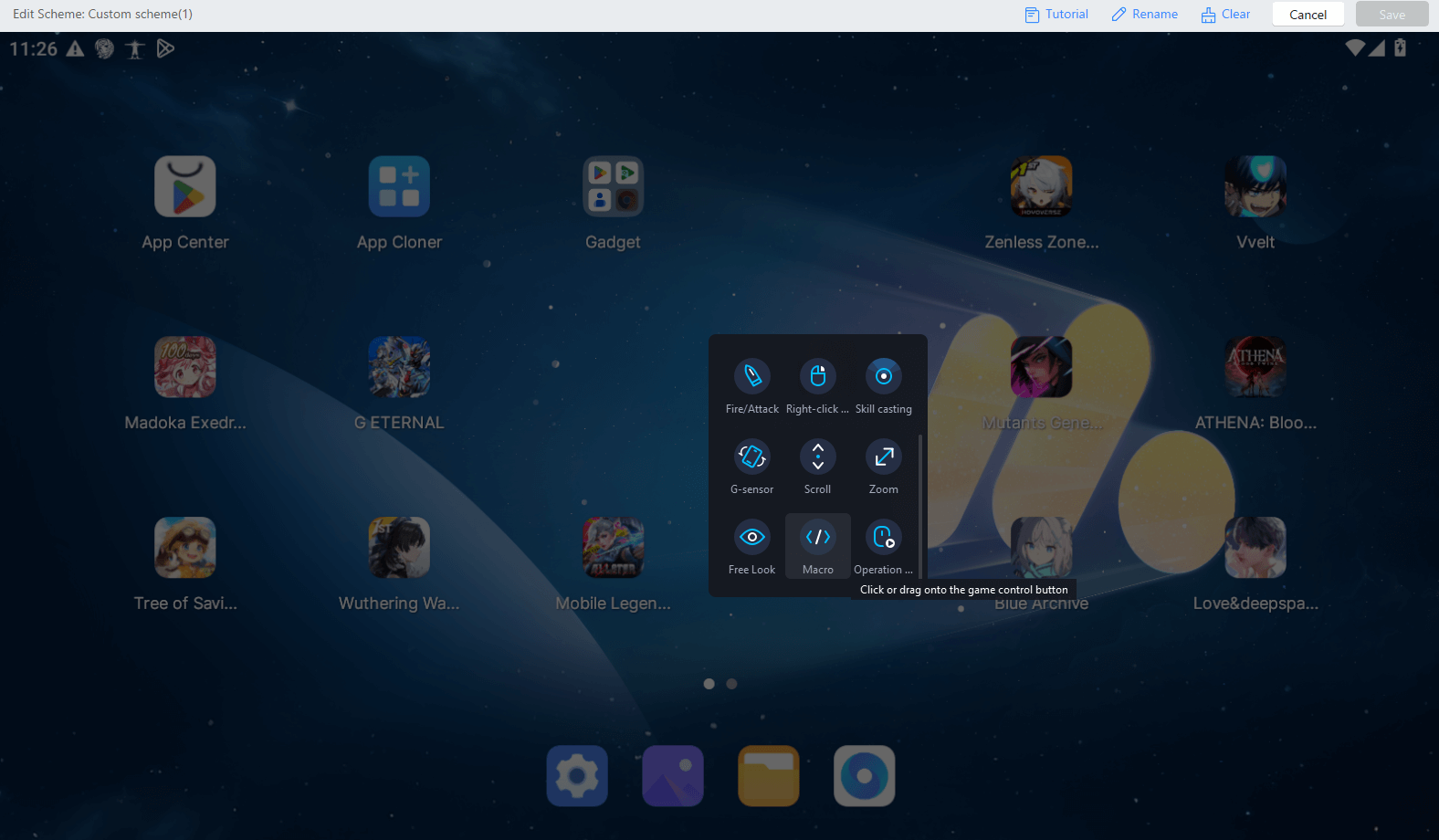
ขั้นตอนที่ 1: คลิกไอคอนคีย์บอร์ด & เมาส์/จอยแพด ที่มุมขวาบนของโปรแกรมจำลอง หลังจากเข้าสู่หน้าการแมปปุ่ม ให้คลิกขวาที่เมาส์เพื่อขยายแผงปุ่มและเพิ่มปุ่มมาโคร
ขั้นตอนที่ 2: หลังจากเพิ่มปุ่มมาโครแล้ว ให้คลิกที่มุมขวาล่างของไอคอนเพื่อเข้าสู่หน้าต่างแก้ไขปุ่มมาโคร
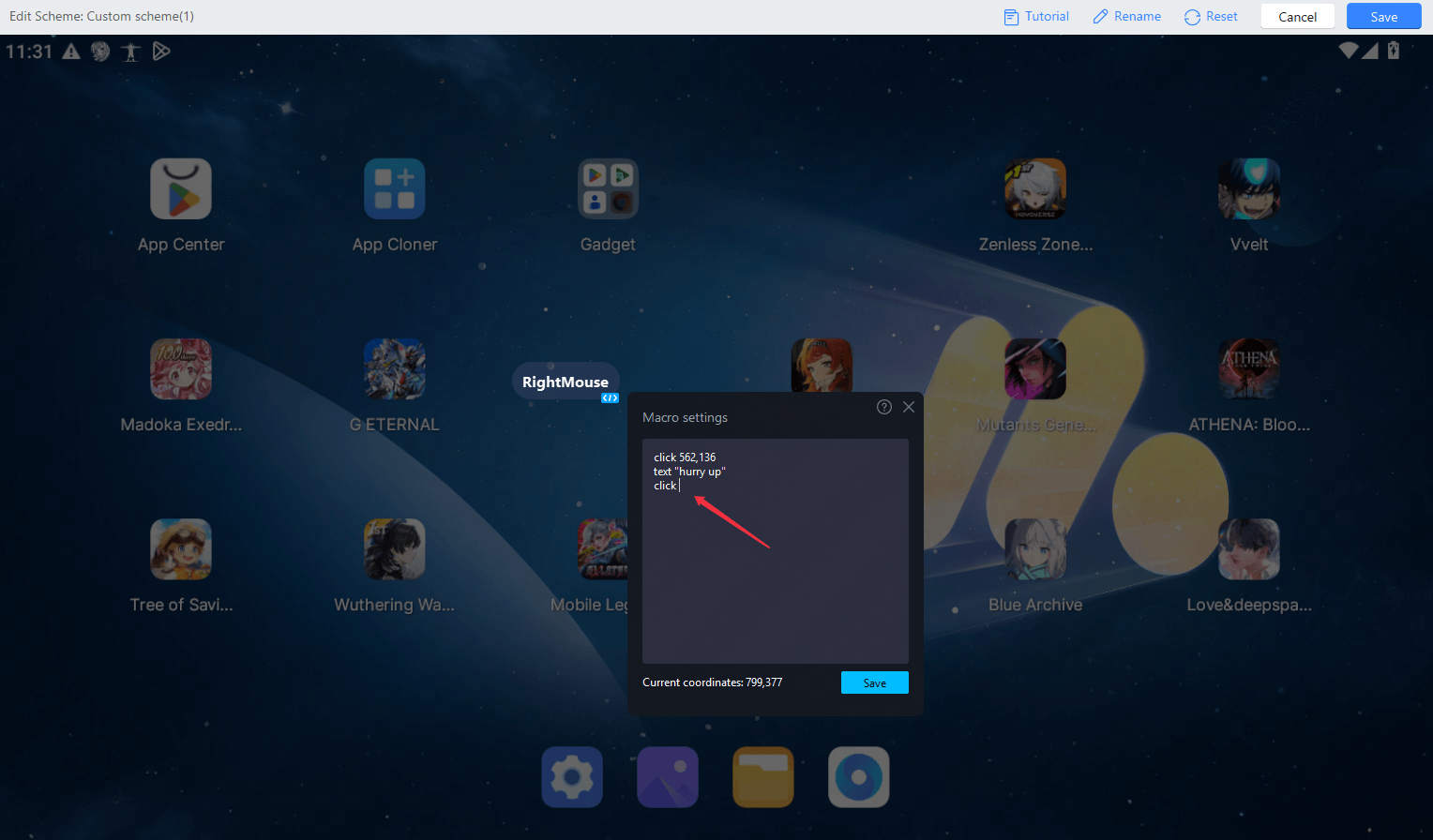
หมายเหตุ: ขณะทำการแก้ไขปุ่มมาโคร กรุณาสังเกตข้อควรระวังดังต่อไปนี้
- รองรับการใช้คีย์ลัดทั่วไปสำหรับการแก้ไข เช่น Ctrl+A เพื่อเลือกทั้งหมด, Ctrl+V เพื่อวาง, Ctrl+X เพื่อตัด, Ctrl+Z เพื่อย้อนกลับ, Ctrl+Y เพื่อทำซ้ำ ฯลฯ;
- คำสั่งทั้งหมดต้องเป็นตัวพิมพ์เล็กภาษาอังกฤษ;
- เมื่อคุณคลิกบนหน้าต่าง ระบบจะดึงพิกัดตำแหน่งโดยอัตโนมัติ;
- โปรดระวังปุ่ม [บันทึก] มาโคร เพื่อหลีกเลี่ยงการปิดหน้าต่างแก้ไขโดยไม่ได้ตั้งใจและทำให้เนื้อหาสูญหาย
2. คำแนะนำการใช้คำสั่งคีย์มาโคร
[คำสั่งเวลาทริกเกอร์]
release_actions: การดำเนินการแต่ละคีย์จะมีสถานะ กด ↓ และ ปล่อย ↑ สถานะ ถือค้าง สามารถทำได้โดยการผสมสองสถานะนี้กับคำสั่ง
เมื่อคีย์มาโครถูกใช้งาน ค่าเริ่มต้นคือจะทริกเกอร์ทันทีเมื่อกดคีย์;
หากคำสั่งบางอย่างต้องการให้ทริกเกอร์เมื่อปล่อย ให้ใส่คำสั่ง release_actions ก่อนคำสั่งที่ต้องการให้ปล่อย
ตัวอย่าง:
//เมื่อกดคีย์มาโคร ให้กดค้างจุดพิกัด (0,0) เมื่อปล่อยคีย์มาโคร ให้ปล่อยจุดพิกัด (0,0)
Press 0,0
release_actions
Release 0,0
[คำสั่งคลิกครั้งเดียว]
click x1,y1 x2,y2...: คลิกที่จุดพิกัด รองรับการคลิกที่ตำแหน่งเดียว หรือคลิกหลายตำแหน่งพร้อมกันเพื่อใช้งานมัลติทัช
รองรับตัวแปรจุดพิกัด เช่น mouse
หมายเหตุ: สำหรับคำสั่งคลิกครั้งเดียว เวลาจากการกดจุดพิกัดจนถึงปล่อยจะเป็นค่าคงที่
ตัวอย่าง:
//คลิกจุดพิกัด (0,0)(1,1) และตำแหน่งเมาส์ปัจจุบันพร้อมกัน รอ 100 มิลลิวินาที แล้วคลิกอีกครั้งที่ (2,2)
Click 0,0 1,1 mouse
sleep 100
Click 2,2
[คำสั่งกดค้างและปล่อย]
กด x1,y1 x2,y2...: กดค้างที่จุดพิกัด รองรับการกดค้างที่ตำแหน่งเดียว หรือกดค้างหลายตำแหน่งพร้อมกัน
ปล่อย x1,y1 x2,y2...: ปล่อยสถานะการกดค้างของจุดพิกัด และรองรับการปล่อยหนึ่งหรือหลายตำแหน่ง
สลับ x1,y1 x2,y2...: สลับสถานะ [กดค้าง] และ [ปล่อย] ของจุดพิกัดหนึ่งจุด
คำสั่งทั้งสามข้างต้นรองรับตัวแปรจุดพิกัด เช่น mouse
ตัวอย่าง:
//กดค้าง (0,0) และ (1,1) พร้อมกัน จากนั้นปล่อยเมื่อปล่อยปุ่มมาโคร
กด 0,0 1,1
release_actions
ปล่อย 0,0 1,1
//สลับสถานะสัมผัส (0,0) สลับสถานะทุกครั้งที่กดปุ่มมาโคร
สลับ 0,0
key_press a: จำลองการกดปุ่มคีย์บอร์ด
key_release a: จำลองการปล่อยปุ่มคีย์บอร์ด
key_switch a: สลับสถานะกด/ปล่อยของปุ่มคีย์บอร์ด
ตัวอย่าง:
//เมื่อกดค้างปุ่มมาโคร จะจำลองการกด [A] พร้อมกัน เมื่อปล่อยปุ่มมาโคร ให้ปล่อย [A]
key_press a
release_actions
key_release a
//ปุ่ม [A] เป็นปุ่มคอมโบ ทุกครั้งที่คลิกปุ่มมาโคร สถานะของปุ่ม [A] จะถูกสลับ
//จำลองการกดปุ่ม [A] ค้างไว้เพื่อทำคอมโบต่อเนื่อง และกดอีกครั้งเพื่อจบคอมโบ
key_switch a
mouse_press left: เฉพาะเมาส์, จำลองการกดปุ่มเมาส์
mouse_release left: เฉพาะเมาส์, จำลองการกดและปล่อยปุ่มเมาส์
mouse_switch left: เฉพาะเมาส์, สลับสถานะกด/ปล่อยของปุ่มเมาส์
คำสั่งทั้งสามข้างต้นรองรับ: ปุ่มกลาง, ปุ่มซ้าย, ปุ่มขวา, ปุ่มย้อนกลับ, และปุ่มไปข้างหน้า
joystick_press a: สำหรับจอยคอนโทรลเลอร์, จำลองการกดปุ่มบนจอย
joystick_release a: สำหรับจอย, จำลองการกดและปล่อยปุ่มบนจอย
joystick_switch a: สำหรับจอยคอนโทรลเลอร์, สลับสถานะกด/ปล่อยของปุ่มบนจอย
คำสั่งข้างต้นรองรับปุ่มบนจอยทุกปุ่ม เช่น a, b, x, y, lb... ใน xbox controller/mode; ps controller, 0, 1, 2
หมายเหตุ: คอนโทรลเลอร์แต่ละยี่ห้อและรุ่นจะมีค่าปุ่มที่แตกต่างกัน ดังนั้นคุณสามารถกรอกพารามิเตอร์ตามชื่อค่าปุ่มที่แสดงโดยปุ่มที่ต้องการใช้งาน สำหรับชื่อค่าปุ่ม คุณสามารถเพิ่มปุ่มคลิก, กรอกค่าปุ่ม และดูว่าค่าปุ่มคืออะไร
[คำสั่งสไลด์]
curve x1,y1 x2,y2...: หมายถึงการสไลด์จาก (x1,y1) ไปยัง (x2,y2) และต่อไปยัง...
หมายเหตุ: ต้องมีอย่างน้อย 2 ตำแหน่ง และเวลาระหว่างแต่ละจุดเลื่อนต้องคงที่; รองรับตัวแปรทั่วโลก เช่น เมาส์
คำสั่งช่วยเหลือการเลื่อนจะถูกเพิ่ม ก่อน คำสั่งเลื่อน เพื่อช่วยให้เกิดผลลัพธ์การทำงานอื่น ๆ:
curve_first_time เวลา (มิลลิวินาที): หมายถึงต้องหยุดที่จุดแรก คำสั่งนี้ต้องตามด้วยพารามิเตอร์เวลา หน่วยเป็นมิลลิวินาที
curve_last_time เวลา (มิลลิวินาที): หมายถึงการเลื่อนเสร็จสิ้นและหยุดที่จุดสุดท้าย คำสั่งนี้ต้องตามด้วยพารามิเตอร์เวลา หน่วยเป็นมิลลิวินาที
>curve_last_time untilcmd: หมายถึงหยุดที่จุดสุดท้ายและรอคำสั่งปล่อย curve_release
curve_release: หมายถึงปล่อยการสัมผัสของเส้นโค้งและปล่อยคำสั่ง คำสั่งนี้จะเขียนหลังคำสั่งเลื่อน
ตัวอย่าง:
//การเลื่อนเริ่มจาก (0,0) หยุดที่ (0,0) เป็นเวลา 100 มิลลิวินาที เลื่อนไปที่ (1,1) จากนั้นเลื่อนไปยังตำแหน่งเมาส์ปัจจุบัน และจบการเลื่อนหลังจากปล่อยปุ่มมาโคร
curve_first_time 100
curve_last_time untilcmd
curve 0,0 1,1 mouse
release_actions
curve_release
[คำสั่งรอ]
sleep duration: หมายถึงรอเป็นระยะเวลาหนึ่งก่อนดำเนินการต่อ
ตัวอย่าง:
//หลังจากคลิกที่ (0,0) รอ 1 วินาทีแล้วคลิกอีกตำแหน่งที่ (1,1)
click 0,0
พัก 1000
คลิก 1,1
[คำสั่ง Crosshair (คำสั่งซ่อนและแสดงเคอร์เซอร์)]
enter_staring: เข้าสู่ crosshair
exit_staring: ออกจาก crosshair
[คำสั่งวนลูป]
วนลูป
…….
จบวนลูป
แสดงจุดเริ่มต้นของการวนลูป คำสั่งตั้งแต่ loop ถึง loop_end เป็นคำสั่งที่ต้องดำเนินการในรูปแบบวนลูป
loop มีพารามิเตอร์จำนวนรอบของลูป:
ใช้ตัวเลขโดยตรงเพื่อแสดงจำนวนครั้ง เช่น: loop 100
หากต้องการวนลูปจนกว่าปุ่มมาโครจะถูกปล่อย ใช้: loop until_release
หมายเหตุ:
① ปัจจุบัน loop ไม่รองรับการดำเนินการเมื่อกดบางส่วนและดำเนินการเมื่อปล่อยบางส่วน กล่าวคือ เมื่อ release_actions ถูกแทรกกลางลูป คำสั่ง loop จะไม่ทำงาน;
② เมื่อกำหนดค่า loop หากเวลาภายในลูปนาน ไม่แนะนำให้ใช้คำสั่ง release_actions ก่อนดำเนินการคำสั่งอื่น คำสั่ง release อาจไม่ทำงานอย่างถูกต้องเนื่องจากลูปยังไม่จบ;
③ ต้องมีคำสั่ง loop_end หลังจาก loop เสมอ
ตัวอย่าง:
//ตั้งค่าเมื่อกดคีย์มาโครค้างไว้ ให้คลิกตำแหน่งเมาส์ต่อเนื่อง ค้างไว้ 50 มิลลิวินาทีแล้วปล่อย หยุดคลิกเมื่อปล่อยปุ่มมาโคร
loop until_release
กด mouse
พัก 50
ปล่อย mouse
พัก 50
จบวนลูป
[คำสั่งอื่น]
ข้อความ "xxxx": ป้อนข้อความ xxxx.
หมายเหตุ:
① เนื้อหาข้อความต้องอยู่ภายในเครื่องหมายอัญประกาศคู่ภาษาอังกฤษ
② ไม่สามารถใช้ปุ่มมาโครที่มีคำสั่งข้อความได้เมื่อกล่องป้อนข้อมูลเปิดอยู่ เนื่องจากเมื่อกล่องป้อนข้อมูลเปิดอยู่ การแมปปุ่มจะไม่ทำงาน ส่งผลให้ไม่สามารถใช้ปุ่มมาโครได้ตามปกติ ดังนั้นโปรดเพิ่มขั้นตอนเปิดกล่องป้อนข้อมูลเมื่อกำหนดค่าการป้อนข้อความ
ตัวอย่าง:
//คลิกที่ตำแหน่ง (0,0) รอ 1 วินาทีเพื่อให้กล่องป้อนข้อมูลขยายตามปกติ ป้อนข้อความ รอ 100 มิลลิวินาทีเพื่อให้ข้อความถูกป้อนตามปกติ จากนั้นคลิกที่ตำแหน่ง (1,1) เพื่อปิดกล่องป้อนข้อมูล
click 0,0
sleep 1000
text "123456"
sleep 100
click 1,1
ในตัวอย่างนี้ มีการเพิ่ม sleep เพื่อป้องกันไม่ให้การคลิกและการป้อนข้อความถูกดำเนินการพร้อมกัน หากไม่ได้เพิ่ม sleep เมื่อคลิกและป้อนข้อความถูกดำเนินการพร้อมกัน การป้อนข้อความจะเสร็จก่อนที่กล่องป้อนข้อมูลจะเปิด
release_all: หมายถึงการปล่อยปุ่มที่กดทั้งหมด
[ตัวแปรทั่วโลก]
mouse: หมายถึงจุดพิกัดที่ตัวชี้เมาส์อยู่ในปัจจุบัน
สิ้นสุดบทความ