บทเรียนการใช้งานฟังก์ชันหลายอินสแตนซ์ของ MuMuPlayer
1. Multi-instance คืออะไร?
MuMuPlayer Multi-instance เป็นซอฟต์แวร์ควบคุมสำหรับจัดการอีมูเลเตอร์หลายตัว ซึ่งตอบสนองความต้องการของผู้ใช้ในการใช้งานอีมูเลเตอร์หลายตัวบนคอมพิวเตอร์เครื่องเดียว คุณสามารถสร้างอีมูเลเตอร์หลายตัวใน Multi-instance, เล่นบัญชีต่าง ๆ ของเกมเดียวกันหรือเกมต่าง ๆ บนอีมูเลเตอร์ และจัดเรียงหน้าต่างด้วยคลิกเดียวเพื่อเพิ่มประสบการณ์การเล่นเกมให้ดียิ่งขึ้น
2. ทำไมต้องใช้ Multi-instance?
สำหรับผู้เล่นทั่วไป ไม่ว่าคุณจะเล่นหลายบัญชีในเกมเดียวกันหรือเล่นเกมต่าง ๆ บนคอมพิวเตอร์ การใช้ Multi-instance จะช่วยปรับปรุงประสบการณ์การเล่นเกมของคุณได้ดียิ่งขึ้น เมื่อเปิดอีมูเลเตอร์มากขึ้น คุณสามารถเล่นเกมในหน้าต่างอีมูเลเตอร์ที่แตกต่างกัน ตรวจสอบสถานะของอีมูเลเตอร์ทั้งหมดที่กำลังเล่นเกม และสะดวกในการปล่อยเกมทิ้งไว้หรือฟาร์มไอเทมต่าง ๆ เป็นต้น;
สำหรับผู้ใช้ในสตูดิโอ ต้นทุนของเครื่องจริงมีราคาสูง การใช้ multi-instance สามารถลดต้นทุนได้อย่างมาก MuMuPlayer Multi-instance ทำงานได้อย่างเสถียร ซึ่งช่วยให้ผู้ใช้ในสตูดิโอทดสอบเกมได้ดียิ่งขึ้น
3. วิธีเริ่มต้นใช้งาน Multi-instance?
คุณสามารถค้นหาทางเข้า Multi-instance ได้จากทางลัดบนเดสก์ท็อป และกล่องเครื่องมือที่มุมขวาบนของอีมูเลเตอร์ใด ๆ คุณสามารถเลือกวิธีเริ่มต้นที่ใช้บ่อยเหล่านี้ได้ มีวิธีการดำเนินงานเฉพาะสองวิธี:
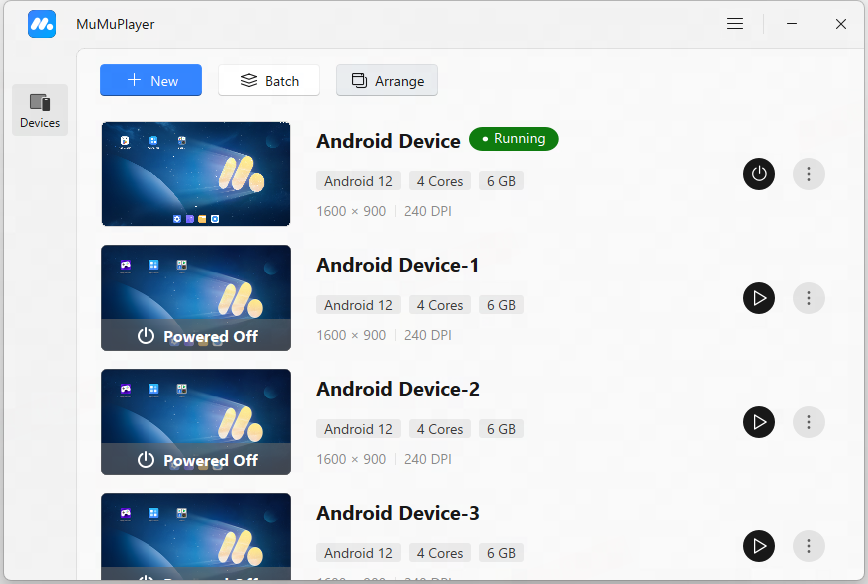
วิธีแรก ใช้ทางลัดบนเดสก์ท็อปเพื่อเริ่ม "MuMuPlayer";
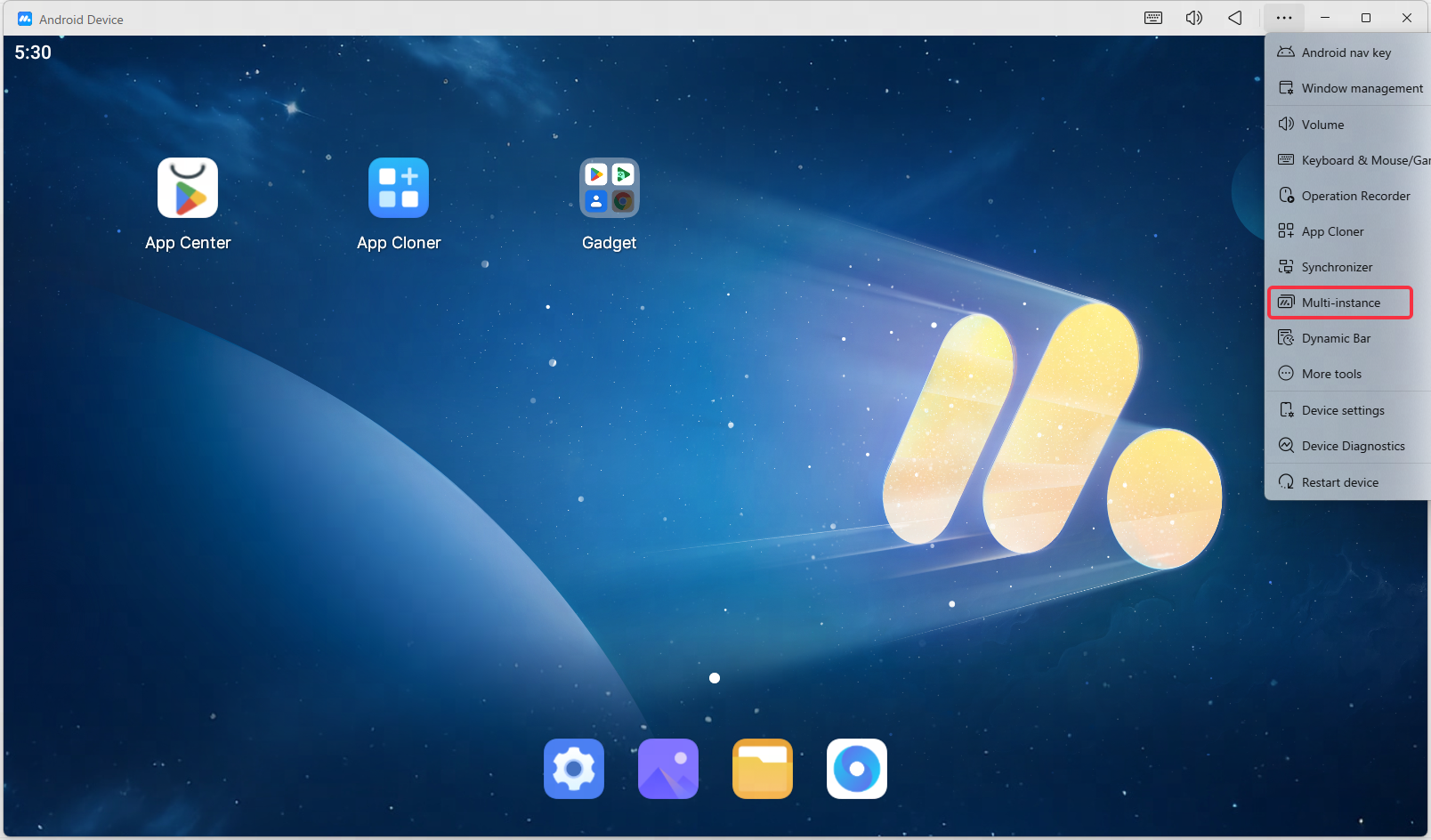
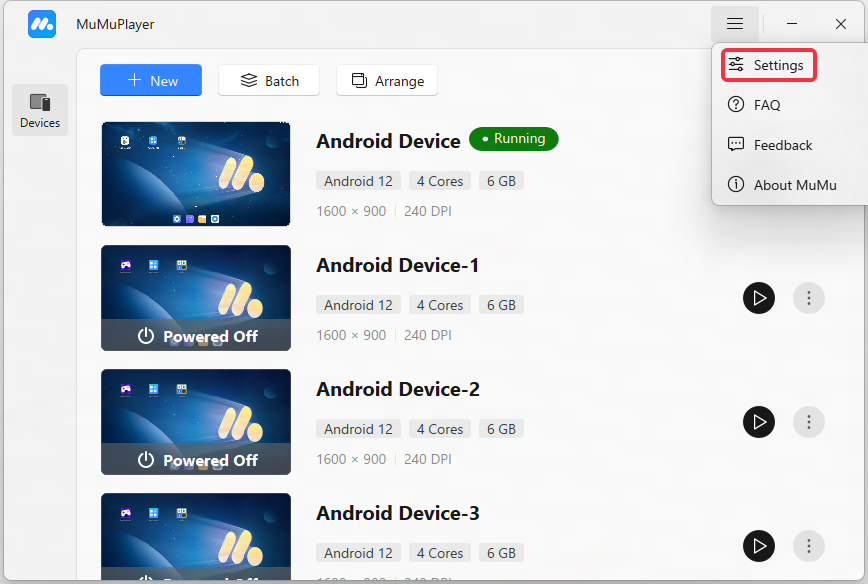
ประการที่สอง เปิด MuMuPlayer คลิกไอคอน "กล่องเครื่องมือ" ที่มุมขวาบน แล้วค้นหา "Multi-instance"
4. วิธีใช้ฟังก์ชัน Multi-instance?
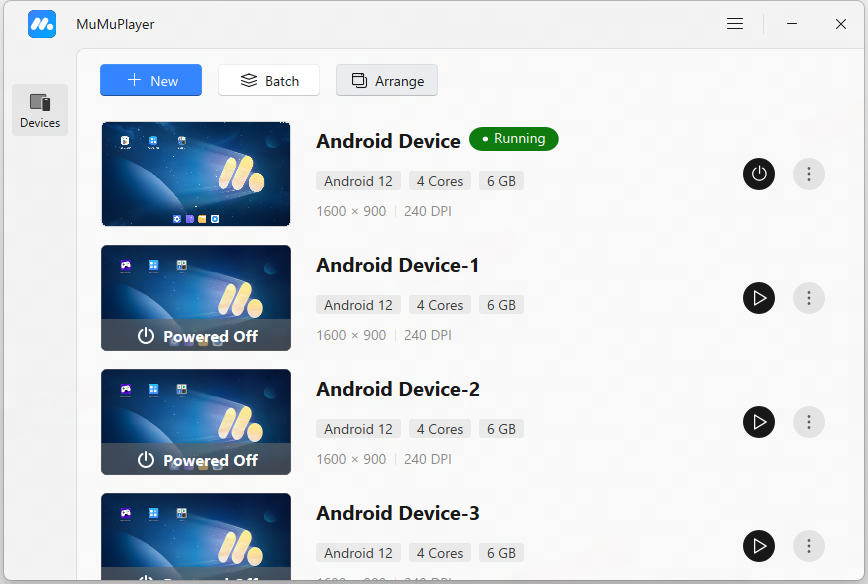
ใน MuMuPlayer Multi-instance คุณสามารถดูจำนวนอีมูเลเตอร์ที่คุณมีอยู่ตอนนี้ และยังสามารถสร้าง เปิด/ปิด คัดลอก สำรองข้อมูล ตั้งค่า ลบ สร้างทางลัด ดำเนินการแบบกลุ่ม ค้นหา และจัดเรียงอีมูเลเตอร์ได้อีกด้วย คุณสามารถจัดหน้าต่างของอีมูเลเตอร์ที่กำลังทำงานให้กระจายอย่างสม่ำเสมอบนหน้าจอคอมพิวเตอร์ของคุณ
1. สร้างใหม่
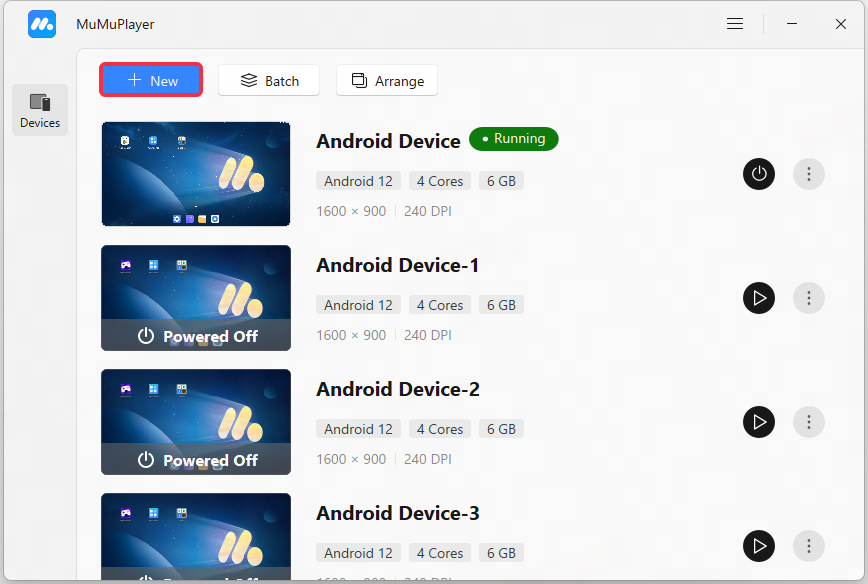
คลิก "+New" จะใช้การตั้งค่าเริ่มต้นเพื่อสร้างอีมูเลเตอร์ Android ใหม่อย่างรวดเร็วในรายการ Multi-instance
2. เปิด/ปิด
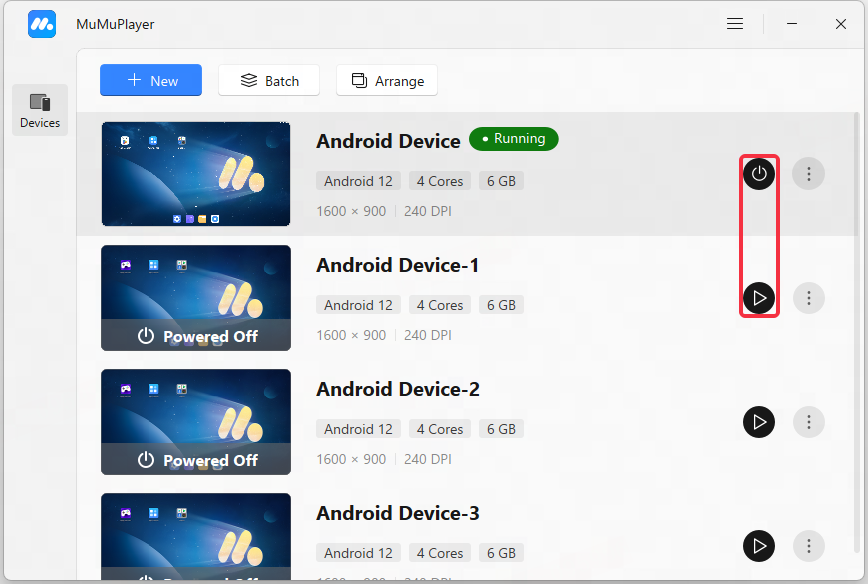
ในรายการ Multi-instance คุณสามารถปิดอีมูเลเตอร์ที่กำลังทำงานได้โดยตรง หรือเปิดอีมูเลเตอร์ที่ยังไม่ได้เริ่มใช้งาน
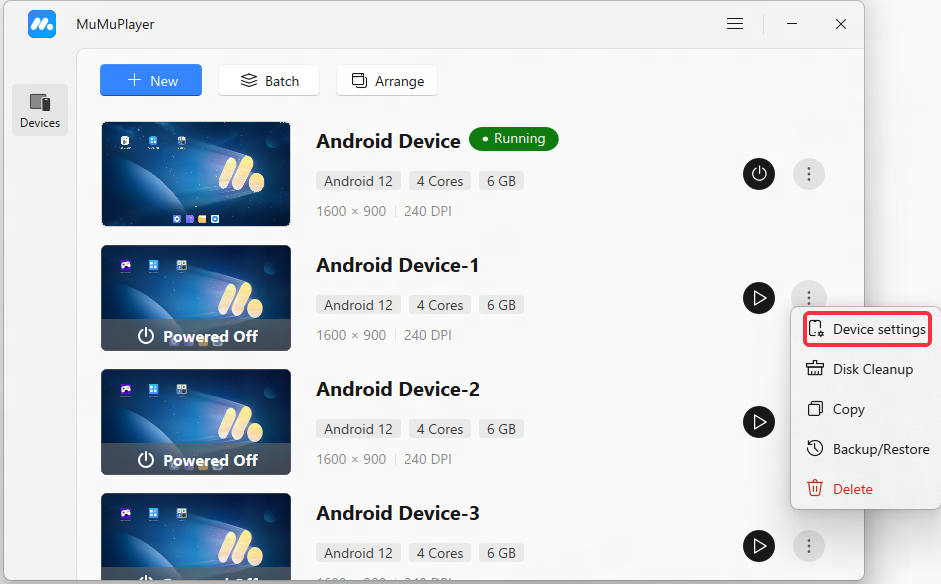
3. เปลี่ยนชื่อ
ปรับแต่งชื่อของอีมูเลเตอร์หลายตัว เพื่อความสะดวกในการแยกแยะและจัดการอีมูเลเตอร์หลายตัว
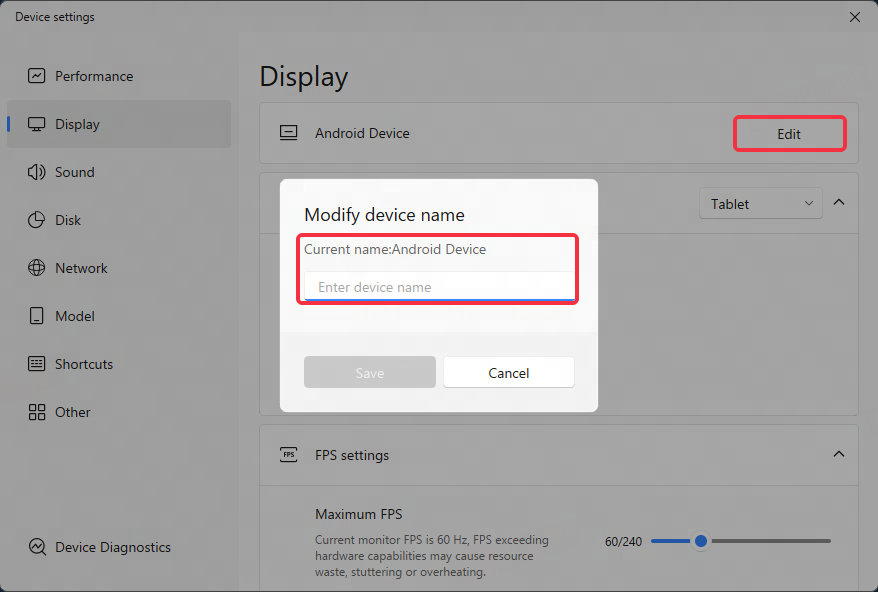
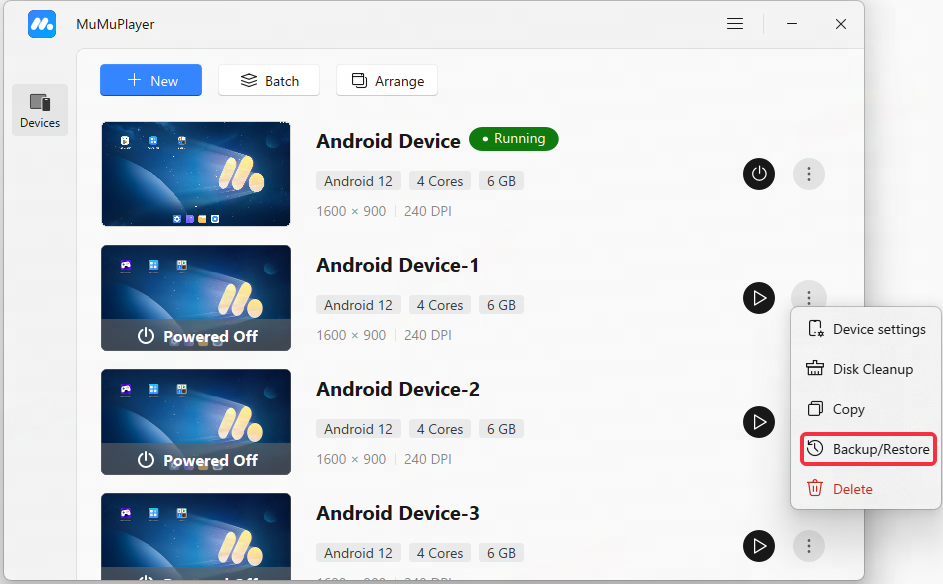
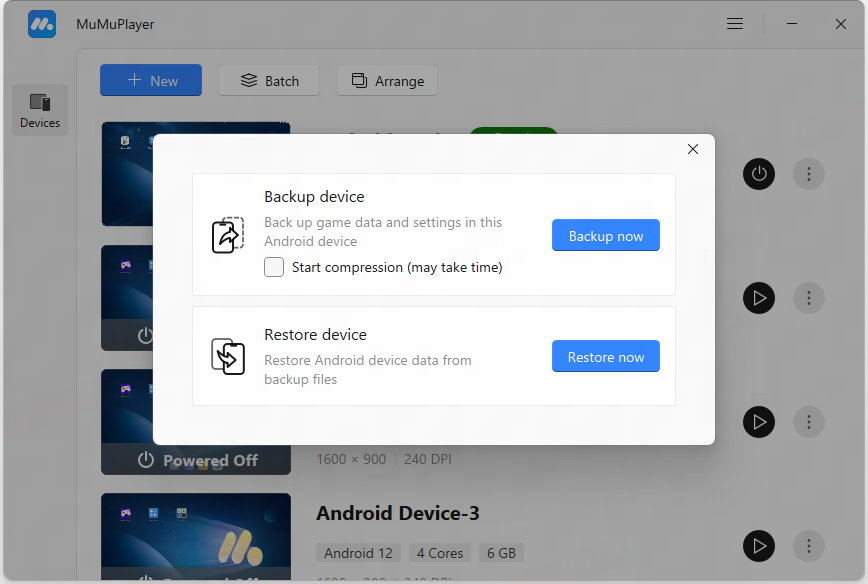
4. คัดลอก สำรองข้อมูล ตั้งค่า ลบ และสร้างวิธีการเริ่มต้นทางลัด (สามารถดำเนินการได้เมื่ออีมูเลเตอร์ยังไม่ได้เริ่มใช้งาน)
การตั้งค่าอุปกรณ์: ตั้งค่าประสิทธิภาพ, การแสดงผล, รุ่น ฯลฯ สำหรับอีมูเลเตอร์;
คัดลอก: คัดลอกแอปทั้งหมดและข้อมูลแคชในอีมูเลเตอร์ที่เลือก และสร้างอีมูเลเตอร์ใหม่ที่เหมือนกัน;
สำรองข้อมูล: สำรองข้อมูลในอีมูเลเตอร์ที่เลือกไปยังคอมพิวเตอร์ (ไฟล์นามสกุล .mumudata) จากนั้นคุณสามารถใช้ฟังก์ชัน "+ใหม่" - "นำเข้า" เพื่อรีบนำเข้าข้อมูลได้;
การตั้งค่า: ตั้งค่าประสิทธิภาพ, การแสดงผล, รุ่น ฯลฯ ของอีมูเลเตอร์;
ลบ: ลบอีมูเลเตอร์และข้อมูลอีมูเลเตอร์;
5. การดำเนินการแบบกลุ่ม
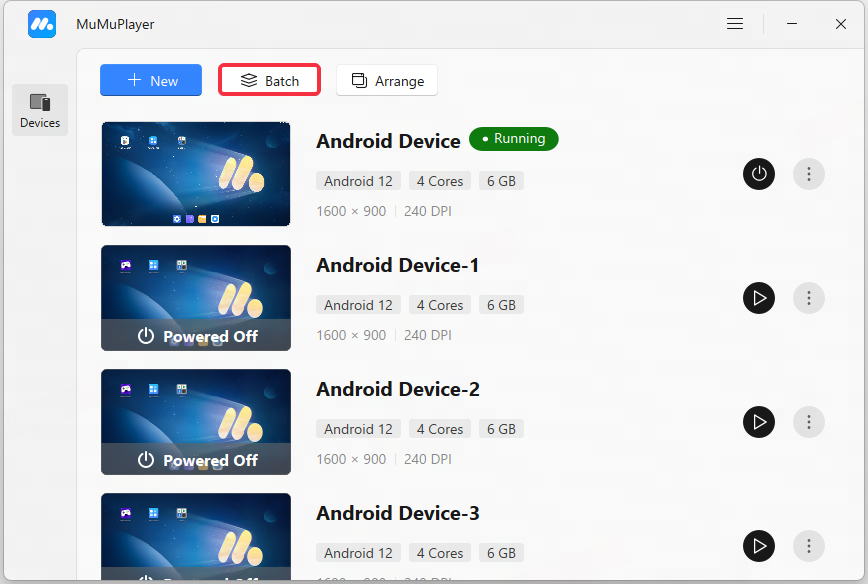
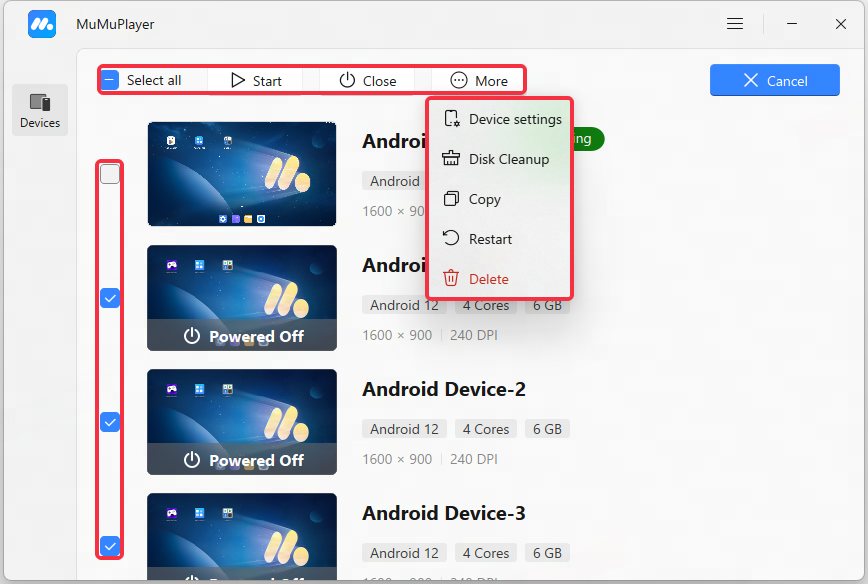
หลังจากเลือกอีมูเลเตอร์หลายตัวแล้ว คุณสามารถดำเนินการแบบกลุ่มกับอีมูเลเตอร์ที่เลือก และสามารถดำเนินการต่อไปนี้พร้อมกัน: เริ่ม, ปิด, ตั้งค่า, คัดลอก, ส่งไปยังเดสก์ท็อป, ลบ
เริ่ม: เริ่มอีมูเลเตอร์ที่ยังไม่ได้เริ่มที่เลือกพร้อมกัน;
ปิด: ปิดอีมูเลเตอร์ที่กำลังทำงานที่เลือกพร้อมกัน;
การตั้งค่า: เปลี่ยนแปลงการตั้งค่าของอีมูเลเตอร์ที่ยังไม่ได้เริ่มที่เลือกพร้อมกัน;
คัดลอก: คัดลอกอีมูเลเตอร์ที่ยังไม่ได้เริ่มที่เลือกพร้อมกัน;
รีสตาร์ท: รีสตาร์ทอีมูเลเตอร์ที่เลือกพร้อมกัน;
Disk Cleanup: ทำความสะอาดอีมูเลเตอร์ที่เลือกพร้อมกัน (ต้องให้อีมูเลเตอร์ที่เลือกกำลังทำงานอยู่);
Delete: ลบอีมูเลเตอร์ที่เลือกที่ยังไม่ได้เริ่มต้นและข้อมูลอีมูเลเตอร์พร้อมกัน
6. จัดเรียงหน้าต่าง
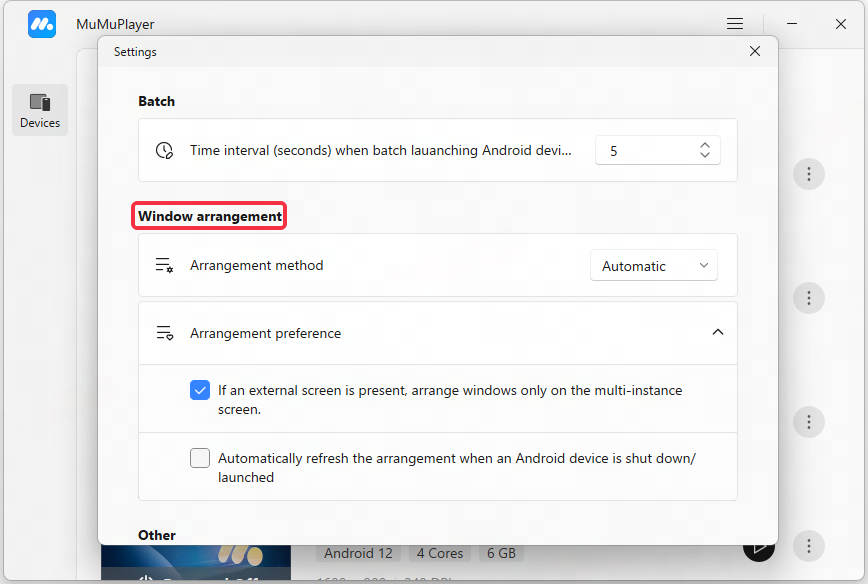
6.1 การจัดเรียงอัตโนมัติ
ตามจำนวนอีมูเลเตอร์ที่กำลังทำงานและขนาดหน้าจอคอมพิวเตอร์ จะใช้อัลกอริทึมอัจฉริยะเพื่อจัดเรียงให้เหมาะสมที่สุด
6.2 การจัดเรียงแบบกำหนดเอง
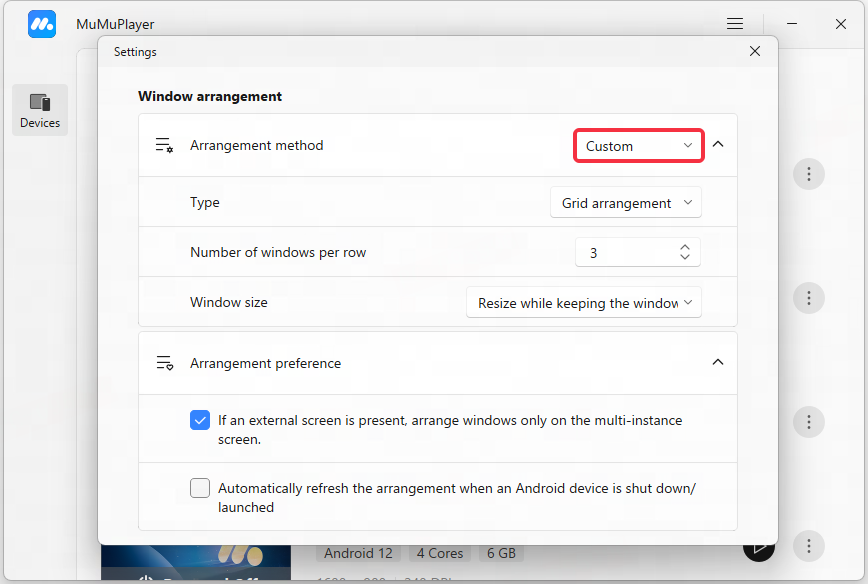
6.2.1 การจัดเรียงแบบตาราง
คุณสามารถกำหนดจำนวนอีมูเลเตอร์ที่แสดงในแต่ละแถวเองได้ และเลือกกฎขนาดหน้าต่างเพื่อจัดเรียง
6.2.1.1 คงรูปแบบแนวนอน/แนวตั้งเพื่อปรับขนาดหน้าต่าง
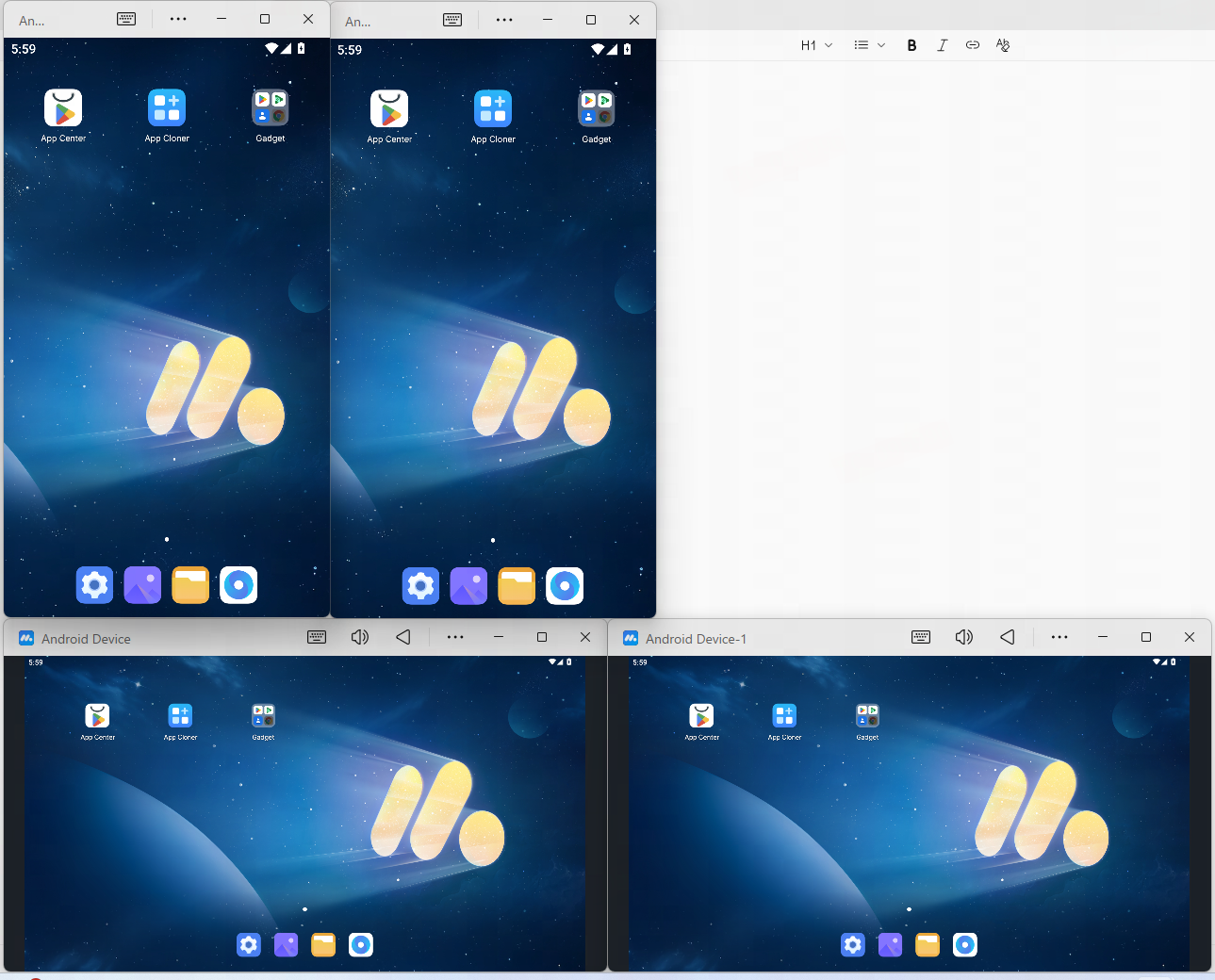
ตามจำนวนอีมูเลเตอร์ที่กำลังทำงานทั้งหมด/จำนวนอีมูเลเตอร์ที่แสดงในแต่ละแถว จะสามารถคำนวณจำนวนแถวที่แสดงทั้งหมดได้ และจะคงรูปแบบหน้าจอแนวตั้งและแนวนอนของหน้าต่างก่อนจัดเรียงไว้ และสามารถปรับขนาดหน้าต่างเพื่อให้อีมูเลเตอร์ที่กำลังทำงานทั้งหมดแสดงบนหน้าจอได้;
ตัวอย่างเช่น จำนวนอีมูเลเตอร์ที่กำลังทำงานทั้งหมดคือ 4 (รวมหน้าจอแนวนอน 2 และหน้าจอแนวตั้ง 2) และเมื่อจำนวนหน้าต่างในแต่ละแถวคือ 2 ผลการแสดงผลจะเป็นดังนี้:
6.2.1.2 ปรับหน้าต่างทั้งหมดให้มีขนาดเท่ากัน
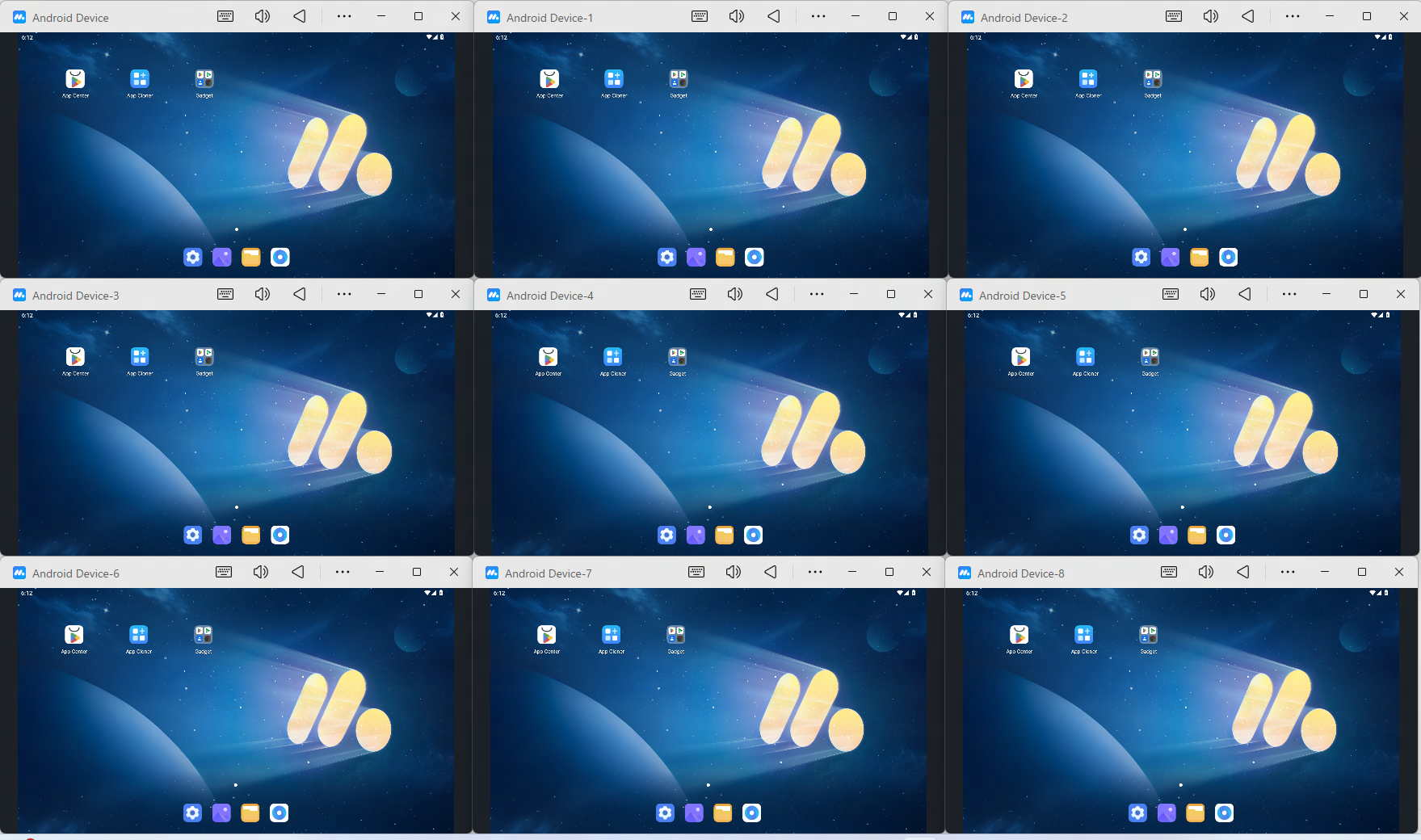
ตามจำนวนอีมูเลเตอร์ที่กำลังทำงานทั้งหมด/จำนวนอีมูเลเตอร์ที่แสดงในแต่ละแถว จะสามารถคำนวณจำนวนแถวที่แสดงผลทั้งหมดได้ การยืนยันการจัดเรียงจะปรับหน้าต่างทั้งหมดให้มีขนาดเท่ากันและแสดงบนหน้าจอคอมพิวเตอร์ในรูปแบบตาราง;
ตัวอย่างเช่น เมื่อจำนวนอีมูเลเตอร์ที่กำลังทำงานทั้งหมดคือ 9 และจำนวนหน้าต่างในแต่ละแถวคือ 3 ผลการแสดงผลจะเป็นดังนี้:
6.2.1.3 ไม่ปรับขนาดหน้าต่าง
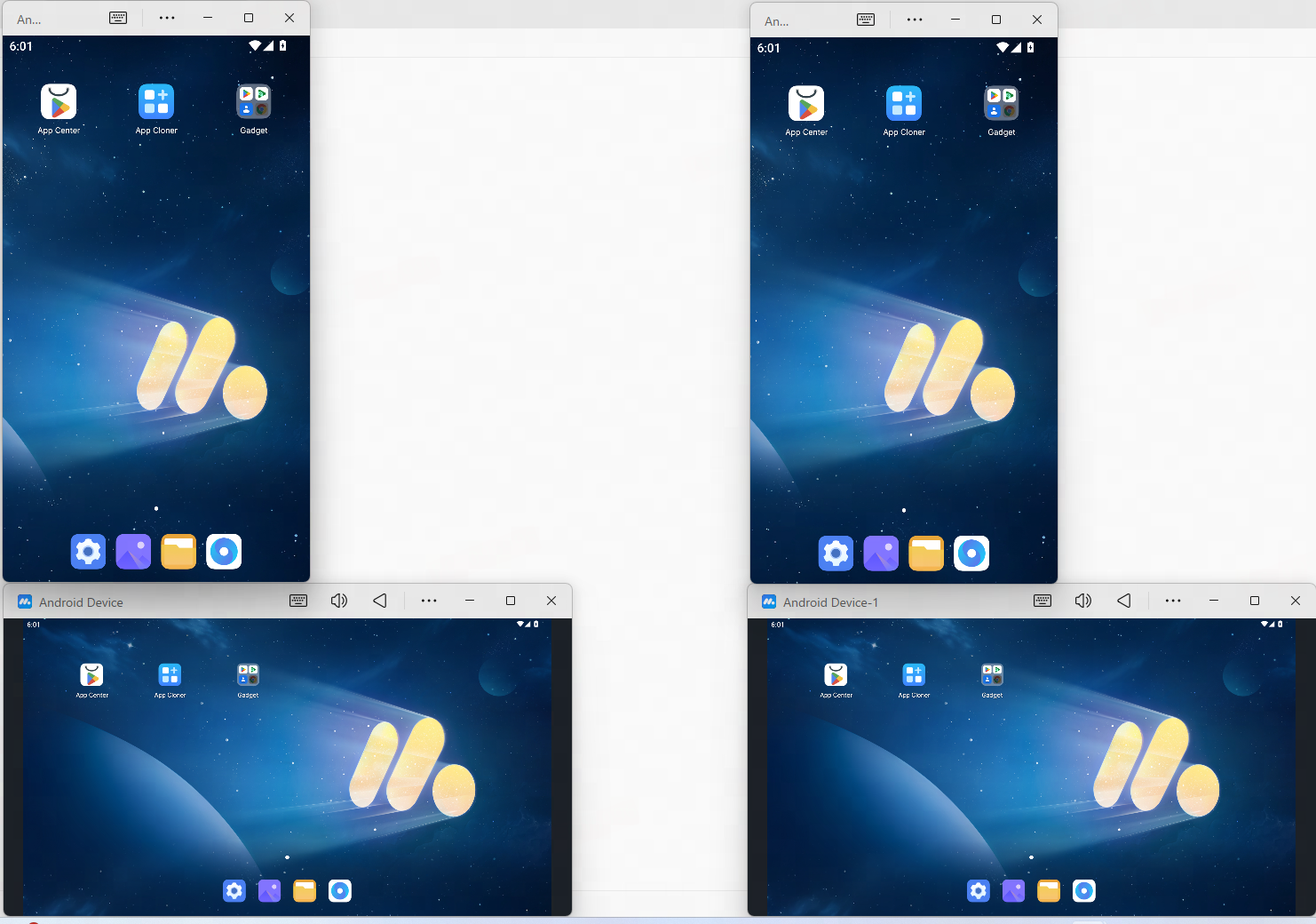
ตามจำนวนอีมูเลเตอร์ที่กำลังทำงานทั้งหมด/จำนวนอีมูเลเตอร์ที่แสดงในแต่ละแถว จะสามารถคำนวณจำนวนแถวที่แสดงผลทั้งหมดได้ การยืนยันการจัดเรียงจะคงขนาดหน้าต่างเดิมและแสดงบนหน้าจอคอมพิวเตอร์ในรูปแบบตาราง;
ตัวอย่างเช่น เมื่อจำนวนอีมูเลเตอร์ที่กำลังทำงานทั้งหมดคือ 4 และจำนวนหน้าต่างในแต่ละแถวคือ 2 ผลการแสดงผลจะเป็นดังนี้:
6.2.2 การจัดเรียงแบบแนวทแยง
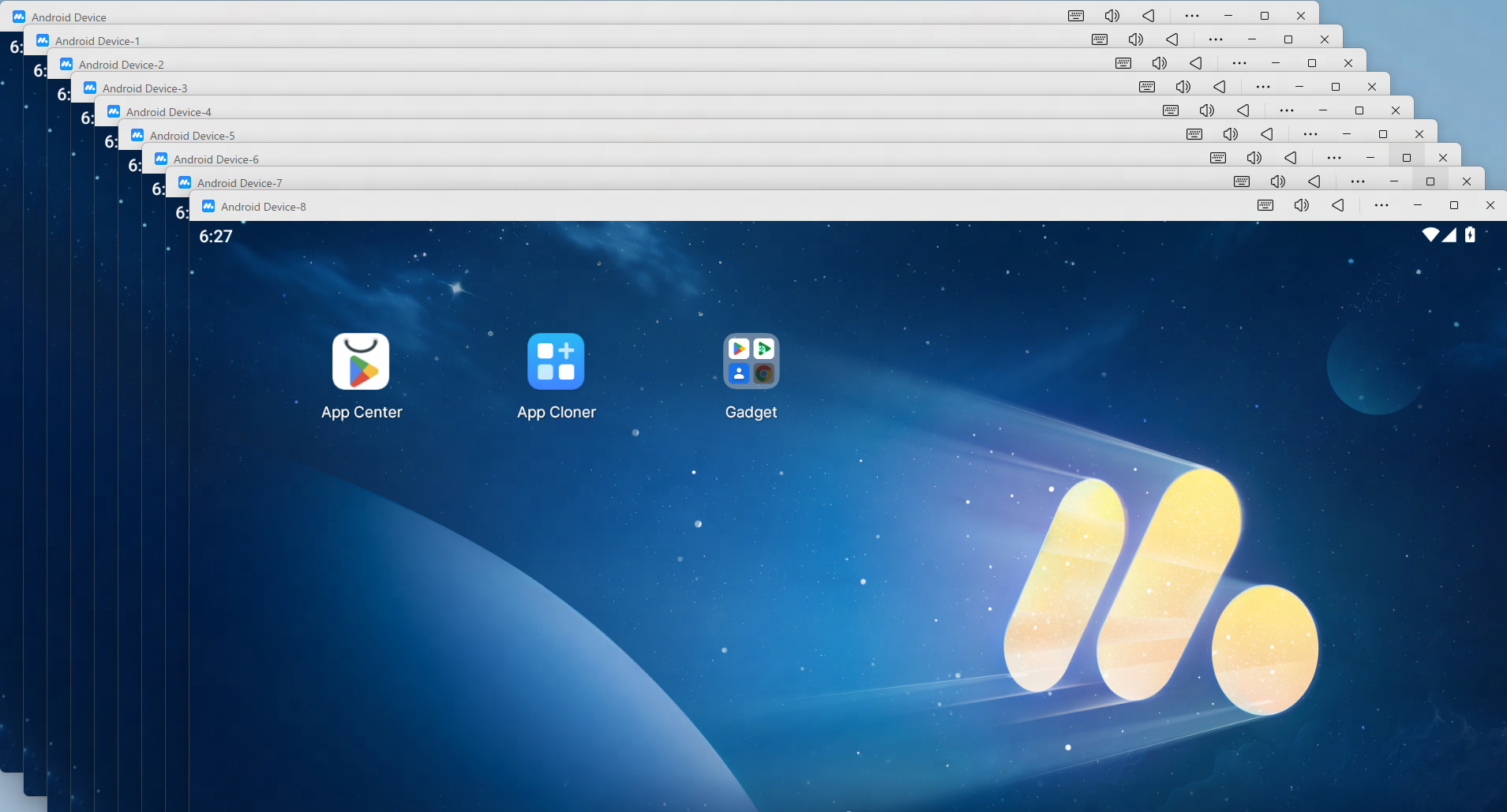
ยืนยันจุดยอดที่จะเริ่มต้นการจัดเรียงและกำหนดระยะห่างระหว่างอีมูเลเตอร์สองตัว การยืนยันการจัดเรียงจะแสดงอีมูเลเตอร์ทั้งหมดที่กำลังทำงานอยู่บนหน้าจอคอมพิวเตอร์ในลักษณะแนวทแยง;
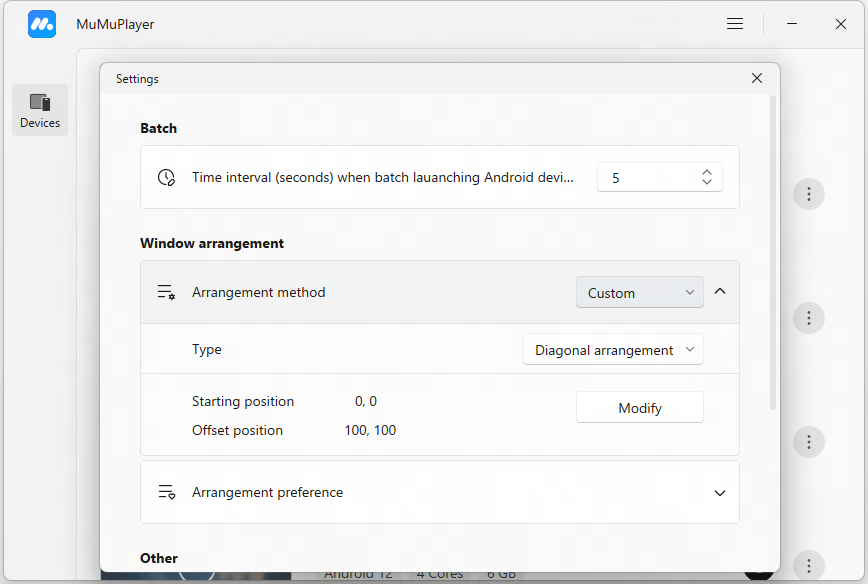
ตัวอย่างเช่น เมื่อจำนวนอีมูเลเตอร์ที่กำลังทำงานทั้งหมดคือ 9 ตำแหน่งเริ่มต้น (0, 0) และตำแหน่งออฟเซ็ต (50, 50) ผลลัพธ์ที่แสดงจะเป็นดังนี้:
สิ้นสุดบทความ