วิธีใช้ Operation Recorder ใน MuMuPlayer
ฟีเจอร์ Operation Recorder ของ MuMuPlayer ช่วยให้คุณบันทึกชุดการดำเนินการและเล่นซ้ำโดยอัตโนมัติ ช่วยประหยัดเวลาในการทำงานซ้ำ ๆ ในเกม Android ในคู่มือนี้ คุณจะได้เรียนรู้วิธีบันทึกการดำเนินการ นำเข้าการบันทึก ตั้งค่าการเล่นซ้ำ ผสานไฟล์บันทึก อัตโนมัติงาน และจัดการการบันทึกของคุณใน MuMuPlayer บน Windows และ macOS
หมายเหตุ:
- เพื่อลดอาการหน่วงระหว่างการบันทึกและการดำเนินการ ควรหลีกเลี่ยงการใช้ CPU และหน่วยความจำมากเกินไป เคลียร์พื้นที่ดิสก์ และรักษาการเชื่อมต่อเครือข่ายให้เสถียร
- Windows: ไฟล์ Operation Recorder ไม่สามารถใช้งานร่วมกับ MuMuPlayer 6/X ได้ อย่านำเข้าไฟล์บันทึกจาก MuMuPlayer 6/X ไปยังเวอร์ชันอื่นของ MuMuPlayer บน Windows
- หากเวอร์ชันของคุณไม่มีอินเทอร์เฟซ Operation Recorder หรือฟีเจอร์แชร์โค้ดตามที่อธิบายด้านล่าง กรุณาอัปเดต MuMuPlayer เป็นเวอร์ชันล่าสุด
1. บันทึกการดำเนินการและนำเข้าไฟล์
ขั้นตอนที่ 1: ตั้งค่าการบันทึก
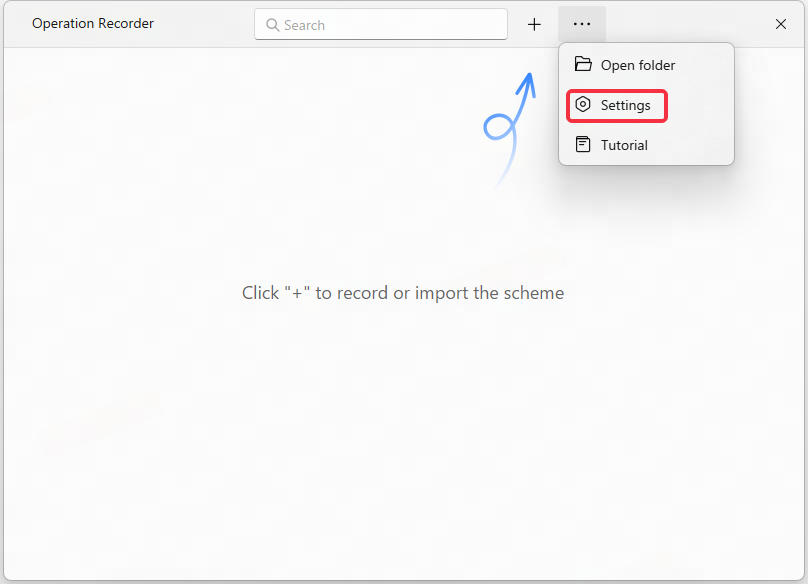
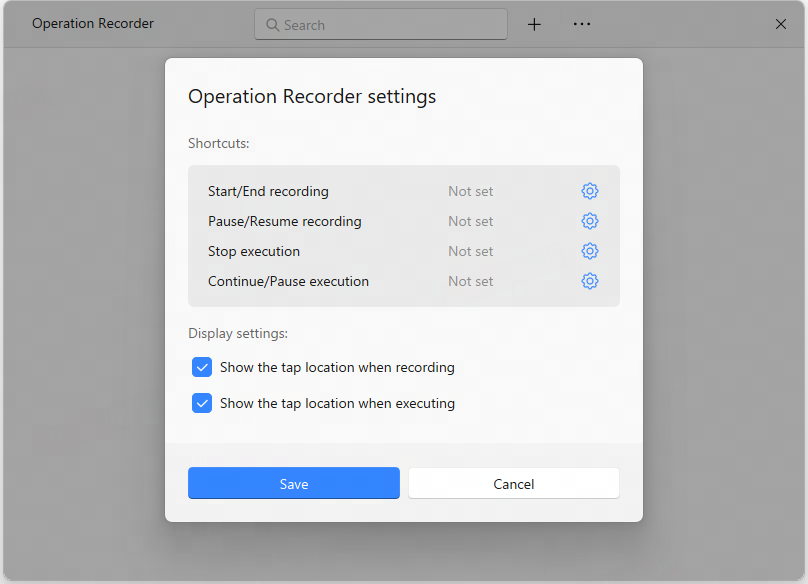
เพื่อให้คลิกที่บันทึกไว้สามารถระบุได้ง่ายขึ้น ให้เปิดใช้งาน แสดงตำแหน่งคลิกขณะบันทึกการดำเนินการ ตัวเลือกนี้เปิดใช้งานโดยค่าเริ่มต้น และสามารถปิดได้ในเมนูการตั้งค่าหากต้องการ
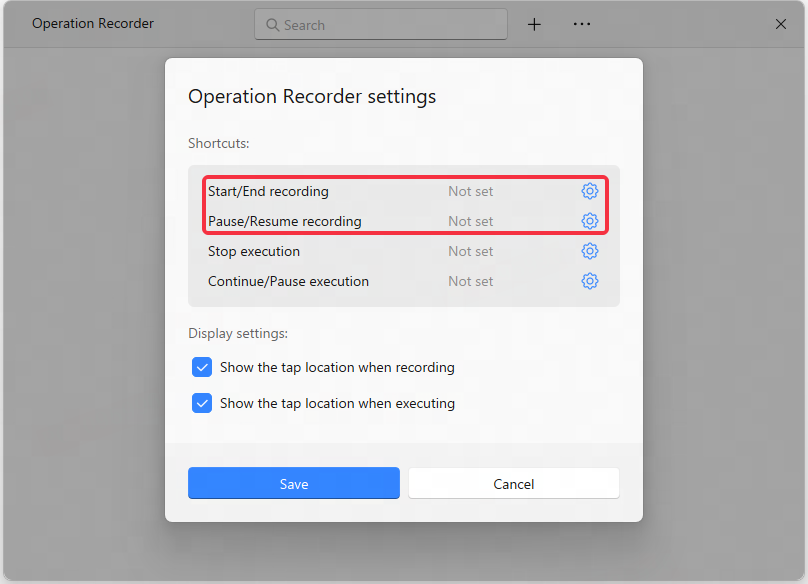
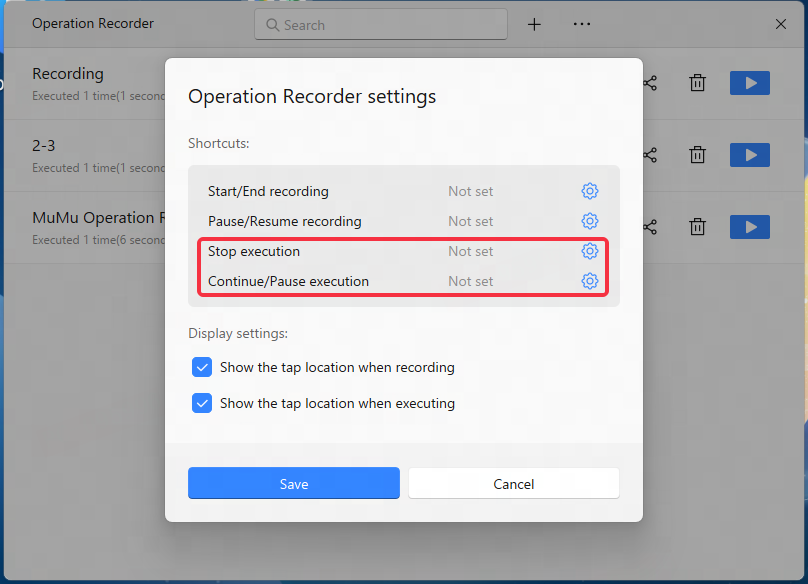
คุณยังสามารถกำหนดปุ่มลัดเพื่อเริ่มหรือหยุดการบันทึก และหยุดชั่วคราวหรือดำเนินการบันทึกต่อได้
ขั้นตอนที่ 2: บันทึกการดำเนินการ
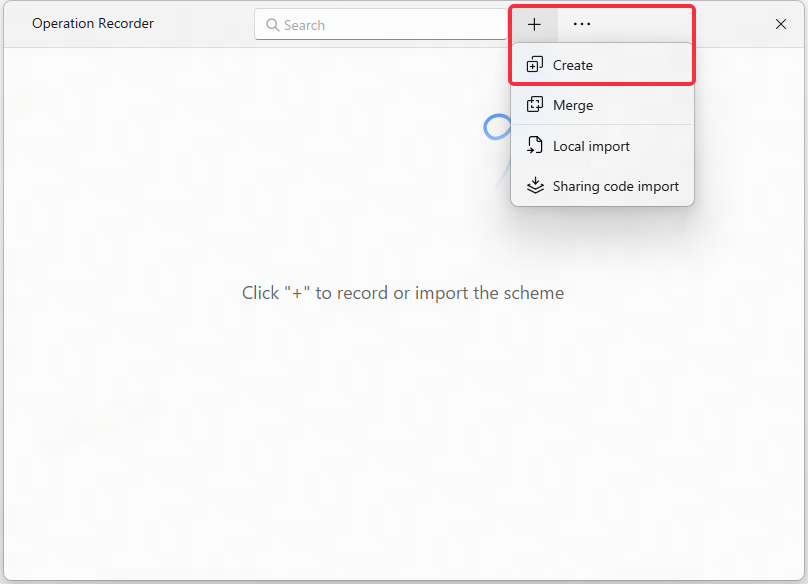
- เปิด Operation Recorder แล้วคลิก Create เพื่อเริ่มการบันทึกใหม่
- ดำเนินการที่ต้องการบันทึก เช่น แตะหน้าจอหรือสลับแท็บ
- รอ 2–3 วินาทีหลังจากแต่ละหน้าที่เกี่ยวข้องโหลดเสร็จ เพื่อช่วยลดความเสี่ยงของข้อผิดพลาดที่เกิดจากการโหลดล่าช้า
- คลิก End Recording กรอกชื่อไฟล์ และบันทึกการบันทึก
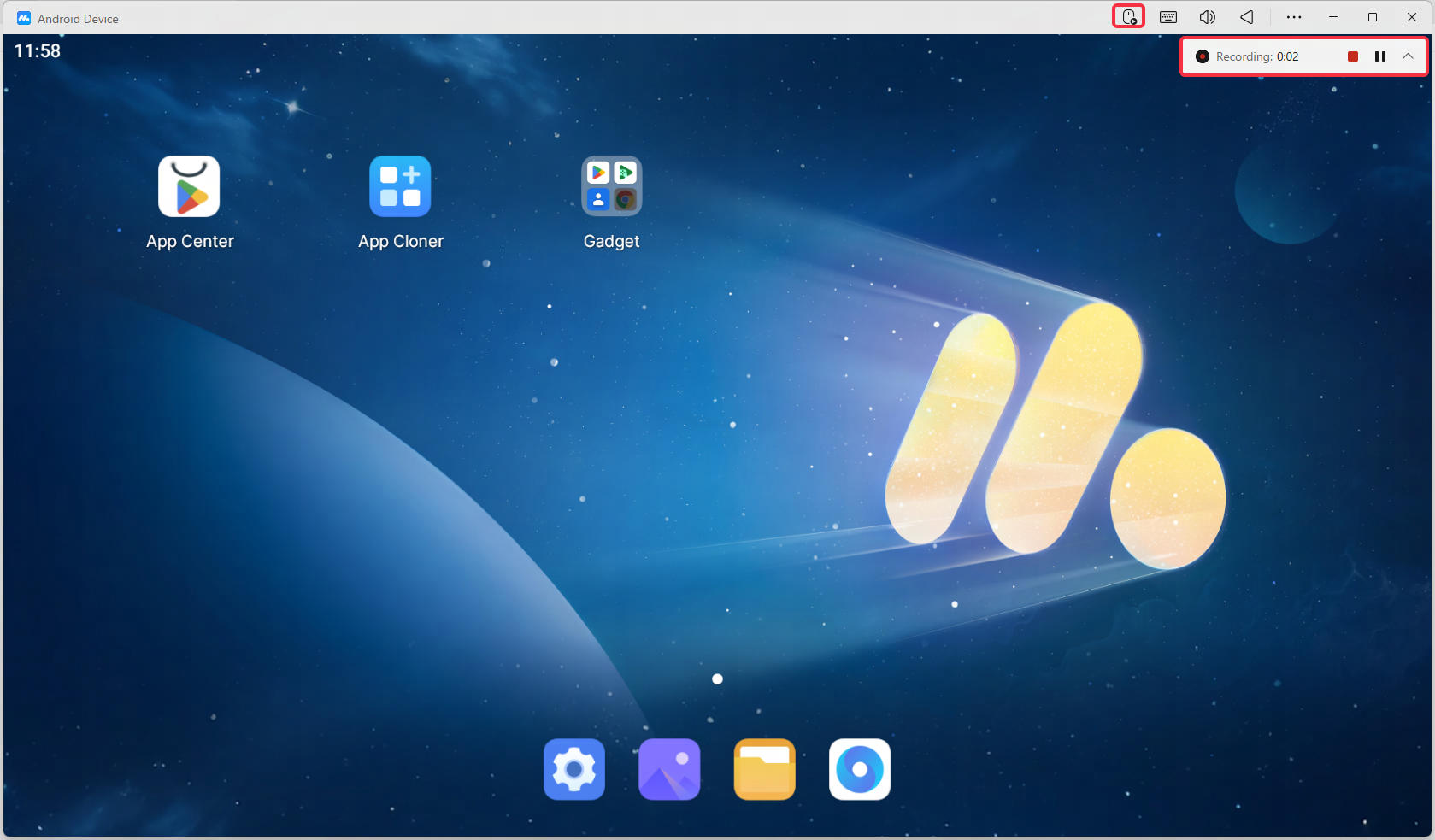
ระหว่างการบันทึก จะมีหน้าต่างลอยที่มุมขวาบนแสดงสถานะการบันทึกและเวลาที่ผ่านไป คุณสามารถหยุดการบันทึกชั่วคราวและกลับมาดำเนินการต่อได้ หากปิดหน้าต่างลอยด้วย × ให้เปิดใหม่โดยคลิกไอคอน Operation Recorder
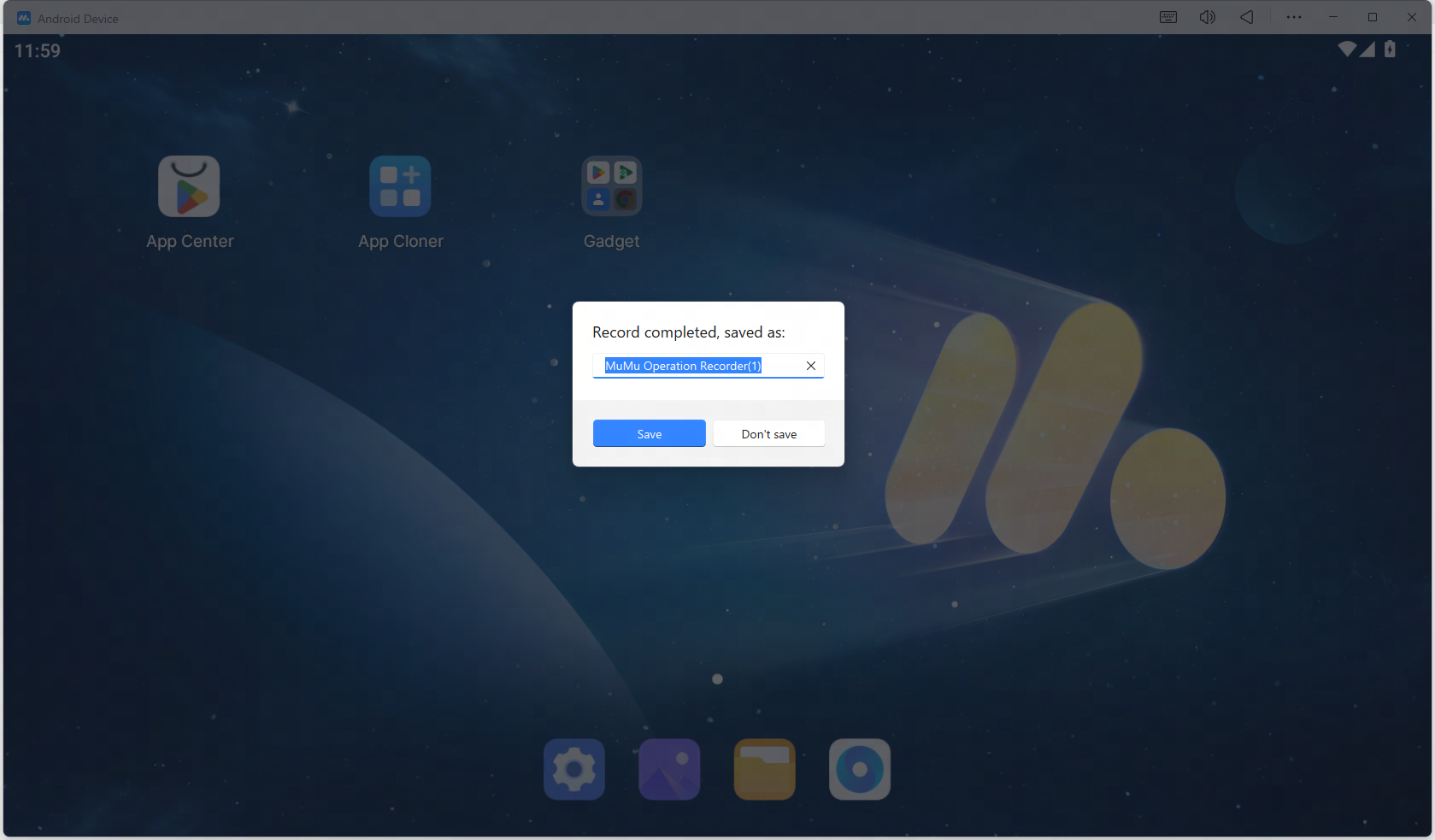
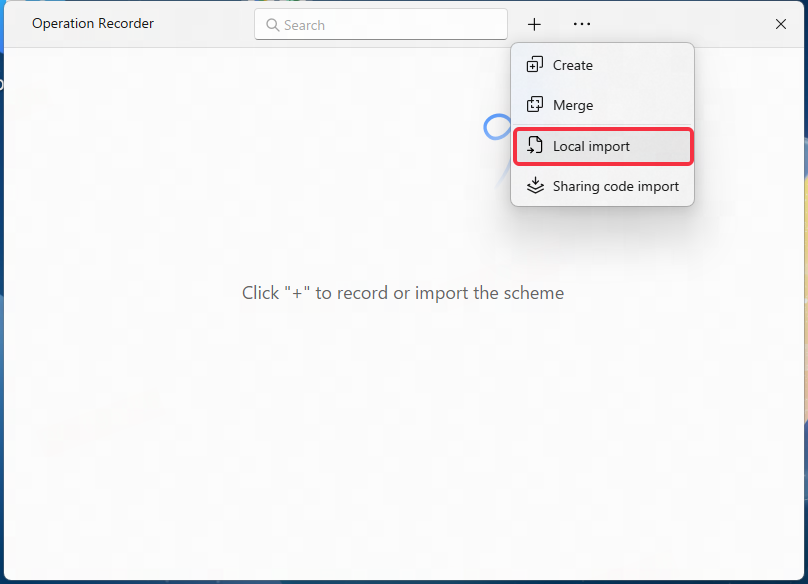
ขั้นตอนที่ 3: นำเข้าการบันทึกที่มีอยู่แล้ว
หากคุณมีไฟล์บันทึกที่มีนามสกุล .mmor อยู่แล้ว ให้คลิก นำเข้าในเครื่อง และเลือกไฟล์นั้น
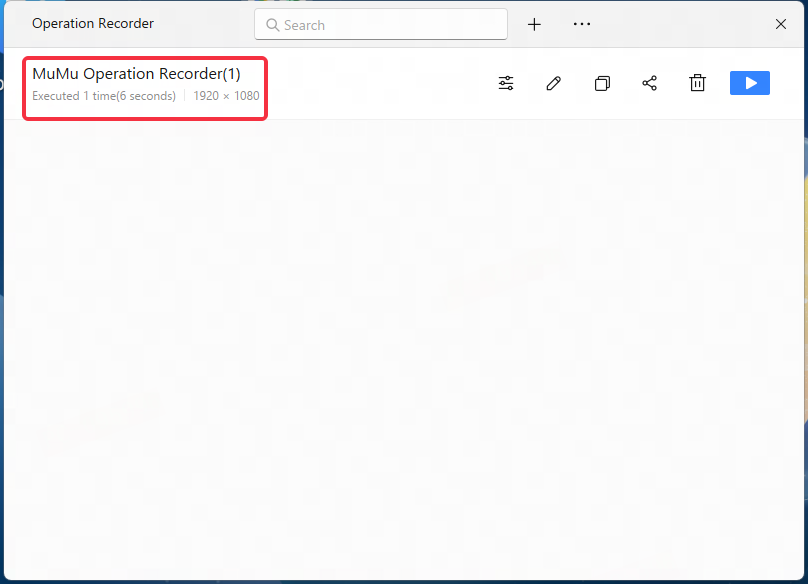
หลังจากสร้างหรือ นำเข้าการบันทึก คุณสามารถค้นหาไฟล์ในรายการไฟล์และดูรายละเอียด เช่น ชื่อ ระยะเวลาการดำเนินการ และความละเอียดที่รองรับ
2. ดำเนินการตามที่บันทึกไว้
ขั้นตอนที่ 1: กำหนดค่าการตั้งค่าการดำเนินการ
ในรายการไฟล์ Operation Recorder ให้คลิกไอคอน การตั้งค่า เพื่อเปิดการตั้งค่าการดำเนินการ
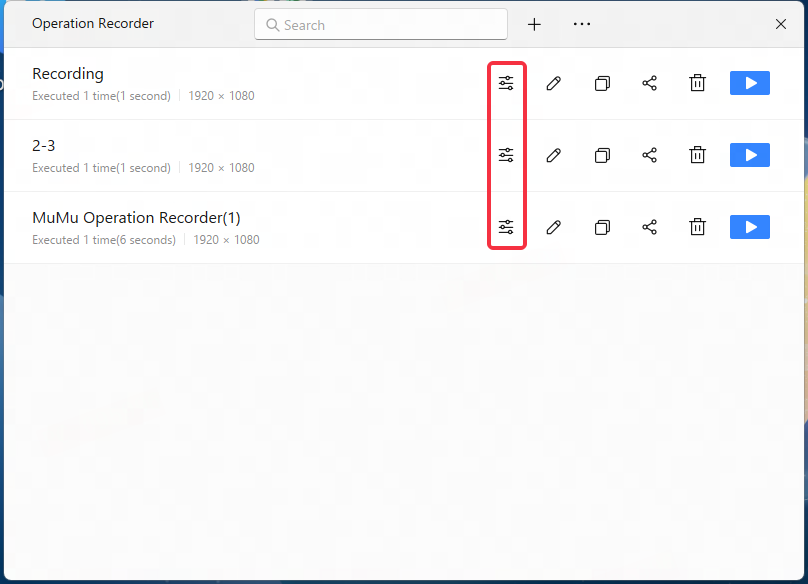
กำหนดค่าตัวเลือกต่อไปนี้ตามที่ต้องการ:
- เงื่อนไขการหยุด: เลือกวิธีการหยุดการบันทึก:
- ดำเนินการ xx ครั้ง: หยุดหลังจากดำเนินการตามจำนวนที่กำหนด
- ตามเวลาการดำเนินการ: หยุดหลังจากระยะเวลาที่กำหนดไว้
- ไม่จำกัดจนกว่าจะหยุด: ดำเนินการต่อไปจนกว่าคุณจะหยุดการดำเนินการด้วยตนเอง
- ช่วงเวลาการวนลูป: กำหนดเวลารอระหว่างการดำเนินการแต่ละครั้ง
- ความเร็วในการดำเนินการ: กำหนดจำนวนครั้งที่ปฏิบัติการที่บันทึกไว้จะถูกดำเนินการระหว่างการเล่นซ้ำ
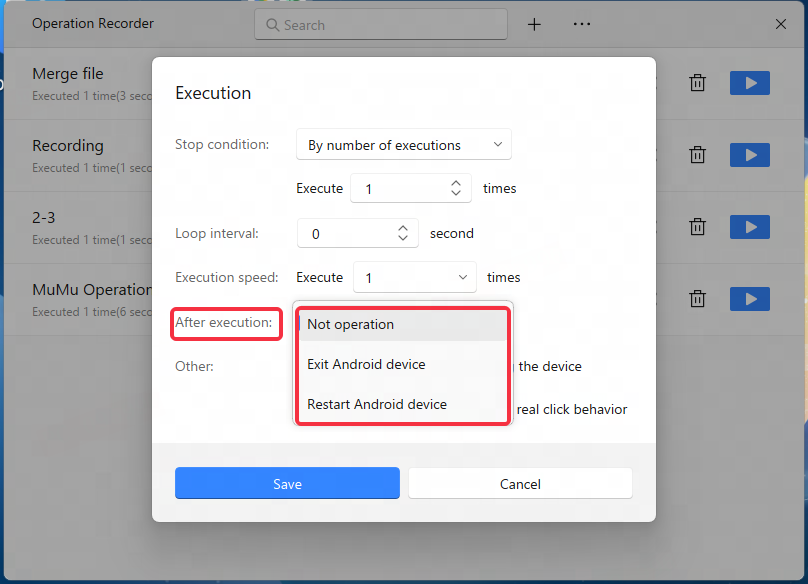
- หลังการดำเนินการ: เลือกว่าจะไม่ดำเนินการใด ๆ, ออกจากอุปกรณ์ Android หรือรีสตาร์ทอุปกรณ์ Android หลังจากดำเนินการเสร็จสิ้น
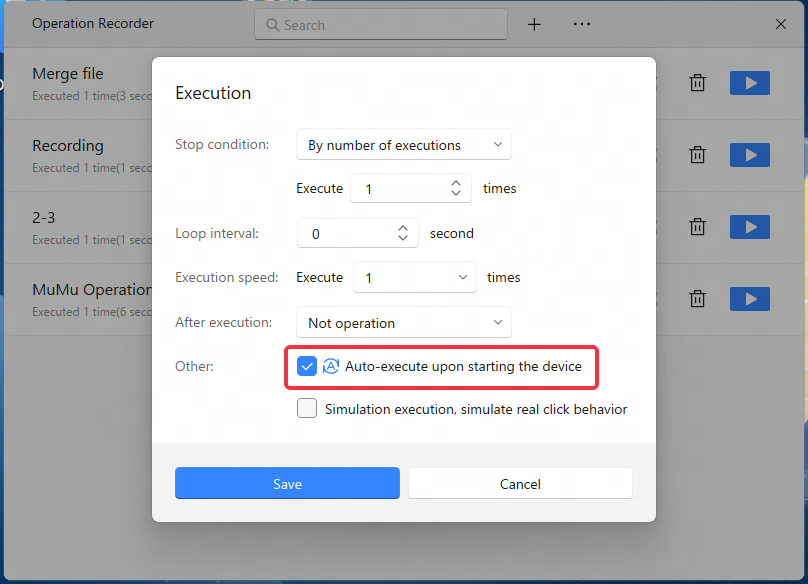
- ดำเนินการอัตโนมัติเมื่อเริ่มต้นอุปกรณ์: รันการบันทึกที่เลือกโดยอัตโนมัติเมื่อ MuMuPlayer เริ่มต้น
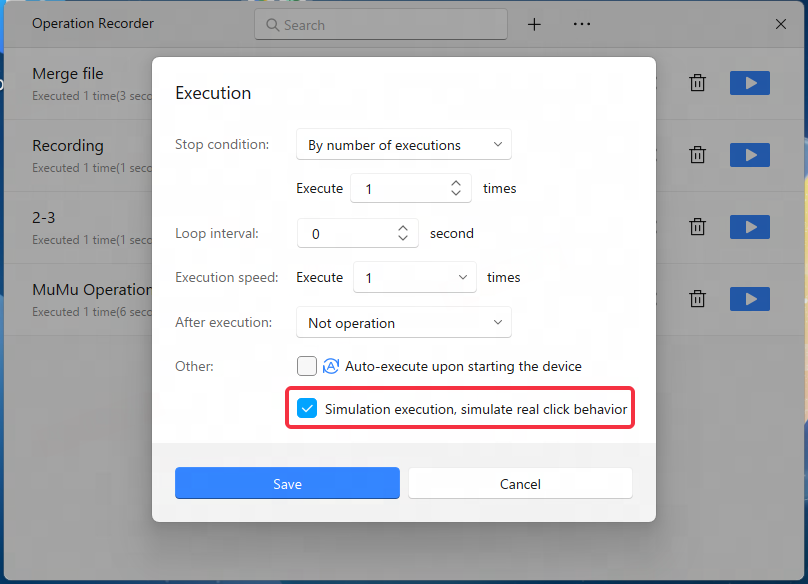
- การจำลองการดำเนินการ, จำลองพฤติกรรมการคลิกจริง: เปิดใช้งานการจำลองพฤติกรรมการคลิกจริง ฟีเจอร์นี้ยังไม่รองรับบน macOS
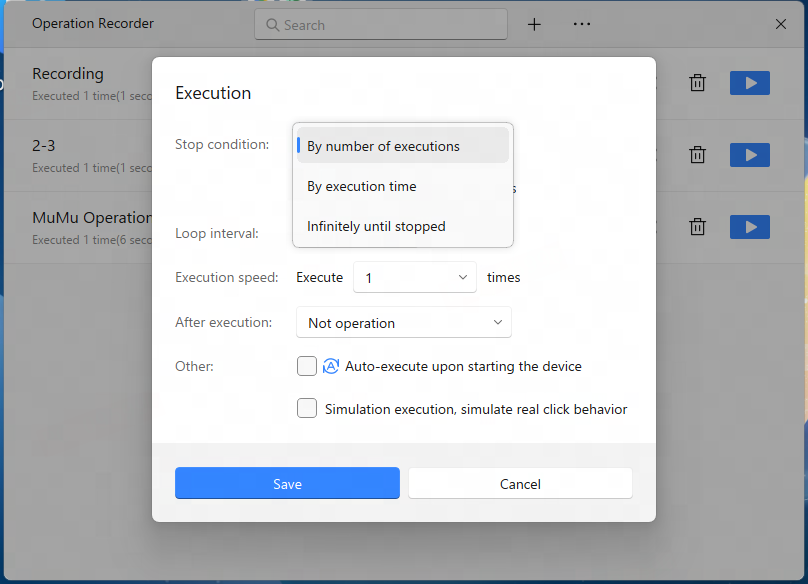
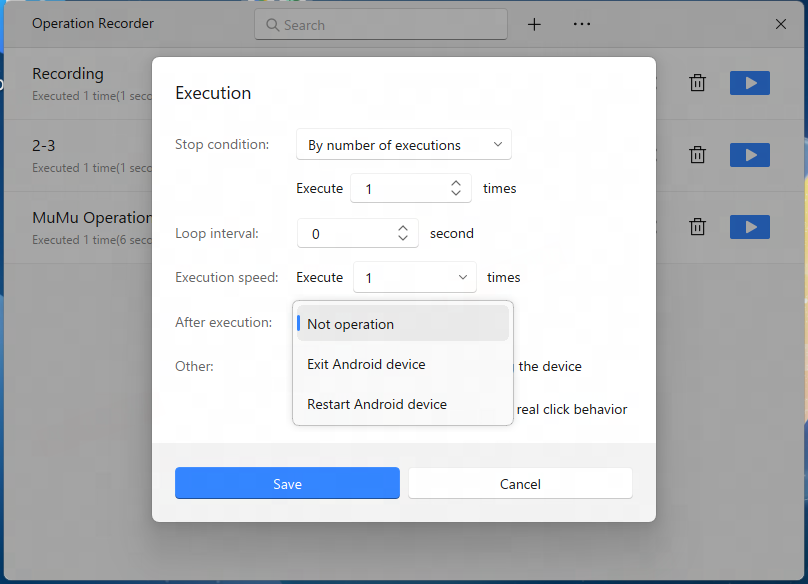
คลิก บันทึก เพื่อใช้การตั้งค่าของคุณ หรือคลิก ยกเลิก เพื่อปิดหน้าต่างโดยไม่บันทึก
ขั้นตอนที่ 2: เริ่มการดำเนินการ
- เลือกการบันทึกที่คุณต้องการรัน
- คลิก ดำเนินการ เพื่อเริ่มการเล่นซ้ำ
- รักษาความละเอียดของ MuMuPlayer ให้เหมือนกับตอนที่สร้างการบันทึก
หากคุณต้องการเล่นเกมเวอร์ชันภูมิภาคหรือผู้จัดจำหน่ายที่แตกต่างกัน ให้ใช้การบันทึกที่สร้างขึ้นสำหรับเวอร์ชันเกมนั้น ๆ
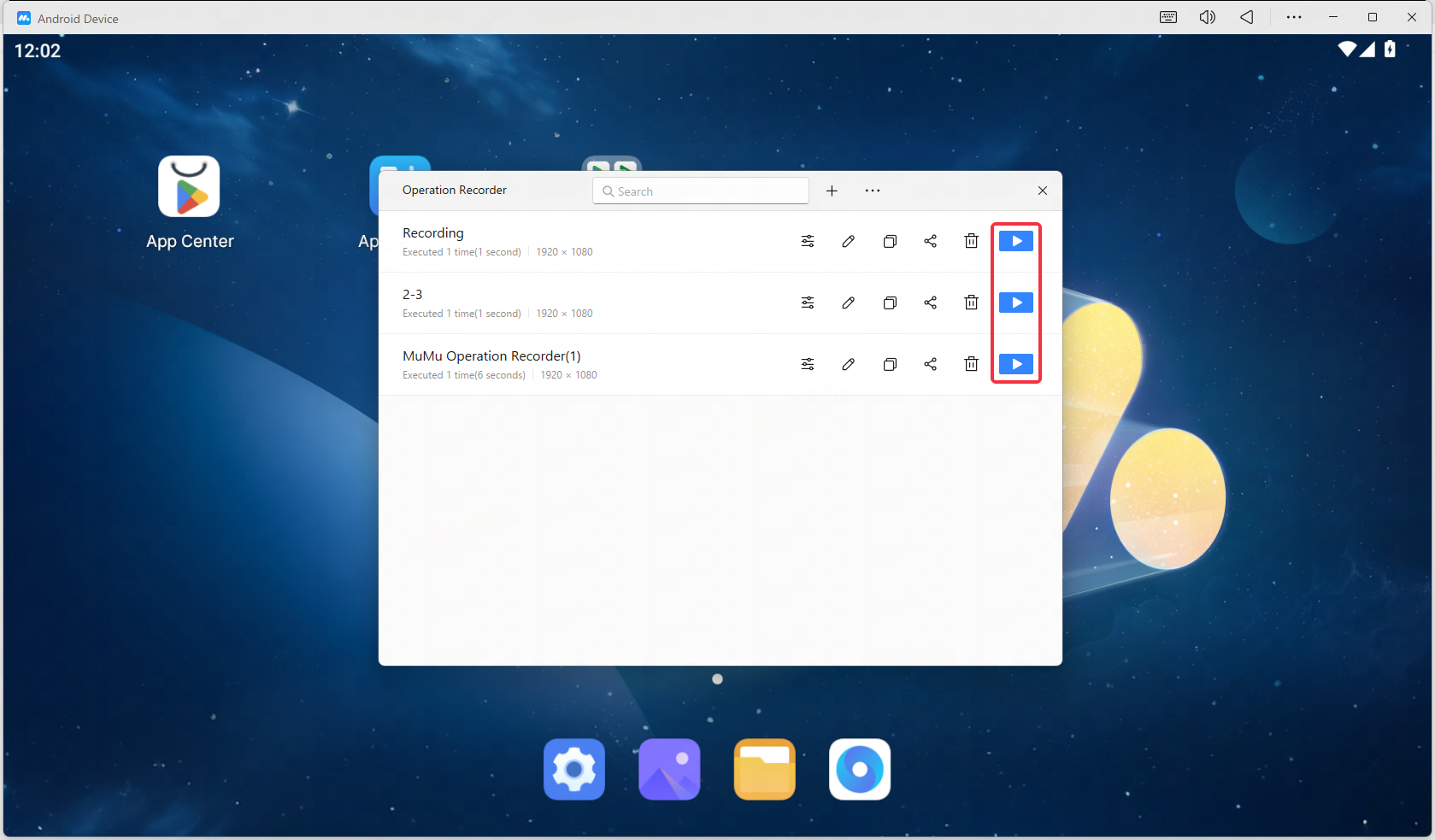
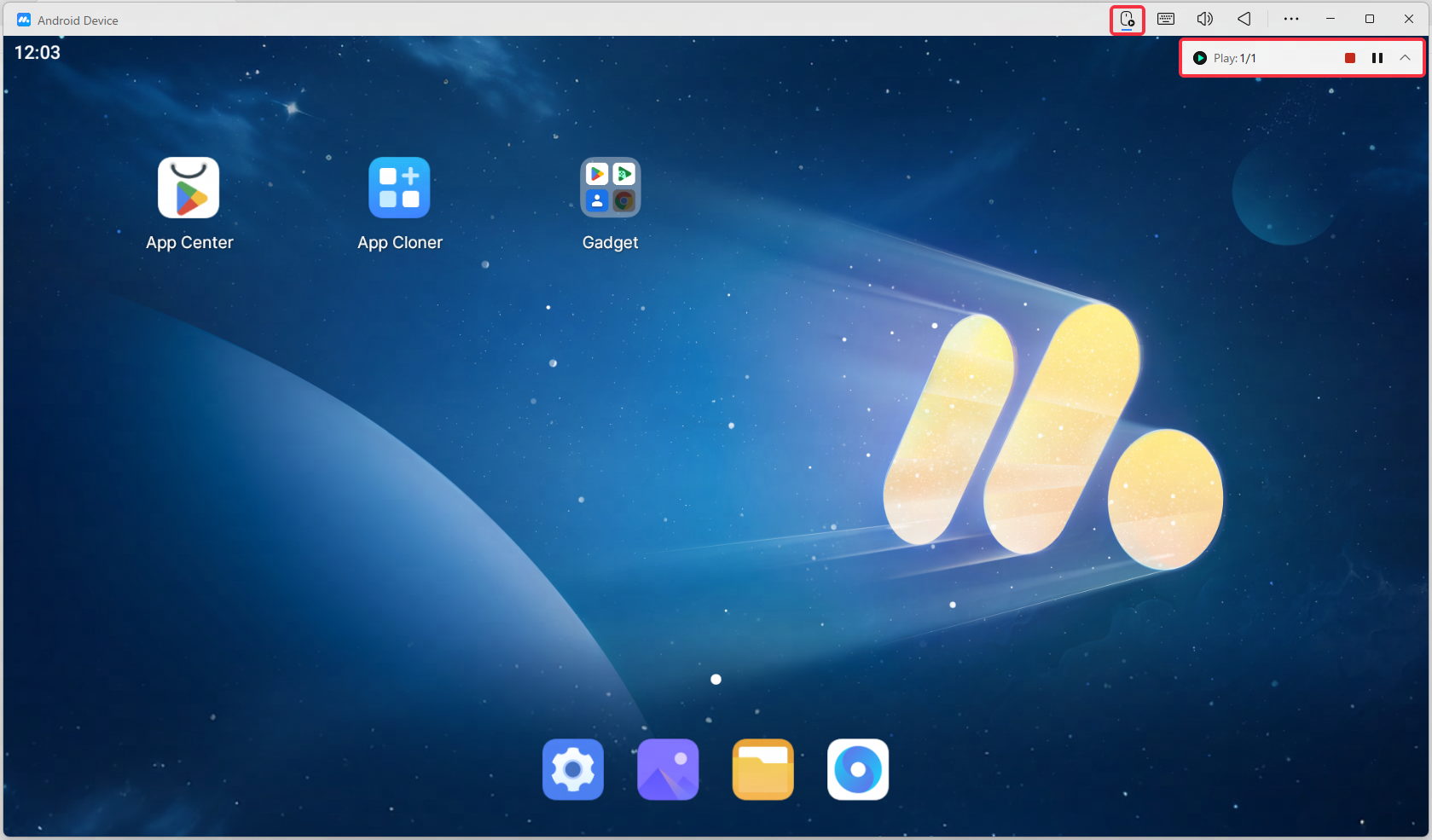
ระหว่างการดำเนินการ หน้าต่างลอยจะแสดงจำนวนครั้งที่ดำเนินการในปัจจุบันและจำนวนทั้งหมด คุณสามารถหยุดชั่วคราวและเล่นต่อ หรือคลิก สิ้นสุดการดำเนินการ เพื่อหยุดด้วยตนเอง หากคุณไม่หยุดด้วยตนเอง การดำเนินการจะสิ้นสุดตามเงื่อนไขการหยุดที่กำหนดไว้
คุณยังสามารถกำหนดปุ่มลัดเพื่อหยุดชั่วคราวหรือเล่นต่อการดำเนินการ หน้าต่างลอยสามารถซ่อนได้และเปิดใหม่โดยใช้ปุ่มควบคุมที่เกี่ยวข้อง
3. รวมไฟล์บันทึก
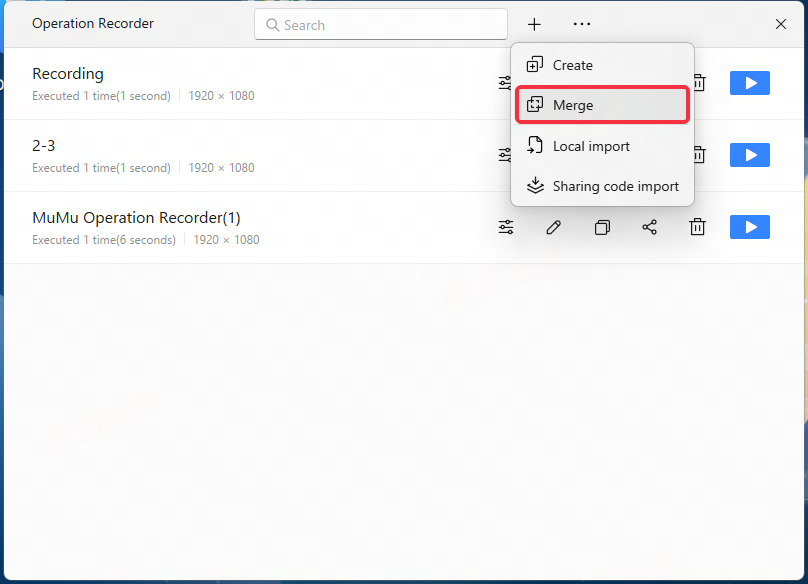
คุณสามารถรวมการบันทึกหลายไฟล์เป็นไฟล์เดียวเพื่อทำงานอัตโนมัติในลำดับที่ยาวขึ้น
- เลือกไฟล์บันทึกที่คุณต้องการรวม
- คลิก รวม
- ในหน้ารวมไฟล์ ให้เพิ่มไฟล์บันทึกที่คุณต้องการรวมเข้าไป
- ลากและวางไฟล์เพื่อเปลี่ยนลำดับการดำเนินการ คุณยังสามารถขยายหรือย่อการตั้งค่าไฟล์แต่ละไฟล์ หรือจะลบไฟล์ออกจากรายการก็ได้
- ตั้งค่าข้อกำหนดการหยุด, ช่วงเวลาการวนซ้ำ, ความเร็วในการดำเนินการ และการหน่วงเวลาก่อนเริ่มไฟล์ถัดไป ตามที่ต้องการ
- คลิก Merge ใส่ชื่อไฟล์ที่รวมแล้ว และบันทึกไฟล์นั้น
หมายเหตุ: ไฟล์บันทึกทั้งหมดที่รวมกันต้องใช้ความละเอียดเดียวกัน
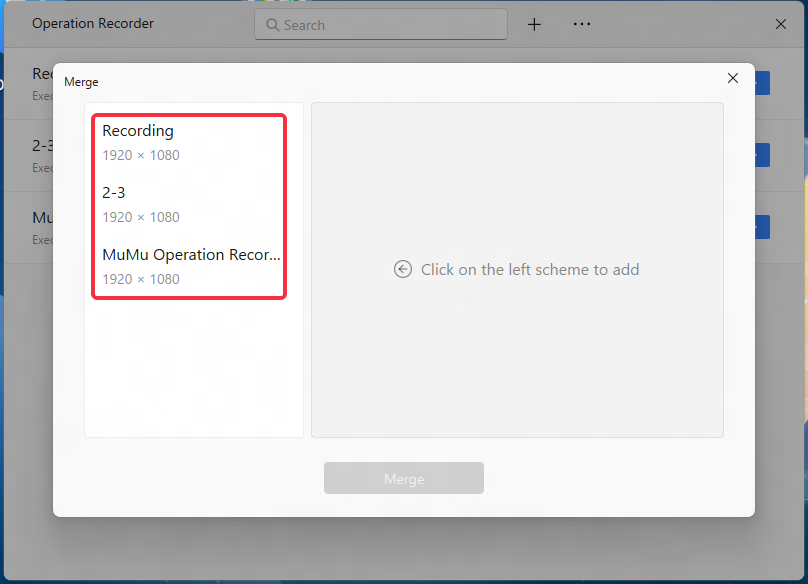
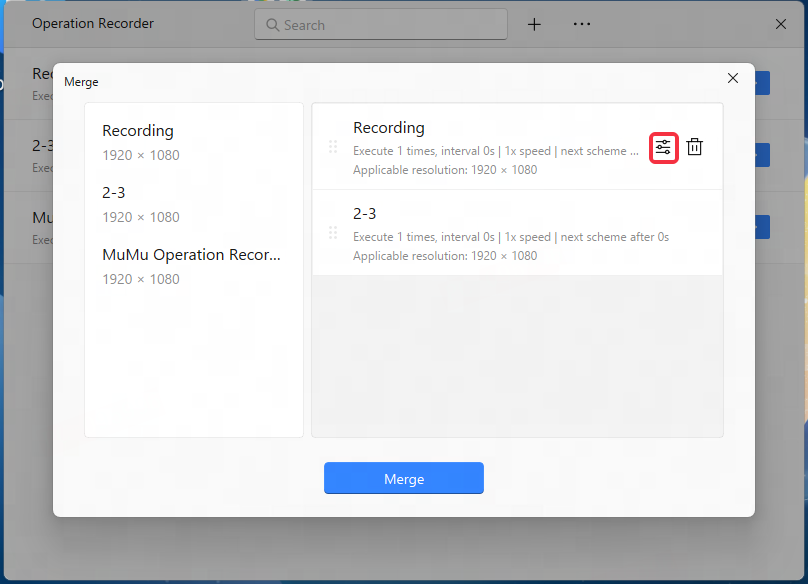
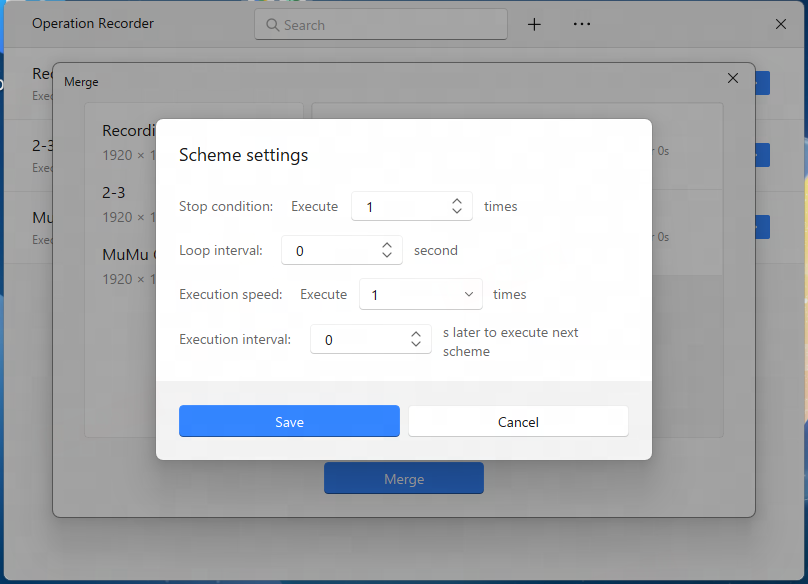
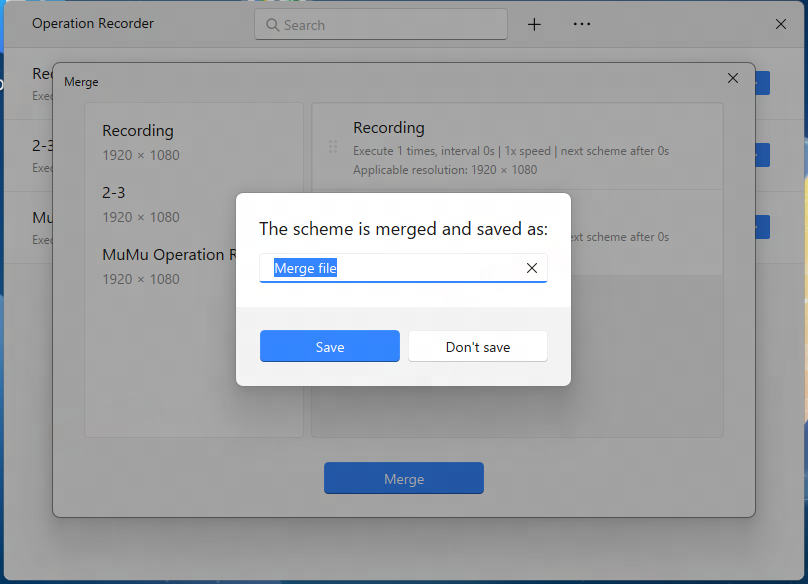
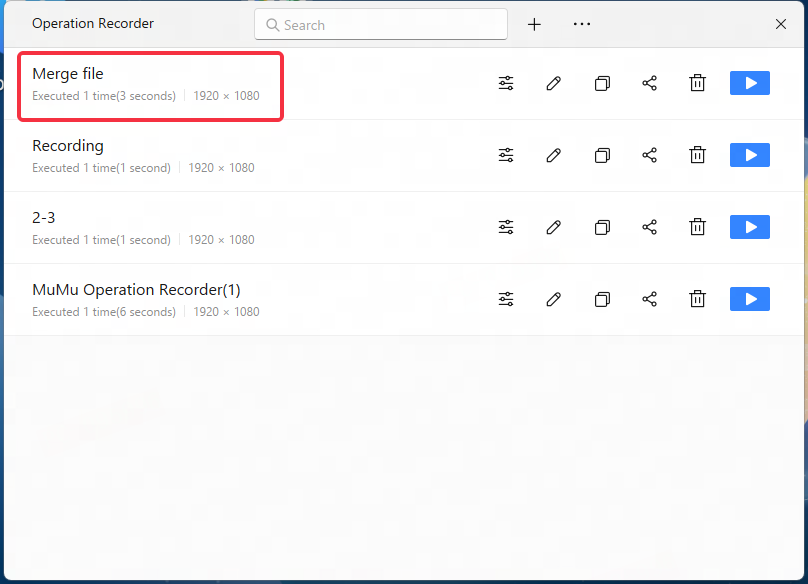
ไฟล์ที่รวมกันจะปรากฏในรายการบันทึกและสามารถดำเนินการหรือกำหนดค่าได้เหมือนกับบันทึกอื่น ๆ
4. โหมดการจำลองการดำเนินการ
บน Windows ให้เปิดรายการไฟล์ Operation Recorder คลิกไอคอน การตั้งค่า และเปิดการตั้งค่าการดำเนินการ เปิดใช้งาน การจำลองการดำเนินการ, จำลองพฤติกรรมการคลิกจริง เพื่อให้การดำเนินการที่บันทึกไว้มีลักษณะเหมือนการโต้ตอบของผู้ใช้จริงมากขึ้น
หมายเหตุ: โหมดการจำลองการดำเนินการยังไม่รองรับบน macOS ฟีเจอร์อื่น ๆ ของ Operation Recorder ที่อธิบายไว้ในคู่มือนี้สามารถใช้งานได้ทั้งบน Windows และ macOS
5. การดำเนินการอัตโนมัติ
Operation Recorder รองรับการดำเนินการอัตโนมัติ ช่วยให้คุณสามารถเรียกใช้บันทึกโดยไม่ต้องเริ่มแต่ละเซสชันด้วยตนเอง
ออกหรือรีสตาร์ท MuMuPlayer โดยอัตโนมัติ
ในส่วนการตั้งค่าการดำเนินการ กำหนดค่า หลังการดำเนินการ เพื่อเลือกสิ่งที่จะเกิดขึ้นเมื่อบันทึกที่เลือกเสร็จสิ้น ขึ้นอยู่กับตัวเลือกที่เลือก MuMuPlayer สามารถไม่ดำเนินการใด ๆ ออกจากอุปกรณ์ Android หรือรีสตาร์ทอุปกรณ์ได้
เรียกใช้การบันทึกเมื่อเริ่มต้นระบบ
เปิดใช้งาน ดำเนินการอัตโนมัติเมื่อเริ่มต้นอุปกรณ์ เพื่อให้การบันทึกที่เลือกทำงานโดยอัตโนมัติเมื่อ MuMuPlayer เริ่มต้นใช้งาน
หากต้องการทำให้ขั้นตอนต่าง ๆ เช่น เริ่มต้น MuMuPlayer, เปิดแอปพลิเคชัน และดำเนินการในแอปโดยอัตโนมัติ ให้รวมการบันทึกที่เกี่ยวข้องไว้ในไฟล์เดียวและกำหนดลำดับการดำเนินการ
6. จัดการไฟล์บันทึกการดำเนินการ
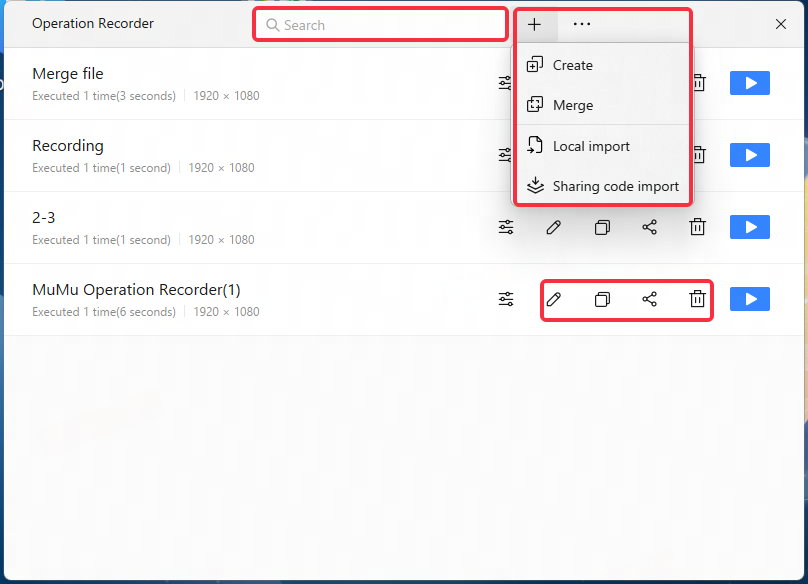
รายการไฟล์ Operation Recorder มีเครื่องมือหลายอย่างสำหรับจัดการการบันทึกของคุณ:
- ค้นหา: ป้อนคำค้นหาเพื่อค้นหาการบันทึก
- เปลี่ยนชื่อ: คลิกชื่อไฟล์เพื่อแก้ไขชื่อ
- แชร์: สร้างรหัสสำหรับแชร์เพื่อให้ผู้อื่นนำเข้าและใช้งานการบันทึกได้
- คัดลอก: สร้างสำเนาของการบันทึก
- เปิดตำแหน่งไฟล์: เปิดโฟลเดอร์ที่มีไฟล์บันทึกเพื่อดู, คัดลอก หรือโอนย้ายไฟล์
- ลบ: ลบการบันทึกหลังจากยืนยันการลบ
เมื่อจัดการไฟล์ด้วยตนเอง ควรหลีกเลี่ยงการย้ายหรือการลบไฟล์ที่ MuMuPlayer ยังต้องใช้งานอยู่
7. คำถามที่พบบ่อย
1. ทำไมถึงได้รับคำเตือนเรื่องความละเอียดไม่ตรงกันเมื่อดำเนินการบันทึก?
คำเตือนนี้จะปรากฏเมื่อความละเอียดของ MuMuPlayer ในปัจจุบันแตกต่างจากความละเอียดที่ใช้สร้างบันทึกนั้น
เพื่อให้การเล่นบันทึกมีความเสถียรมากขึ้น ให้ตั้งค่า MuMuPlayer ให้มีความละเอียดเดียวกับที่ใช้ขณะบันทึก หากคำเตือนยังคงปรากฏหรือการดำเนินการที่บันทึกไว้ไม่ทำงานถูกต้อง ให้สร้างบันทึกใหม่ที่ความละเอียดปัจจุบัน
2. ทำไม MuMuPlayer ถึงเกิดอาการหน่วงระหว่างบันทึกหรือดำเนินการ?
อาการหน่วงอาจเกิดขึ้นเมื่อการใช้งาน CPU สูง, หน่วยความจำมีจำกัด หรือพื้นที่ดิสก์ไม่เพียงพอ
ปิดแอปพลิเคชันที่ไม่จำเป็น ลดการใช้ทรัพยากรระบบ และเพิ่มพื้นที่ว่างในดิสก์ก่อนบันทึกหรือดำเนินการต่าง ๆ การเชื่อมต่อเครือข่ายที่เสถียรยังช่วยลดการขัดจังหวะได้
3. การใช้ Operation Recorder จะทำให้บัญชีเกมถูกแบนหรือไม่?
บางเกมอาจจำกัดการดำเนินการอัตโนมัติหรือเครื่องมืออัตโนมัติจากบุคคลที่สาม การใช้ Operation Recorder อาจมีความเสี่ยงต่อการจำกัดหรือแบนบัญชี ขึ้นอยู่กับกฎของเกมนั้น ๆ
โปรดตรวจสอบข้อกำหนดและนโยบายของเกมก่อนใช้การดำเนินการอัตโนมัติ และใช้ฟีเจอร์นี้ด้วยความระมัดระวัง
4. ทำไมจุดสีขาวเล็ก ๆ ยังคงอยู่บนหน้าจอหลังจากบันทึก?
จุดเหล่านี้อาจเกิดจากการตั้งค่าการตอบสนองการแตะของ Android
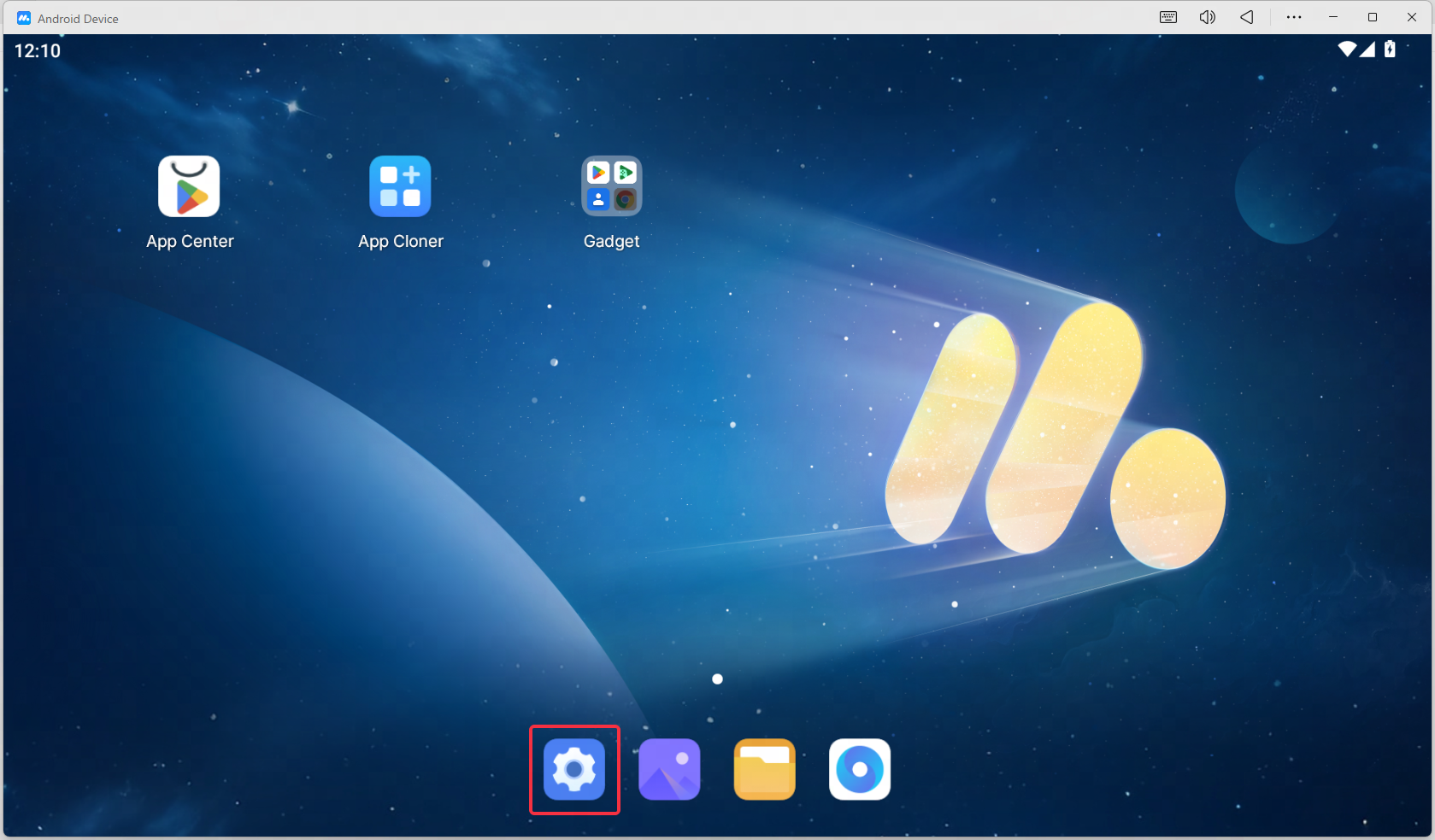
ในการปิดฟีเจอร์นี้ ให้ทำตามขั้นตอนดังต่อไปนี้ขั้นตอนที่ 1: เปิดใช้งานตัวเลือกสำหรับนักพัฒนา
- เปิดการตั้งค่าระบบ Android ใน MuMuPlayer
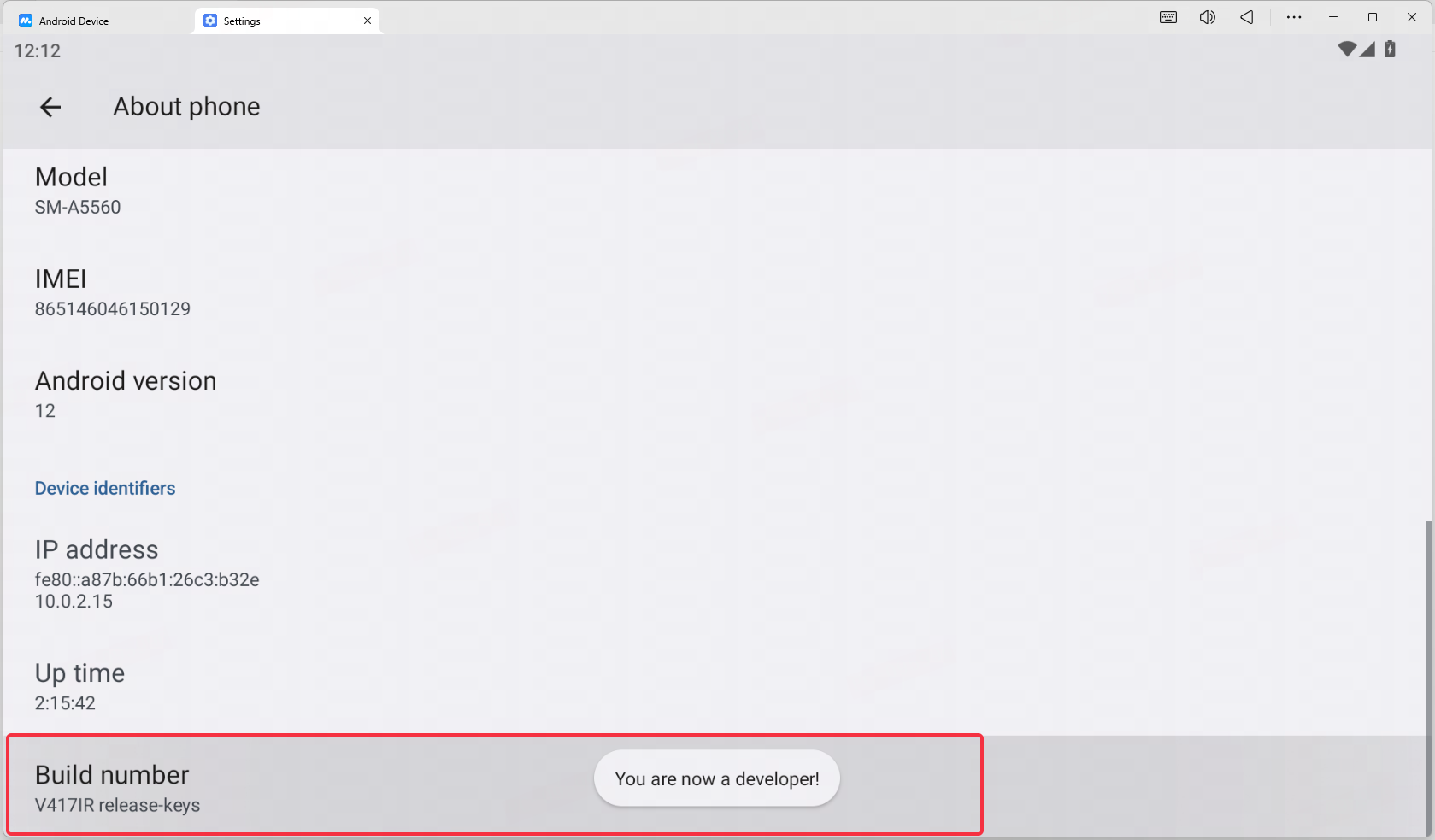
- ไปที่ เกี่ยวกับโทรศัพท์
- แตะ หมายเลขบิลด์ ซ้ำ ๆ จนกว่าตัวเลือกสำหรับนักพัฒนาจะเปิดใช้งาน
ขั้นตอนที่ 2: ปิดการแสดงจุดแตะหน้าจอ
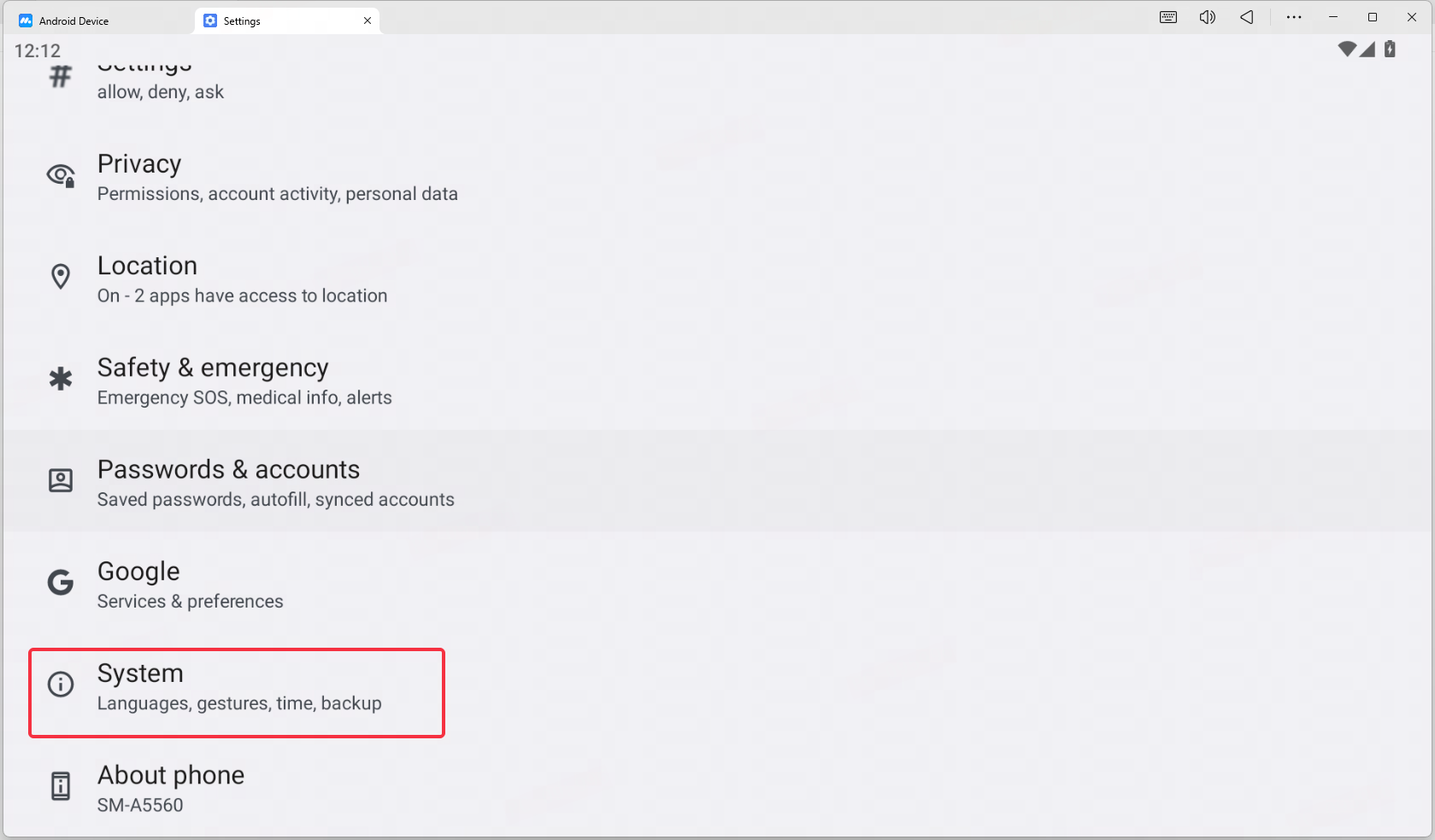
- กลับไปที่การตั้งค่า
- เปิด ระบบ > ตัวเลือกสำหรับนักพัฒนา
- ปิด แสดงจุดแตะหน้าจอ
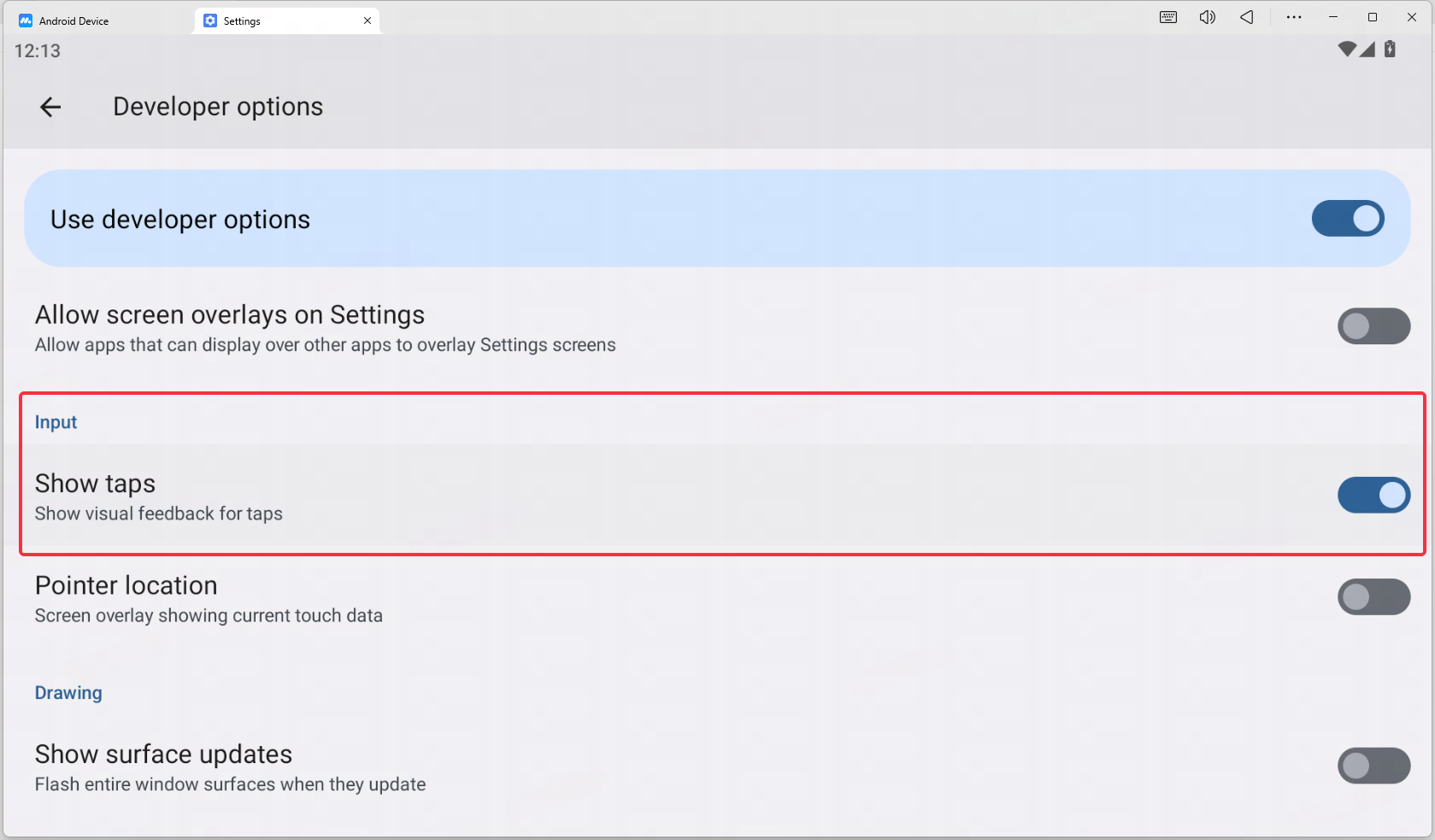
สัญลักษณ์การแตะหน้าจอจะไม่ปรากฏบนหน้าจออีกต่อไป
ด้วย Operation Recorder คุณสามารถทำงานซ้ำ ๆ ในเกมโดยอัตโนมัติ รวมงานหลายอย่าง และจัดการการบันทึกได้อย่างมีประสิทธิภาพมากขึ้นใน MuMuPlayer บน Windows และ macOS
หากคุณมีคำถามเพิ่มเติมเกี่ยวกับ Operation Recorder ติดต่อเราทาง Discord เพื่อขอความช่วยเหลือเพิ่มเติม
สิ้นสุดบทความ