วิธีติดตั้งไดรเวอร์กราฟิกใหม่
ทำไมคุณถึงต้องถอดและติดตั้งไดรเวอร์ GPU ใหม่?
อุปกรณ์ภายนอกไม่สามารถทำงานได้หากไม่มีไดรเวอร์บน Windows แม้ว่า Microsoft จะมีไดรเวอร์ “พื้นฐาน” สำหรับอุปกรณ์ทุกประเภท แต่โดยปกติแล้วควรติดตั้งไดรเวอร์อย่างเป็นทางการจากผู้ผลิต นี่เป็นสิ่งสำคัญโดยเฉพาะสำหรับ GPU เพราะผู้ผลิต GPU อย่าง AMD และ Nvidia จะมีการปรับแต่งซอฟต์แวร์ ฟีเจอร์ และการตั้งค่าต่าง ๆ ที่สามารถปรับแต่งได้ในไดรเวอร์ของพวกเขา
อย่างไรก็ตาม ไดรเวอร์ก็ไม่สมบูรณ์แบบเสมอไป บางครั้งการอัปเดตใหม่อาจทำให้เกิดปัญหาใหม่ และผู้ใช้ต้องรอจนกว่าผู้ผลิตจะแก้ไขปัญหานั้น นอกจากนี้ การติดตั้งไดรเวอร์ใหม่ซ้ำ ๆ อาจทำให้เกิดปัญหาแปลก ๆ ได้เช่นกัน หากคุณกำลังเปลี่ยนจาก AMD ไปเป็น Nvidia หรือในทางกลับกัน ก็ควรถอดไดรเวอร์ของ GPU ตัวเก่าออกก่อนด้วย
เตรียมความพร้อมสำหรับการถอดและติดตั้งใหม่อย่างสะอาด
ก่อนที่คุณจะลองใช้วิธีใดวิธีหนึ่งด้านล่างนี้ ควรเตรียมสิ่งต่าง ๆ ให้พร้อมก่อน คุณควรดาวน์โหลดไดรเวอร์ใหม่และเตรียมพร้อมสำหรับการติดตั้งก่อนที่จะถอดไดรเวอร์เก่าออก แหล่งที่คุณจะดาวน์โหลดไดรเวอร์ขึ้นอยู่กับว่าคุณซื้อคอมพิวเตอร์มาจากที่ไหนหรือประกอบเอง
ถ้าคุณประกอบคอมพิวเตอร์เอง คุณควรเข้าไปที่เว็บไซต์ของ AMD, Nvidia, หรือ Intel เพื่อดาวน์โหลดไดรเวอร์
ถ้าคุณซื้อคอมพิวเตอร์ OEM มา เป็นไปได้ที่จะใช้ไดรเวอร์จาก AMD, Nvidia หรือ Intel ได้โดยตรง แต่แนะนำให้ไปหาไดรเวอร์ที่ผู้ผลิต OEM จัดเตรียมไว้จะดีกว่าคุณจะต้องรีสตาร์ทคอมพิวเตอร์ของคุณอย่างน้อยหนึ่งครั้งระหว่างกระบวนการนี้ คุณอาจจะข้ามขั้นตอนนี้ได้ในทางเทคนิค แต่ขอแนะนำให้รีสตาร์ทเพื่อความปลอดภัย ดังนั้น อย่าลืมบันทึกไฟล์และข้อมูลสำคัญทั้งหมดของคุณก่อน
สิ่งสุดท้ายที่คุณควรทำคือ ตัดการเชื่อมต่ออินเทอร์เน็ต Windows จะพยายามดาวน์โหลดและติดตั้งไดรเวอร์ GPU เวอร์ชันล่าสุดโดยอัตโนมัติหากคุณลบไดรเวอร์ GPU ออก การตัดการเชื่อมต่ออินเทอร์เน็ตจะช่วยป้องกันไม่ให้เกิดเหตุการณ์นี้ ซึ่งเป็นเหตุผลที่เราแนะนำให้ดาวน์โหลดไดรเวอร์ไว้ล่วงหน้า
1. ใช้ Windows Device Manager
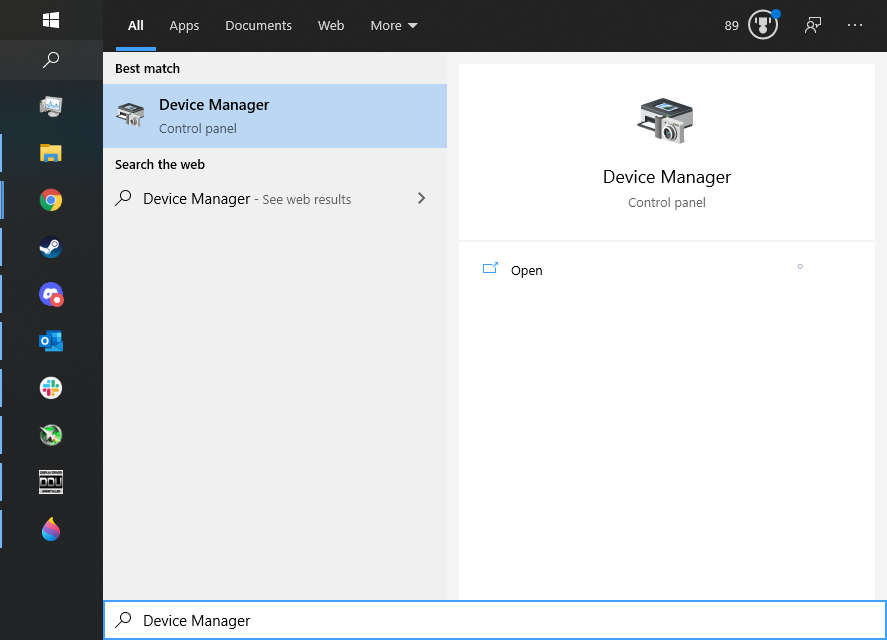
Device Manager เป็นหนึ่งในเครื่องมือหลายอย่างสำหรับการตั้งค่าอุปกรณ์ที่เชื่อมต่อกับคอมพิวเตอร์ของคุณ และสามารถอัปเดต ย้อนกลับ และลบไดรเวอร์ได้ ค้นหา Device Manager ในแถบค้นหาแล้วเปิดโปรแกรมนี้ขึ้นมา
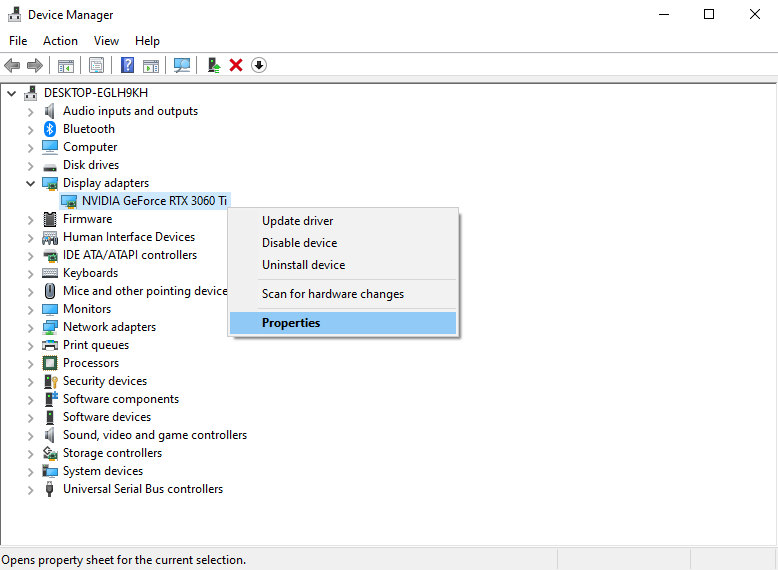
จากนั้นไปที่ Display adapters คลิกขวาที่ GPU ของคุณ แล้วเลือก Properties
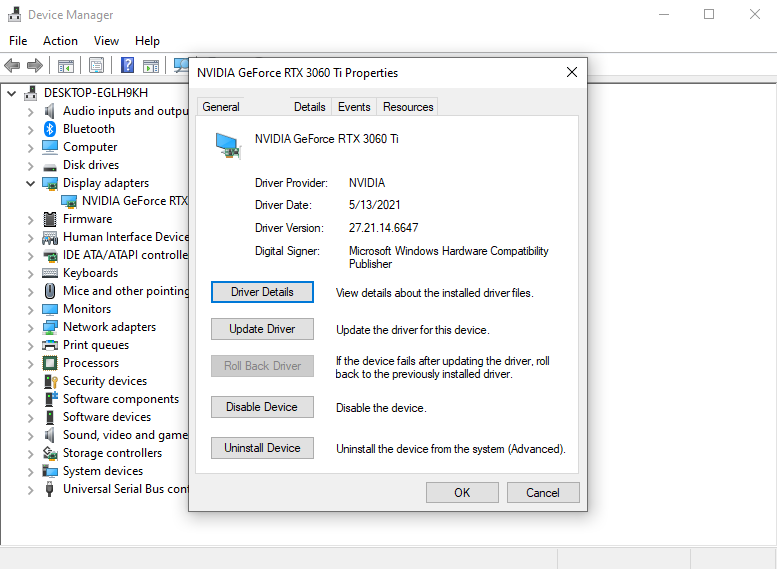
จากนั้นไปที่แท็บ Driver แท็บนี้จะแสดงตัวเลือก Update Driver, Roll Back Driver และ Uninstall Device
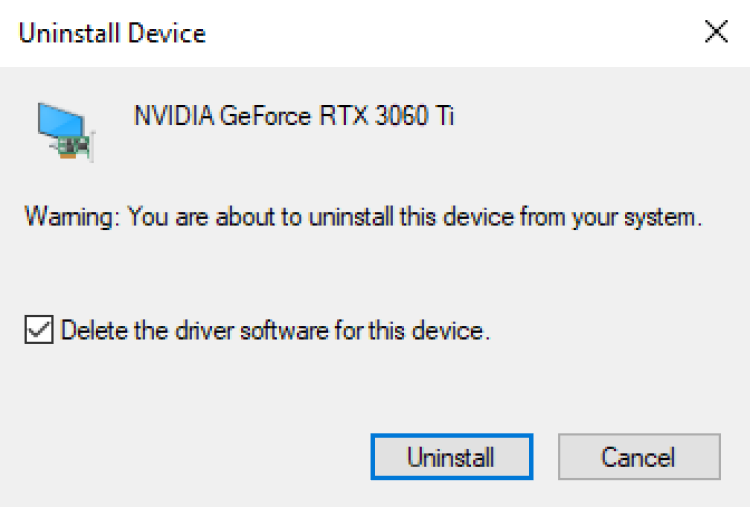
การลบไดรเวอร์จะรวมอยู่ในตัวเลือกสุดท้ายนี้เป็นฟีเจอร์เสริม
Device Manager มีประโยชน์สำหรับการย้อนกลับไดรเวอร์ (หมายความว่าคุณสามารถย้อนกลับไปใช้เวอร์ชันก่อนหน้าได้) แต่วิธีการอัปเดตของมันอาจทำให้คุณผิดหวัง วิธีอัตโนมัติจะค้นหาไดรเวอร์ที่ได้รับการรับรองจาก Windows แต่ไดรเวอร์ GPU ส่วนใหญ่ไม่ได้รับการรับรองจาก Windows อย่างไรก็ตาม นี่ไม่ได้หมายความว่าไดรเวอร์ที่ไม่ได้รับการรับรองจะไม่ดี AMD, Nvidia และ Intel ไม่ได้ขอการรับรองจาก Microsoft เสมอไป เพราะเป็นกระบวนการที่ใช้เวลานาน
วิธีการแบบแมนนวลแนะนำเฉพาะสำหรับผู้ใช้ที่มีประสบการณ์เท่านั้น
ตัวอย่างเช่น GPU ในคอมพิวเตอร์ที่ประกอบโดย OEM อาจต้องใช้ไดรเวอร์อย่างเป็นทางการ ซึ่งอาจเก่า หรือมีปัญหา อย่างไรก็ตาม เป็นไปได้ว่าไดรเวอร์ที่ผู้ผลิต GPU ให้มาอาจทำงานได้ดีกว่า หากคุณใช้ตัวช่วยติดตั้ง อย่างไรก็ตาม กรณีนี้เกิดขึ้นไม่บ่อยนัก เพราะผู้ใช้ส่วนใหญ่จะไม่ต้องกังวลเรื่องนี้
ปัญหาอีกอย่างคือ Device Manager จะติดตั้งเฉพาะไดรเวอร์เท่านั้น แอปพลิเคชันต่าง ๆ ที่ใช้ปรับแต่ง GPU ของคุณไม่ได้เป็นส่วนหนึ่งของไดรเวอร์เอง แต่จะถูกจัดรวมมากับไดรเวอร์ Windows จะไม่ติดตั้งแอปเหล่านี้ น่าเสียดาย มีเวอร์ชันของแอปเหล่านี้ใน Windows Store แต่ควรดาวน์โหลดจากแหล่งที่มาดีกว่า
โดยสรุป Device Manager เหมาะสำหรับการลบไดรเวอร์และย้อนกลับไปใช้เวอร์ชันเก่า แต่ไม่ดีสำหรับการติดตั้งไดรเวอร์ ควรใช้ตัวช่วยติดตั้งไดรเวอร์ในการติดตั้งจะดีกว่า
2. ใช้ตัวเลือก Clean Install ของไดรเวอร์
AMD และ Nvidia มีตัวเลือกสำหรับการติดตั้งไดรเวอร์ GPU แบบสะอาดเมื่อคุณติดตั้งไดรเวอร์ของพวกเขา น่าเสียดายที่ Intel ยังไม่มีฟีเจอร์นี้ในขณะนี้
สำหรับผู้ใช้ AMD เพียงแค่รันไดรเวอร์และคลิกผ่านตัวช่วยติดตั้ง สุดท้ายคุณจะเห็นหน้าต่างที่ดูสวยงามแบบนี้:
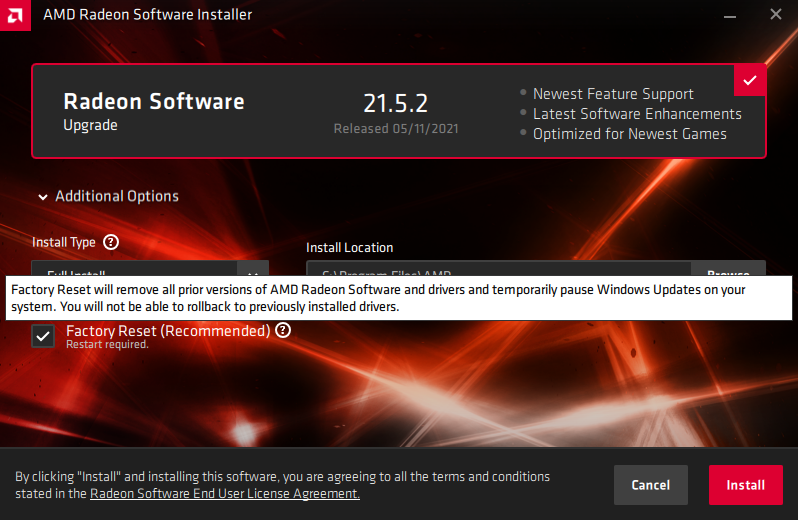
ตัวเลือก Factory Reset จะถูกเลือกไว้โดยอัตโนมัติ สิ่งที่ต้องทำต่อไปคือคลิกผ่านตัวช่วยติดตั้งที่เหลือและรอให้กระบวนการเสร็จสิ้น
ยังมีแอปแยกต่างหากที่ชื่อว่า AMD Cleanup Utility แต่โดยปกติแล้วจะสะดวกกว่าหากทำ Factory Reset ในตัวช่วยติดตั้งไดรเวอร์
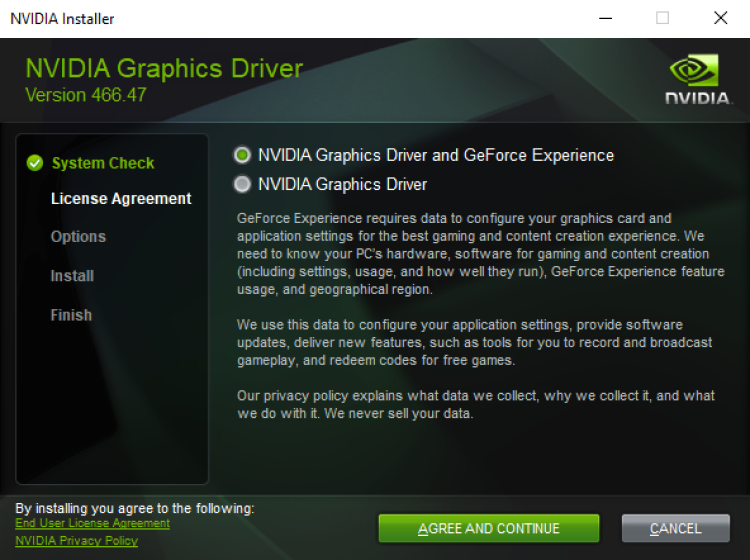
การติดตั้งแบบสะอาดของ Nvidia ก็อยู่ในตัวช่วยติดตั้งเช่นกัน แต่จะเข้าถึงได้ยุ่งยากกว่าเล็กน้อย เมื่อคุณเริ่มตัวช่วยติดตั้งไดรเวอร์ Nvidia แล้ว คุณจะต้องเลือกหนึ่งในสองตัวเลือกนี้ก่อน (ทั้งสองตัวเลือกสามารถติดตั้งแบบสะอาดได้) แล้วกด Agree And Continue:
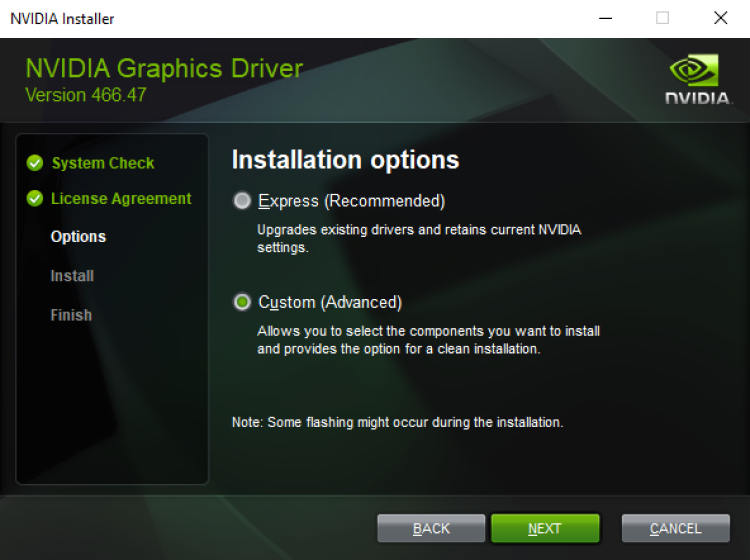
จากนั้นเลือก Custom (Advanced)
ติ๊ก Perform a clean installation
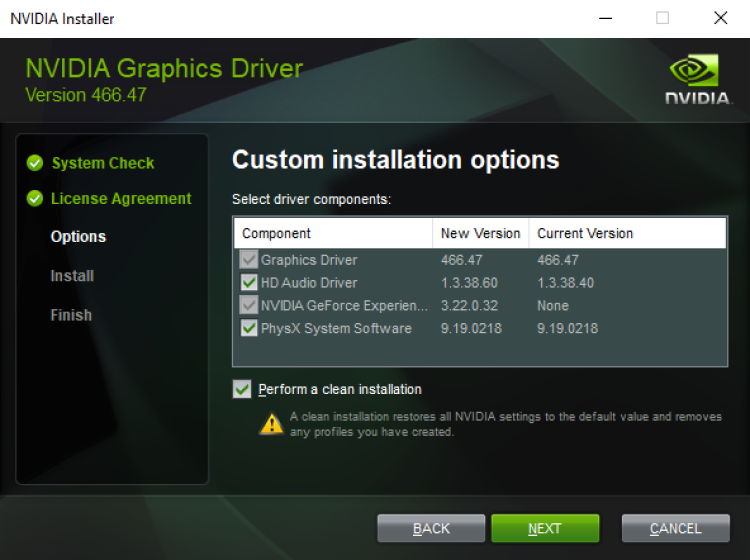
แค่นี้เอง เพียงคลิกผ่านตัวช่วยติดตั้งที่เหลือเหมือนปกติ รอให้การติดตั้งเสร็จสิ้น แล้วคุณก็พร้อมใช้งานได้เลย
3. ใช้ Driver Display Uninstaller
Driver Display Uninstaller หรือ DDU เป็นวิธีที่ผู้ที่ชื่นชอบพีซีเลือกใช้มากที่สุด เป็นโปรแกรมของบุคคลที่สามที่พัฒนาโดย Wagnardsoft ซึ่งรองรับการลบไดรเวอร์สำหรับ AMD, Nvidia และ Intel GPU DDU จะลบข้อมูลทุกอย่างหรือเกือบทุกอย่างที่เกี่ยวข้องกับไดรเวอร์ GPU อย่างละเอียดมาก
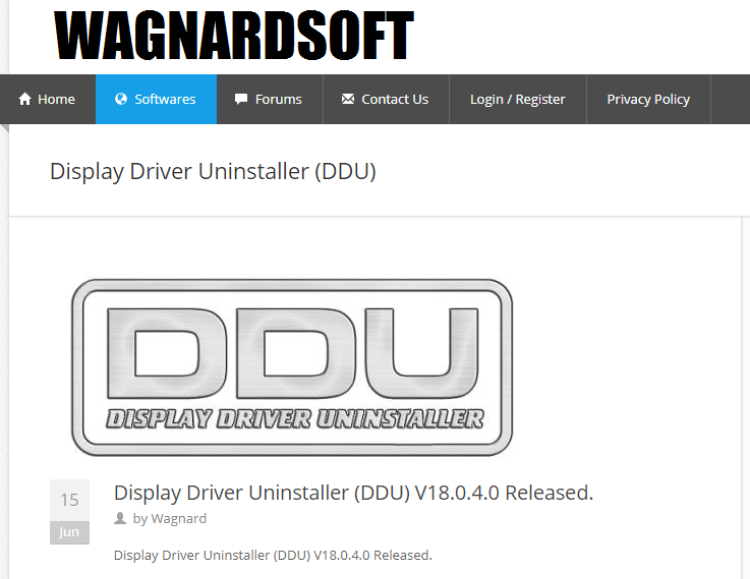
หากต้องการดาวน์โหลด DDU ให้ไปที่ เว็บไซต์ของ Wagnardsoft แล้วเลือกไฟล์ที่มีวันที่ล่าสุด ขณะที่เขียนบทความนี้ เวอร์ชันล่าสุดคือ 18.0.4.0 ดังที่เห็นในภาพนี้:
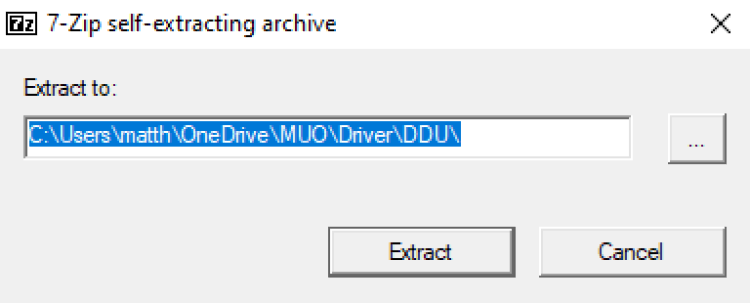
จากนั้นให้หาข้อความที่เขียนว่า Click here for DOWNLOAD & SUPPORT แล้วคลิกที่นั่น ระบบจะพาคุณไปยังหน้าใหม่อีกหน้าหนึ่ง ซึ่งคุณจะเห็นข้อความว่า Official Download Here ให้คลิกเพื่อเริ่มดาวน์โหลด คุณจะได้รับไฟล์ปฏิบัติการ (executable) ให้รันไฟล์นั้นแล้วคลิก Extract
คุณจะได้รับโฟลเดอร์ที่มีชื่อประมาณ DDU v18.0.4.0 ขึ้นอยู่กับหมายเลขเวอร์ชัน นี่คือลักษณะของไฟล์ภายในโฟลเดอร์:
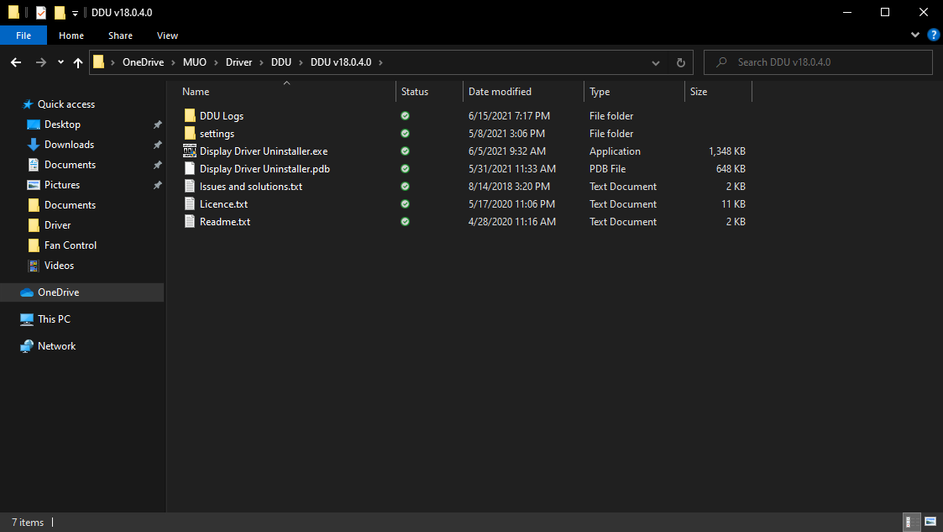
หากต้องการใช้งาน DDU ให้เปิดโฟลเดอร์ แล้วรันไฟล์ Display Driver Uninstaller.exe
ก่อนที่คุณจะทำอะไร แอปอาจปิดแอปอื่นบางตัวเพื่อความปลอดภัยและจะแสดงรายการตัวเลือกเหล่านี้ให้คุณดู: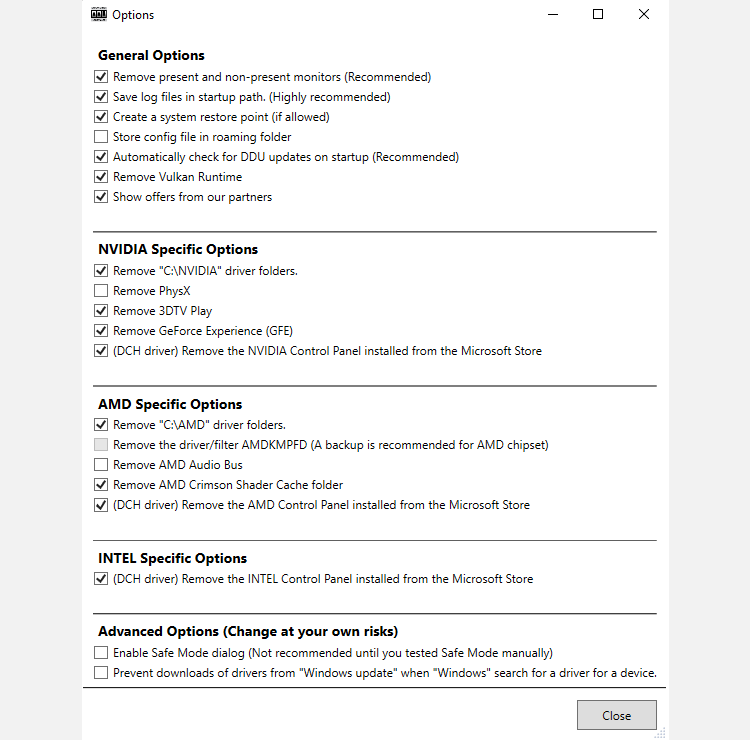
เพียงคลิก ปิด หากคุณไม่ได้อยู่ใน Safe Mode, DDU แนะนำให้คุณเข้าสู่ Safe Mode ก่อนที่จะลบไดรเวอร์ใด ๆ อย่างไรก็ตาม ไม่จำเป็นต้องอยู่ใน Safe Mode เพื่อจะลบไดรเวอร์ ต่อไปให้คลิกที่ เลือกประเภทอุปกรณ์ และเลือก GPU
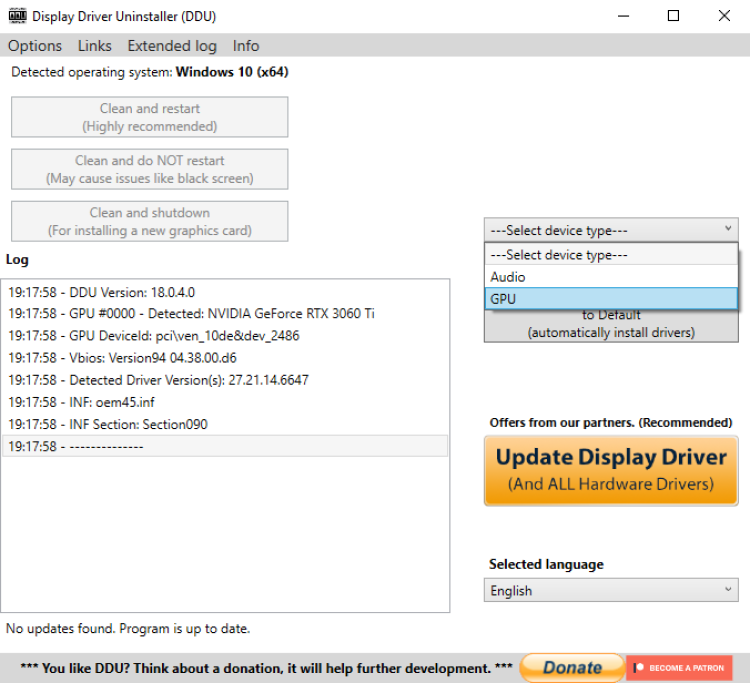
โดยปกติ DDU จะเลือกไดรเวอร์ GPU ตัวใดตัวหนึ่งของคุณเพื่อล้าง ซึ่งอาจเป็นปัญหาหากคุณมี GPU หลายตัว หาก DDU เลือกไดรเวอร์ GPU ผิดโดยอัตโนมัติ สิ่งที่คุณต้องทำคือคลิกตรงที่เขียนว่า AMD, Nvidia หรือ Intel แล้วเลือกผู้ผลิตที่ถูกต้อง
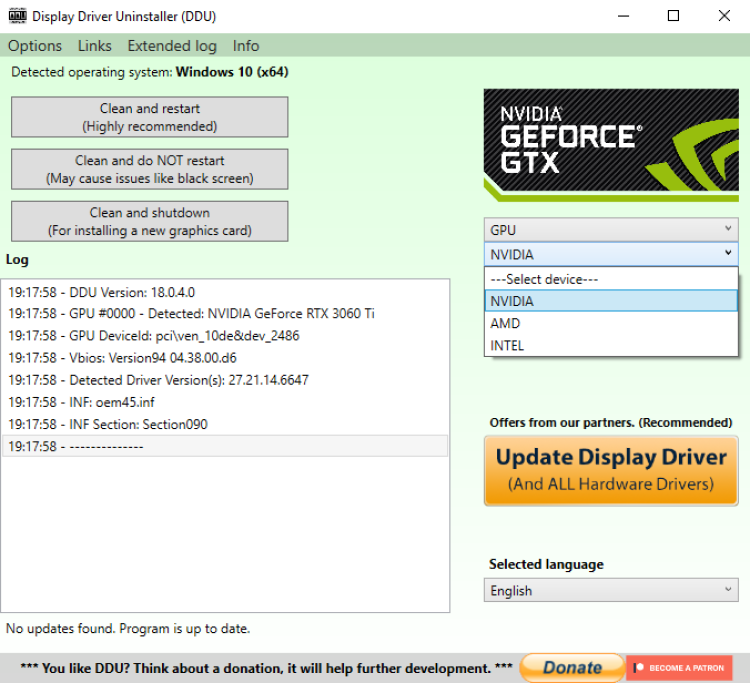
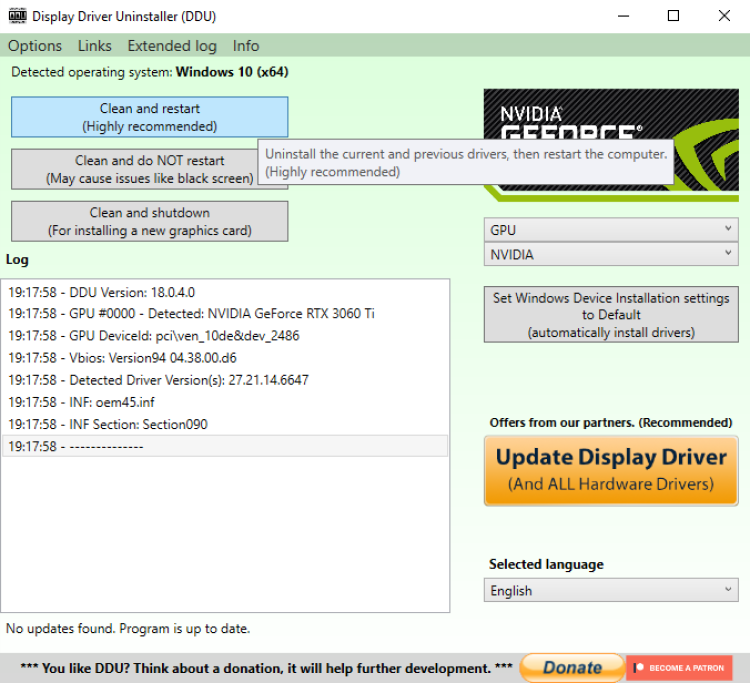
สุดท้าย เพียงกด ล้างและรีสตาร์ท DDU จะลบไดรเวอร์ของคุณและจะรีสตาร์ทคอมพิวเตอร์ของคุณโดยอัตโนมัติ
Wagnardsoft ไม่แนะนำให้ใช้ DDU ทุกครั้งที่คุณต้องการอัปเดตไดรเวอร์ของคุณ แต่สามารถเป็นทางเลือกสุดท้ายที่ดีในการแก้ไขปัญหาที่คุณสงสัยว่าอาจเกี่ยวข้องกับไดรเวอร์ นอกจากนี้ยังมีประโยชน์หากคุณกำลังเปลี่ยนจากผู้ผลิต GPU หนึ่งไปยังอีกผู้ผลิตหนึ่ง
DDU อาจจะเกินความจำเป็นสำหรับผู้ใช้ส่วนใหญ่ แต่บางครั้งการเลือกวิธีที่เด็ดขาดที่สุดก็เป็นทางออกที่ง่ายที่สุด
สิ้นสุดบทความ