ปัญหาการแสดงผลหน้าจอ
ผู้ใช้บางรายอาจพบปัญหาเกี่ยวกับการแสดงผลเมื่อเล่นเกมด้วยอีมูเลเตอร์ ต่อไปนี้คือวิธีแก้ไขที่เป็นไปได้:
1. เปลี่ยนโหมดการเรนเดอร์กราฟิก
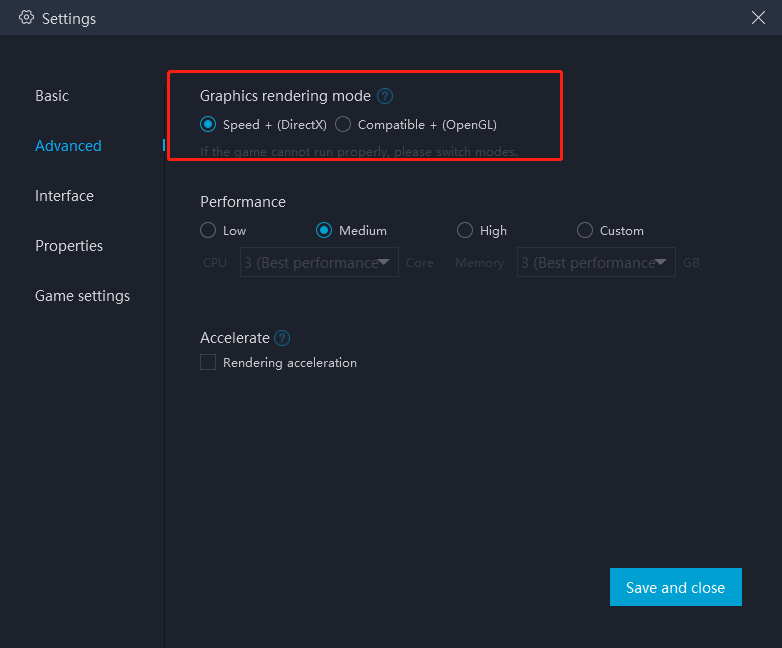
ไปที่ "การตั้งค่า" (มุมขวาบน) → "ขั้นสูง" → "โหมดการเรนเดอร์กราฟิก" โดยค่าเริ่มต้นจะเลือก "Speed+" คุณสามารถลองเปลี่ยนเป็น "Compatible+" ก่อนรีสตาร์ทอีมูเลเตอร์
2. ตรวจสอบให้แน่ใจว่าคุณกำลังใช้งานการ์ดจอแยกที่มีประสิทธิภาพสูงกว่า
[สำหรับผู้ใช้การ์ดจอ NVIDIA]
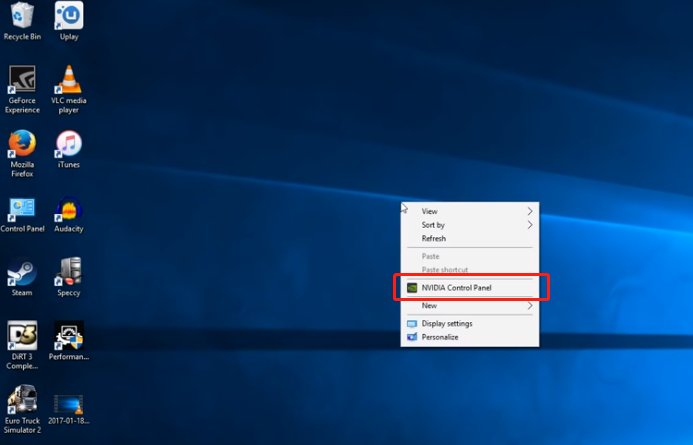
2.1 คลิกขวาบนพื้นที่ว่างของเดสก์ท็อป จากนั้นเลือก [NVIDIA Control Panel] ตามภาพด้านล่าง:
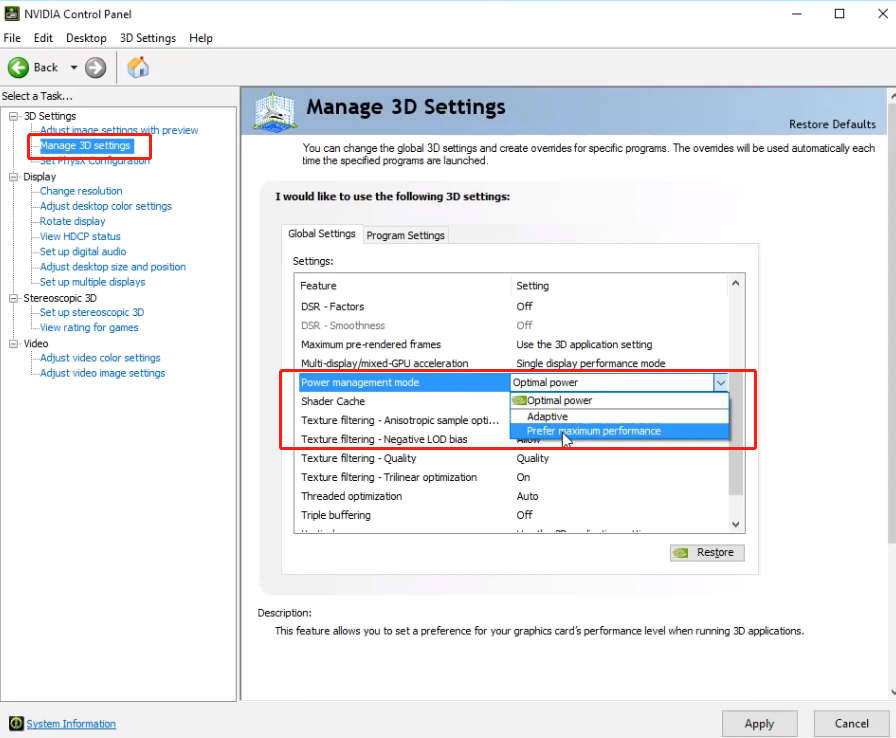
2.2 ที่เมนู "3D Settings" ทางด้านซ้ายของ NVIDIA control panel ให้คลิก [Manage 3D Settings] จากนั้นไปที่ [Global Settings] ทางด้านขวา เลือก "Power management mode" และตั้งค่าเป็น "Prefer maximum performance" หลังจากนั้นคลิก [Apply] ที่ด้านล่าง ตามภาพด้านล่าง
[สำหรับผู้ใช้การ์ดจอ AMD]
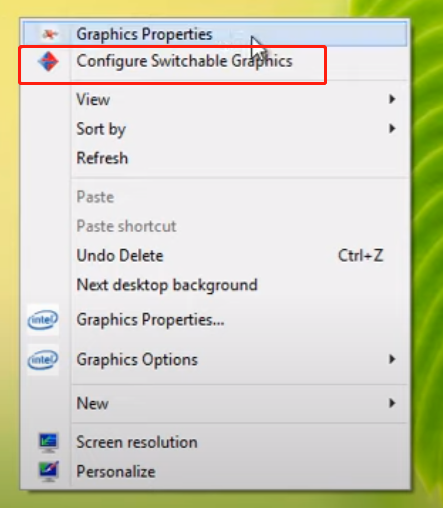
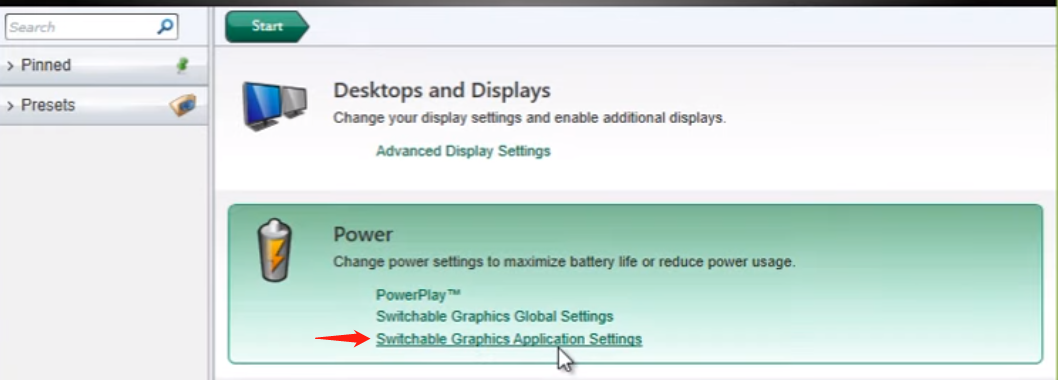
1) คลิกขวาแล้วเลือก [กำหนดค่ากราฟิกสลับได้] จากเมนูตามภาพด้านล่าง;
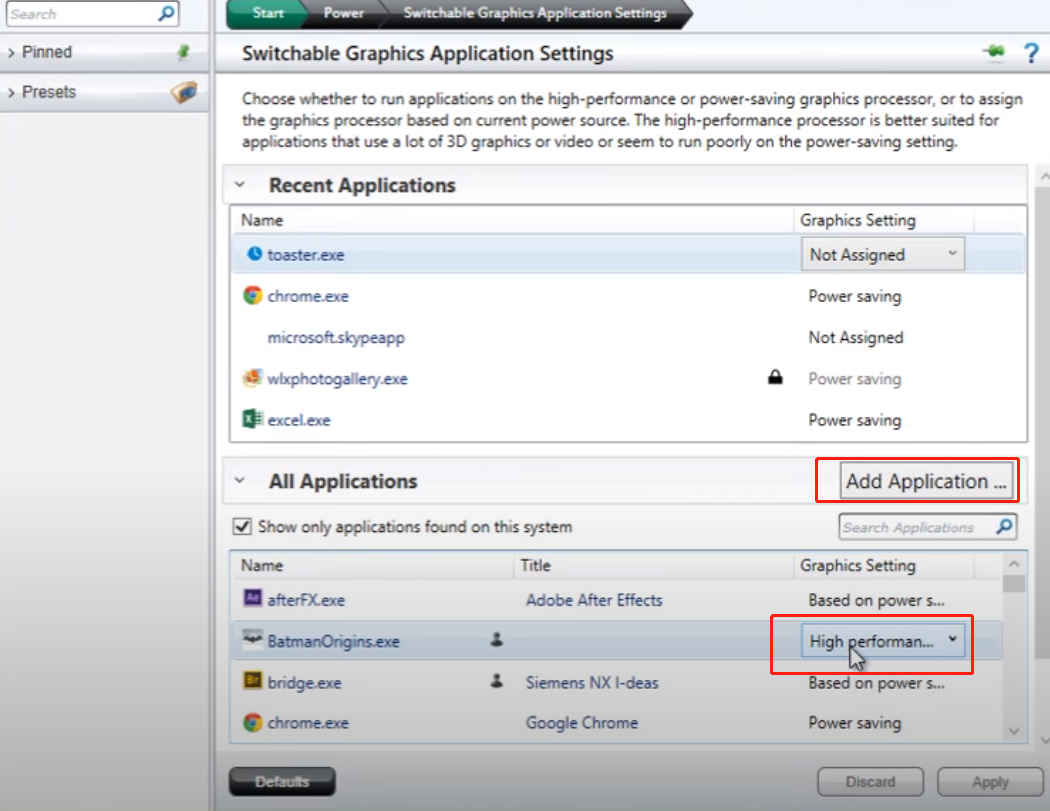
2) ใน “การตั้งค่าแอปพลิเคชันกราฟิกสลับได้” ให้คลิก “เพิ่มแอปพลิเคชัน” แล้วเลือกเกมที่คุณต้องการรันด้วยการ์ดจอแยกบน MuMu Player จากนั้นคลิก “ประสิทธิภาพสูง” และ “นำไปใช้”
3. หากตัวจำลองแจ้งเตือนว่า OpenGL หรือไดรเวอร์กราฟิกล้าสมัยควรทำอย่างไร?
3.1 ดาวน์โหลดจากเว็บไซต์ของผู้ผลิต:
3.2 อัปเดตด้วยตนเอง:
วิธีที่ 1: ดาวน์โหลด DriverGenius ใช้โปรแกรมนี้สแกนสเปคกราฟิกของคอมพิวเตอร์คุณและอัปเดตไดรเวอร์ทั้งหมดที่แอปพลิเคชันแนะนำ
วิธีที่ 2:
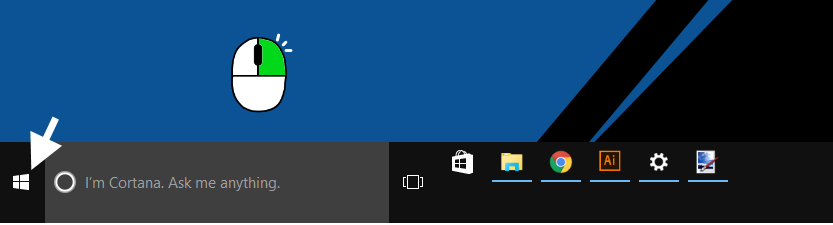
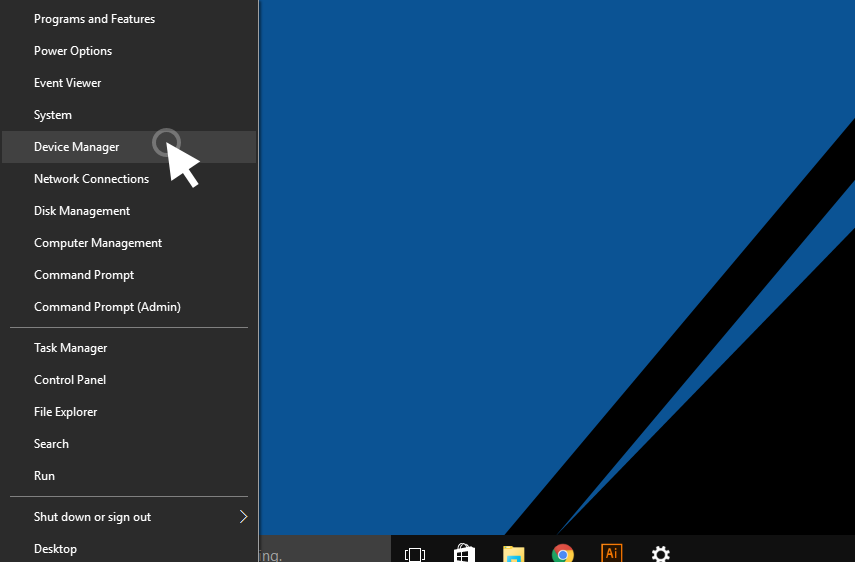
①คลิกขวาที่มุมล่างซ้ายของหน้าจอแล้วเลือก "Device Manager"
②คลิกขยายลูกศรข้าง "Display adapters" เพื่อดูการ์ดจอของคุณ
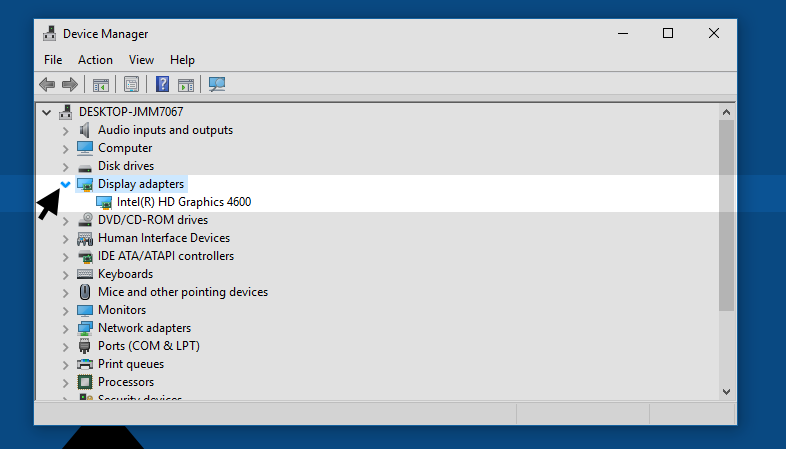
③คลิกขวาที่ชื่อการ์ดจอแล้วเลือก “Properties”
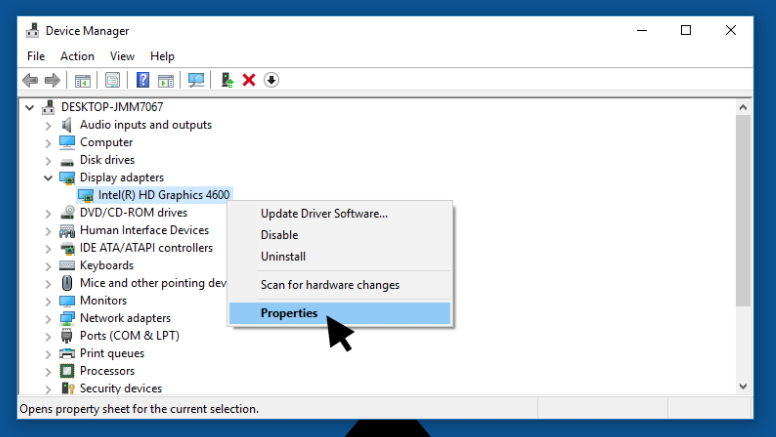
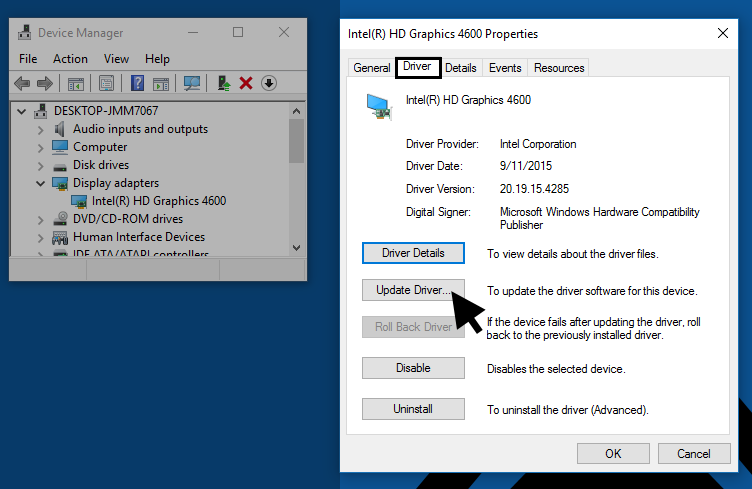
④คลิกแท็บ "Driver" แล้วคลิก "Update Driver"
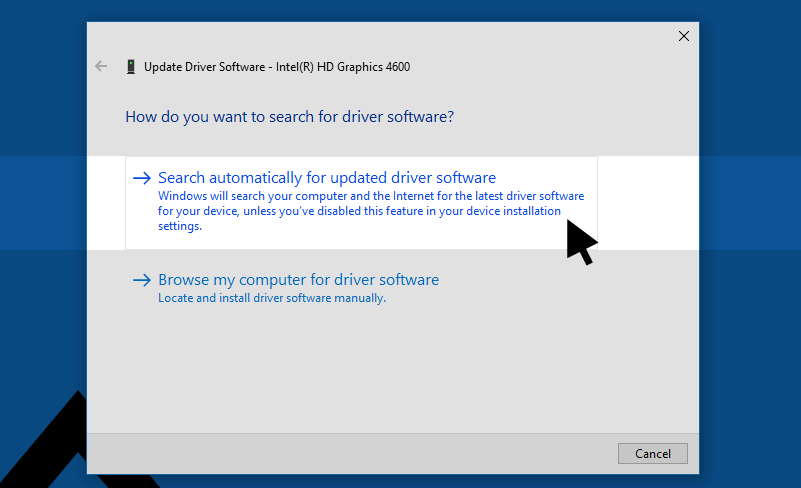
⑤เลือก “Search automatically for updated driver software” (แนะนำ) นอกจากไดรเวอร์การ์ดจอที่ล้าสมัยแล้ว ตัวการ์ดจอเองก็อาจเป็นสาเหตุที่ทำให้ emulator ไม่ตอบสนองได้เช่นกัน
เราขอแสดงข้อกำหนดระบบของ emulator เพื่อเป็นข้อมูลอ้างอิงของคุณ
สิ้นสุดบทความ