บทแนะนำการบันทึกหน้าจอ MuMuPlayer
MuMuPlayer มีฟังก์ชันบันทึกหน้าจอ ซึ่งสะดวกสำหรับคุณในการบันทึกหน้าจอใน MuMuPlayer และรองรับการบันทึกเสียงของ MuMuPlayer พร้อมกับเสียงอินพุตอื่น ๆ ไปพร้อมกัน ทำให้สะดวกยิ่งขึ้นในการสร้างวิดีโอสอน
1. วิธีเริ่มบันทึกวิดีโอ
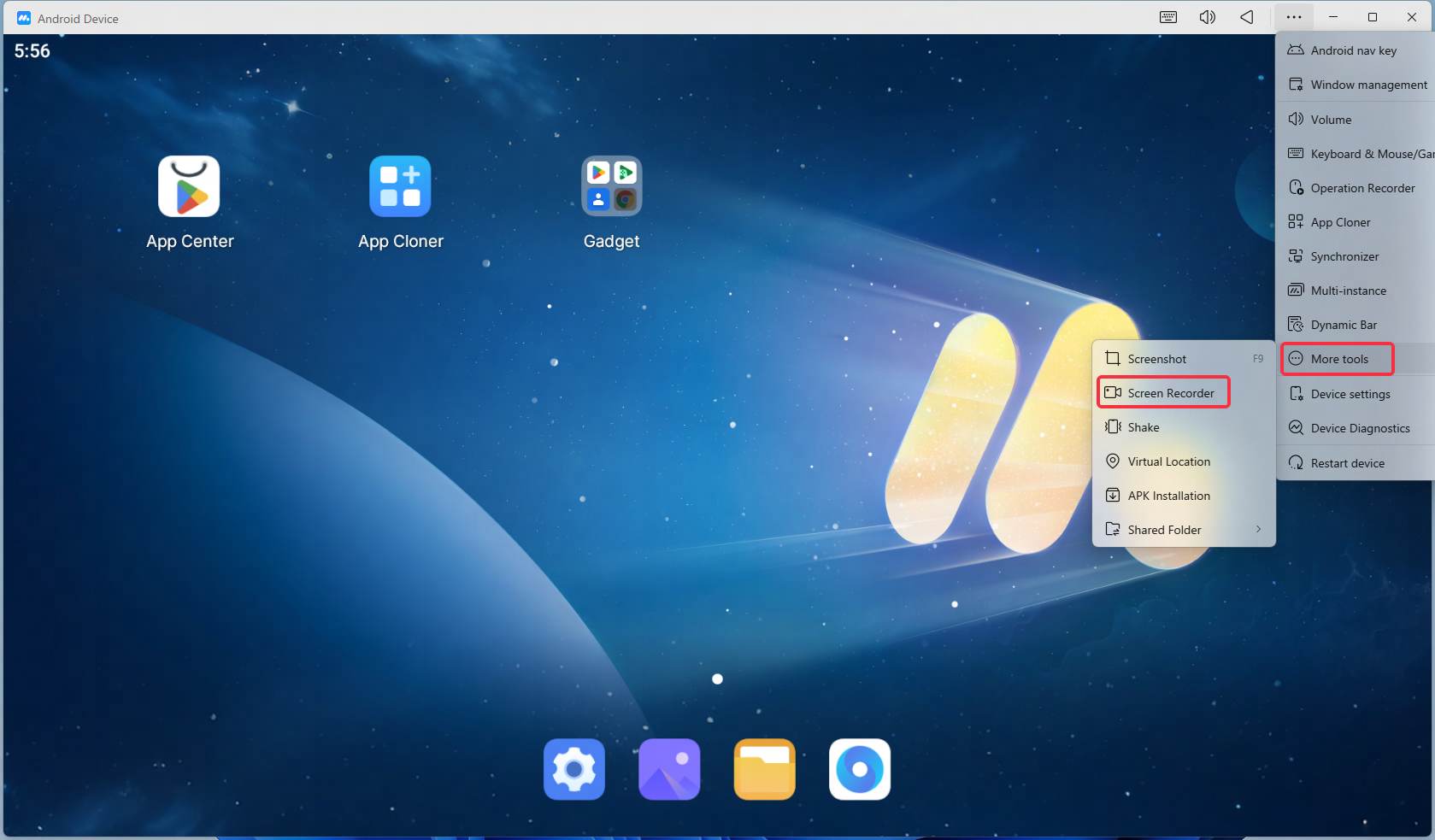
ขั้นตอนที่ 1 เปิดใช้งานฟังก์ชันบันทึกหน้าจอ
คลิกไอคอน "..." ที่มุมขวาบนของ MuMuPlayer - เลื่อนแถบเครื่องมือออกมา คลิก "บันทึกหน้าจอ" เพื่อเรียกหน้าต่างลอยของฟังก์ชันบันทึกหน้าจอ จากนั้นคลิกปุ่มสีแดงเพื่อเริ่มบันทึกหน้าจอหลังจากนับถอยหลัง 3 วินาที หรือคุณสามารถใช้ปุ่มลัดเพื่อเริ่มบันทึกหน้าจอ (สามารถตั้งค่าปุ่มลัดบันทึกหน้าจอได้ที่ศูนย์การตั้งค่า MuMuPlayer)
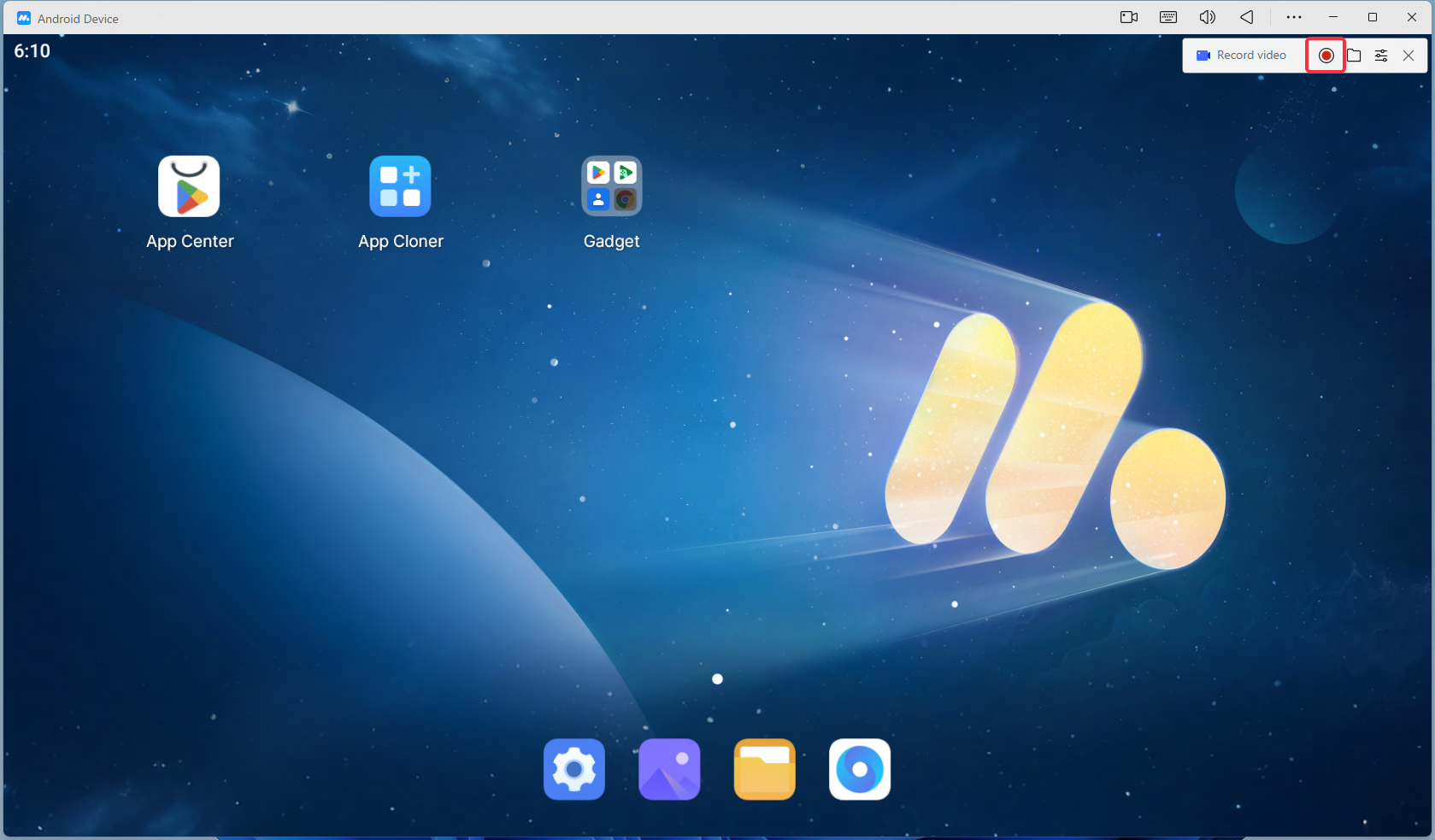
ขั้นตอนที่ 2 ปรับหน้าต่างลอยของฟังก์ชันบันทึกหน้าจอ
หลังจากเริ่มบันทึกแล้ว หน้าจอใน MuMuPlayer จะถูกบันทึกไว้ ไอคอนบันทึกและหน้าต่างลอยแสดงสถานะการบันทึกจะปรากฏที่มุมขวาบน คุณสามารถดูเวลาที่บันทึกไว้ และสามารถหยุดชั่วคราว/ดำเนินการบันทึกต่อได้ คลิกลูกศรเล็กเพื่อย้ายขึ้นไปที่ไอคอนฟังก์ชัน และคลิกไอคอนฟังก์ชันเพื่อเรียกหน้าต่างลอยแสดงสถานะการบันทึกขึ้นมาอีกครั้ง
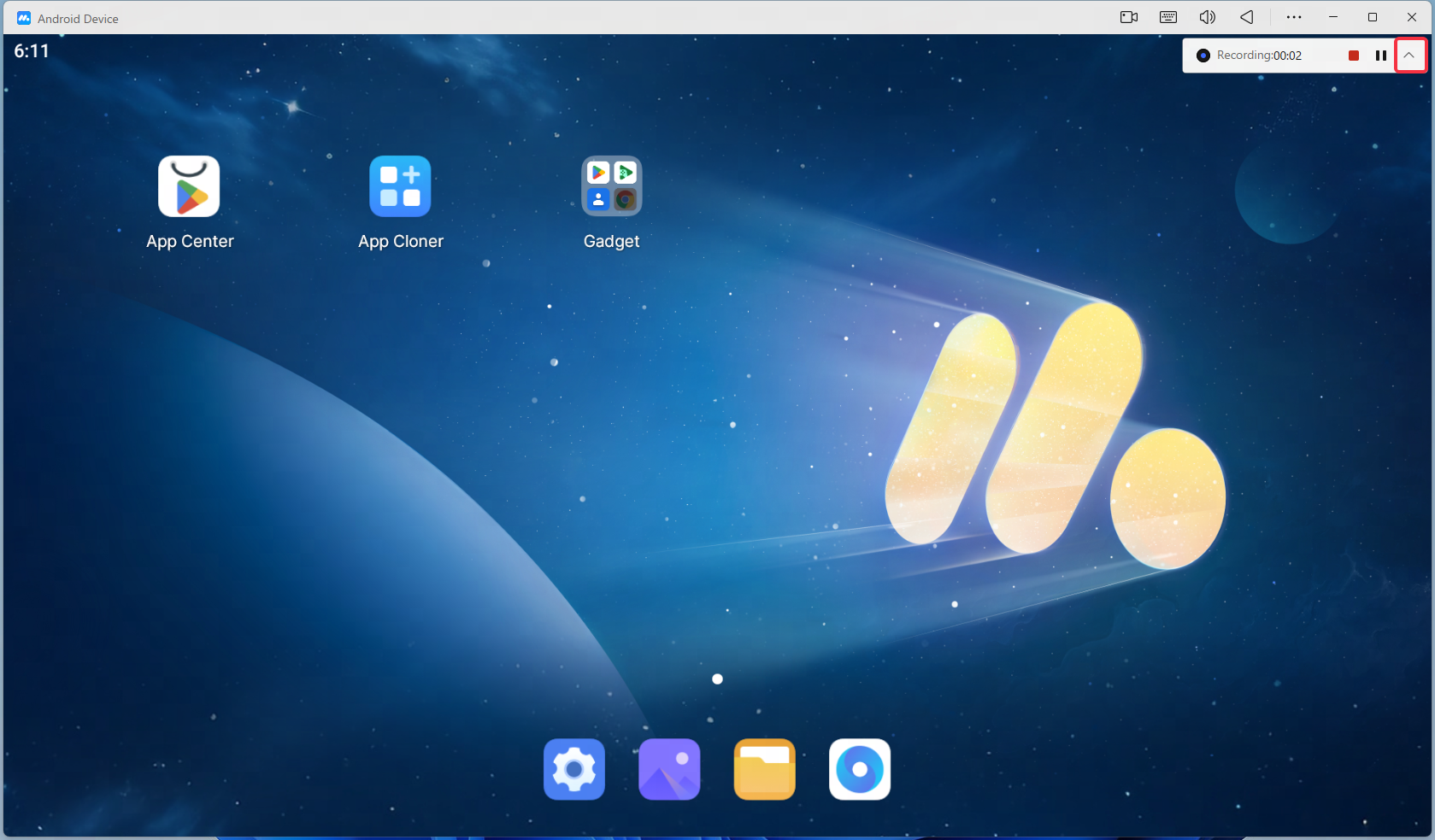
ขั้นตอนที่ 3 บันทึกไฟล์วิดีโอบันทึกหน้าจอ
หลังจากบันทึกเสร็จสิ้น ให้คลิกปุ่มสิ้นสุดการบันทึก และไฟล์จะถูกตั้งชื่อและบันทึกโดยอัตโนมัติตามชื่อของแอปพลิเคชันที่ทำการบันทึก ไฟล์บันทึกจะปรากฏเป็นภาพตัวอย่างขนาดย่อที่มุมขวาบนของ MuMuPlayer ให้คลิกเพื่อดูไฟล์บันทึก
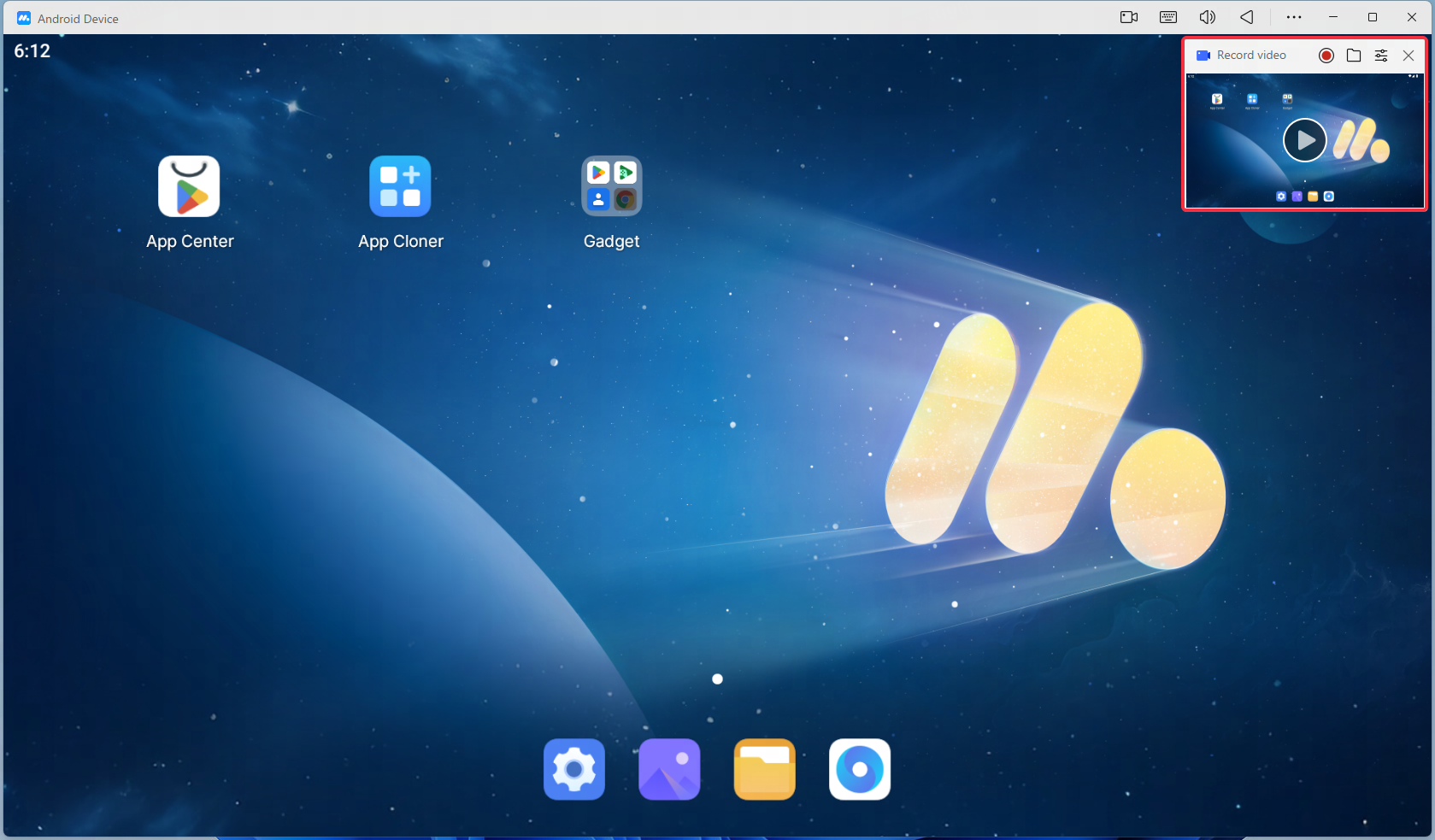
2. วิธีดูไฟล์บันทึกหน้าจอ
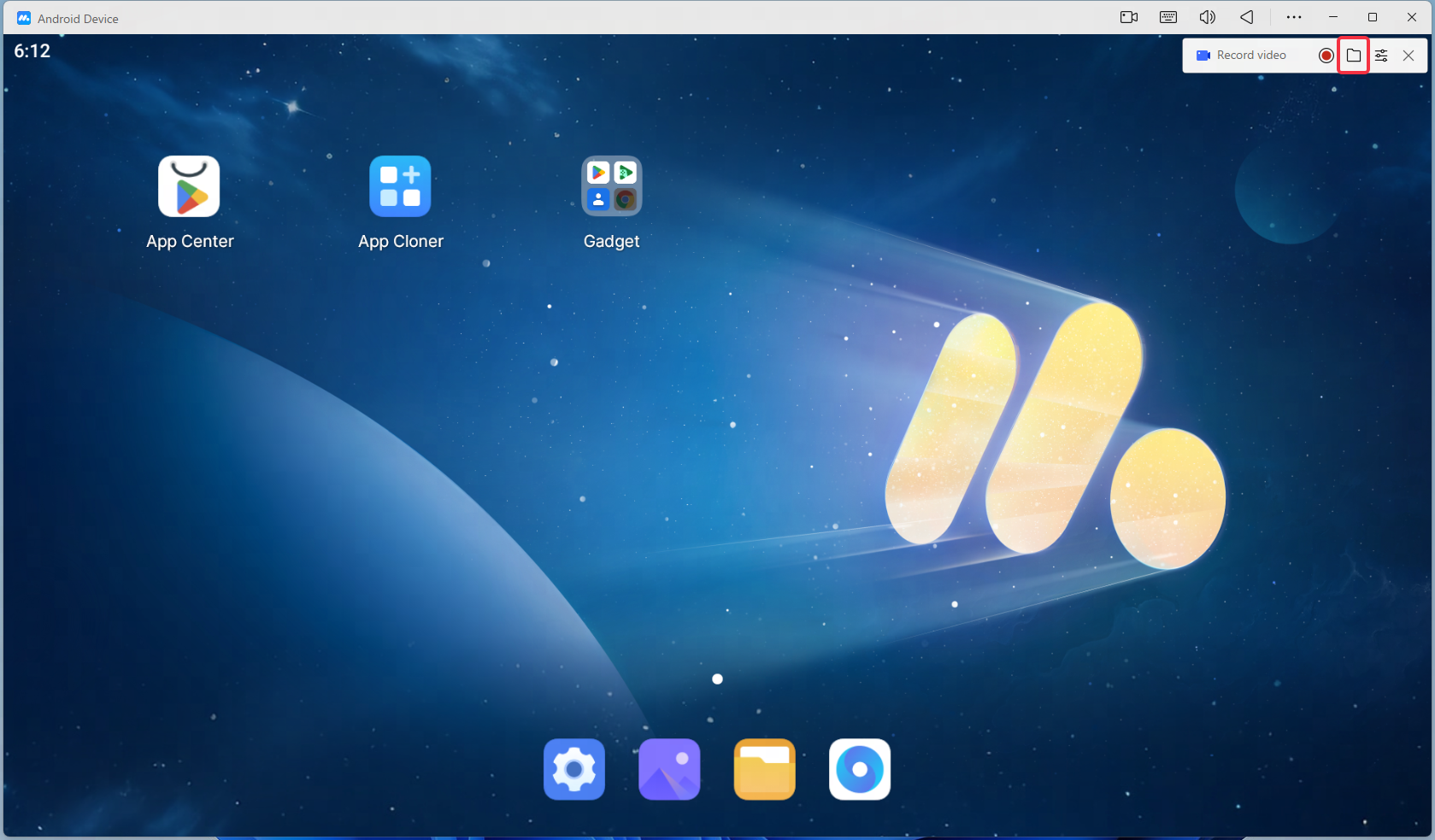
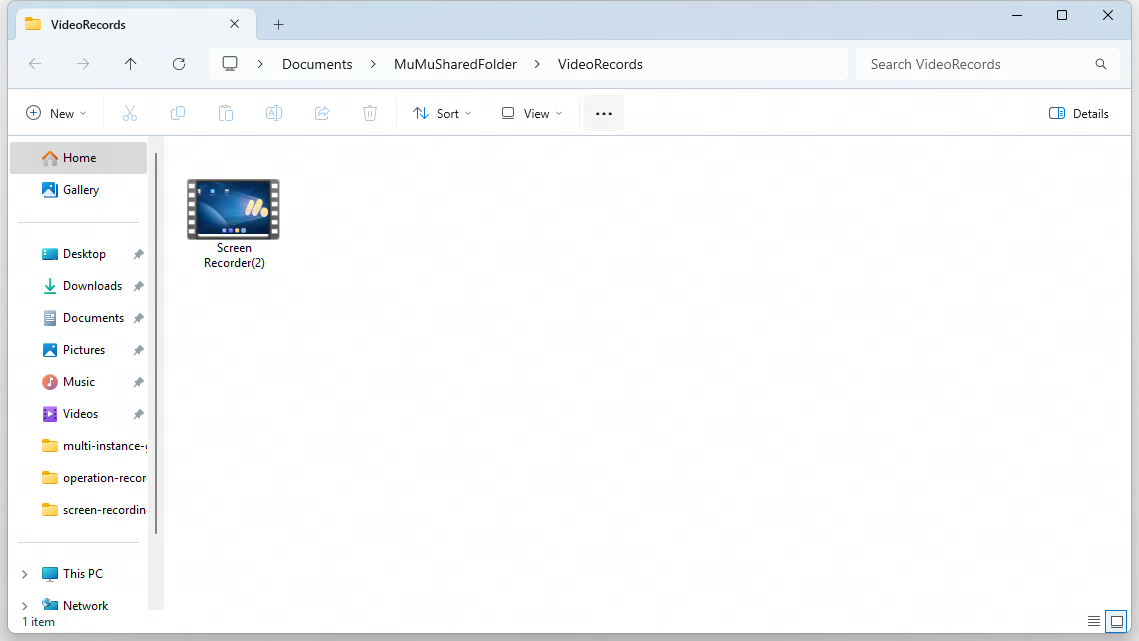
เพื่อเปิดฟังก์ชันบันทึกหน้าจอ ให้คลิกที่รายการไฟล์บันทึกหน้าจอในหน้าต่างลอยของการบันทึกหน้าจอเพื่อเปิดรายการไฟล์บันทึกหน้าจอ
3. วิธีแก้ไขการตั้งค่าการบันทึกหน้าจอ
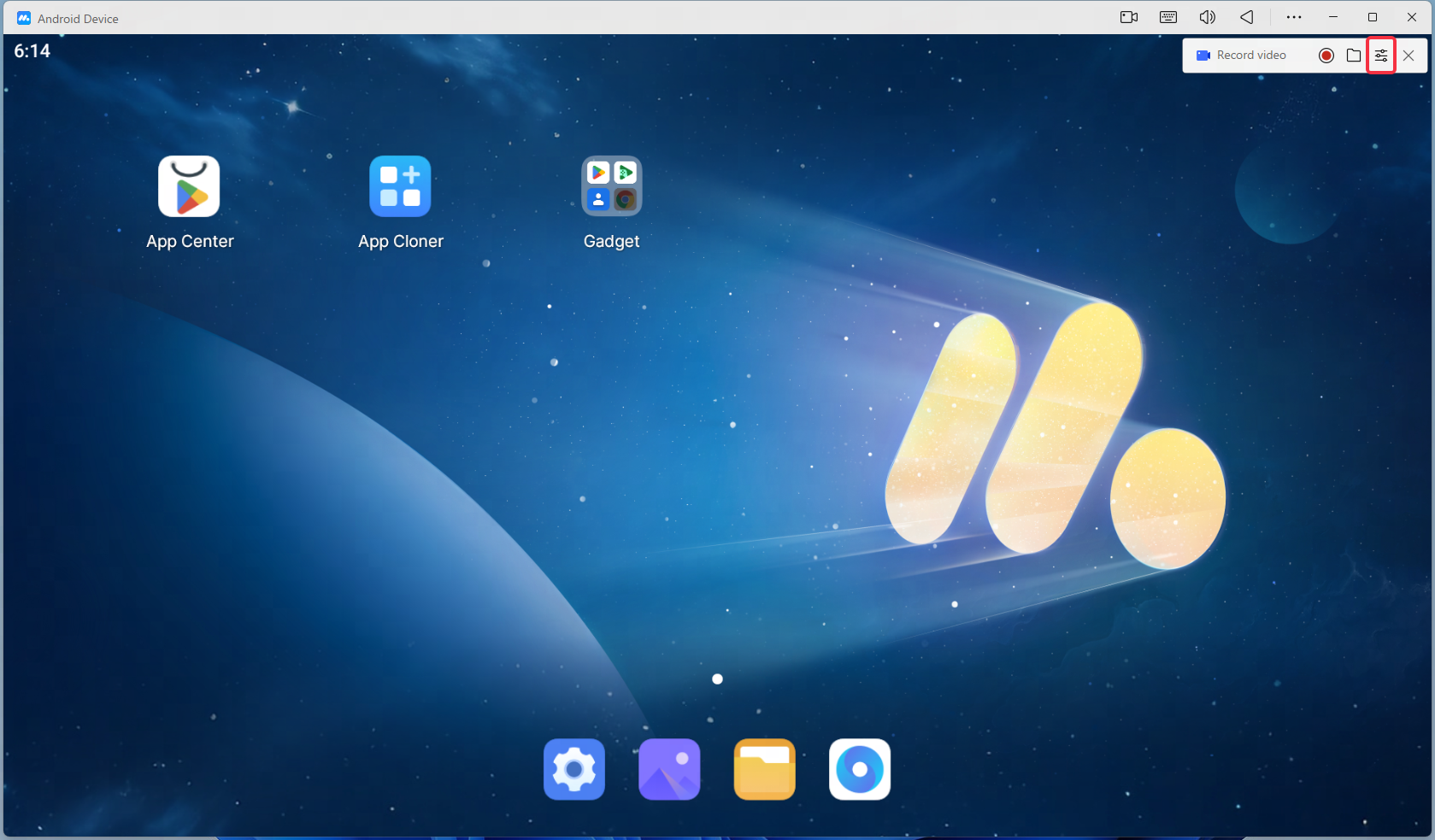
หากต้องการแก้ไขคุณภาพวิดีโอที่บันทึก เนื้อหาเสียง เส้นทางจัดเก็บ ฯลฯ สามารถคลิกไอคอนรูปเฟืองในหน้าต่างลอยของฟังก์ชันบันทึกหน้าจอเพื่อเปิดการตั้งค่าการบันทึกหน้าจอสำหรับแก้ไข
หมายเหตุ: ความละเอียดของการบันทึกหน้าจอจะเป็นความละเอียดของ MuMuPlayer หากต้องการปรับความละเอียด สามารถไปที่เมนู MuMuPlayer-Setting-Display เพื่อเปลี่ยนแปลงได้
การตั้งค่าการบันทึกหน้าจอประกอบด้วยการตั้งค่าดังต่อไปนี้:
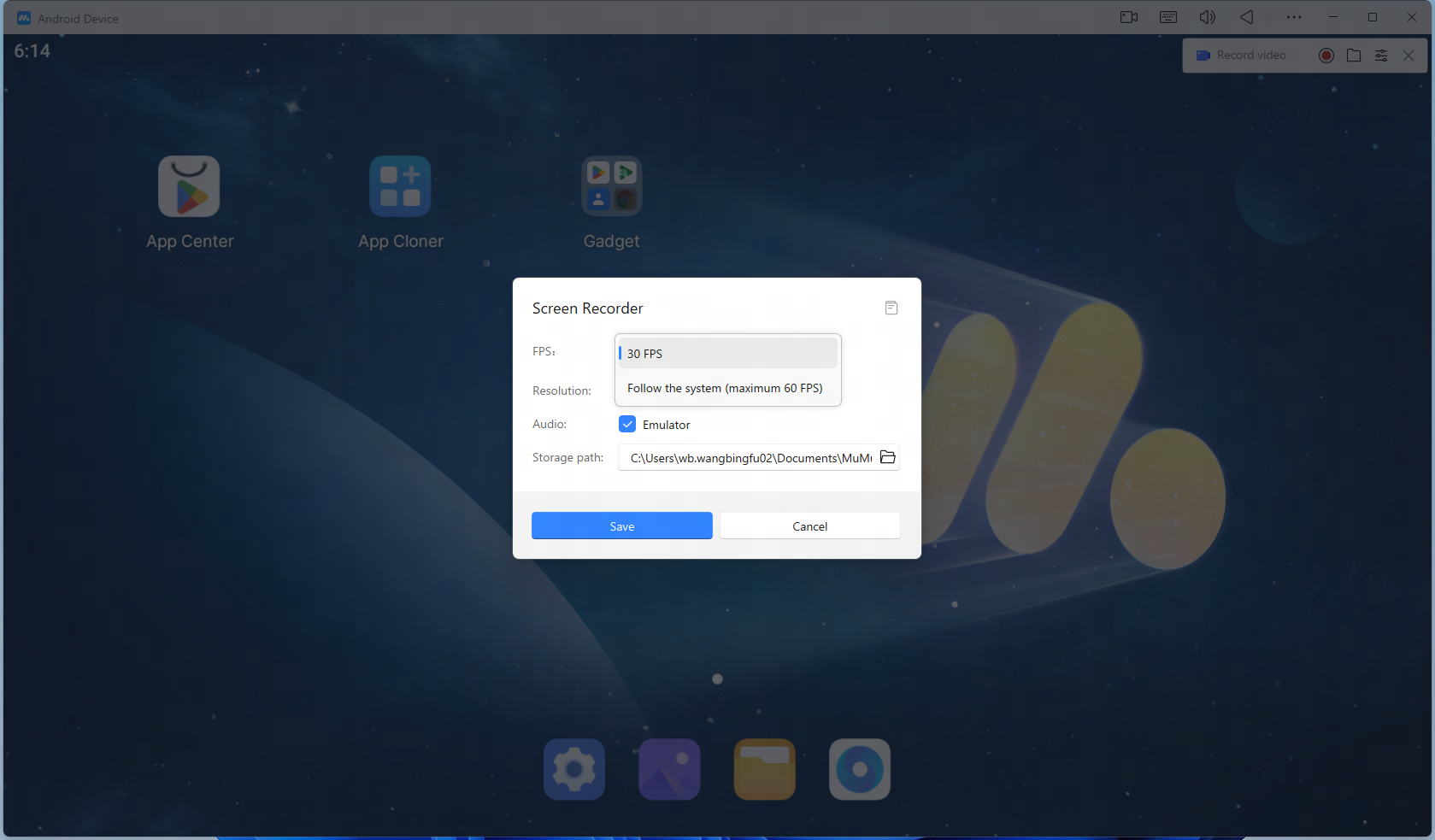
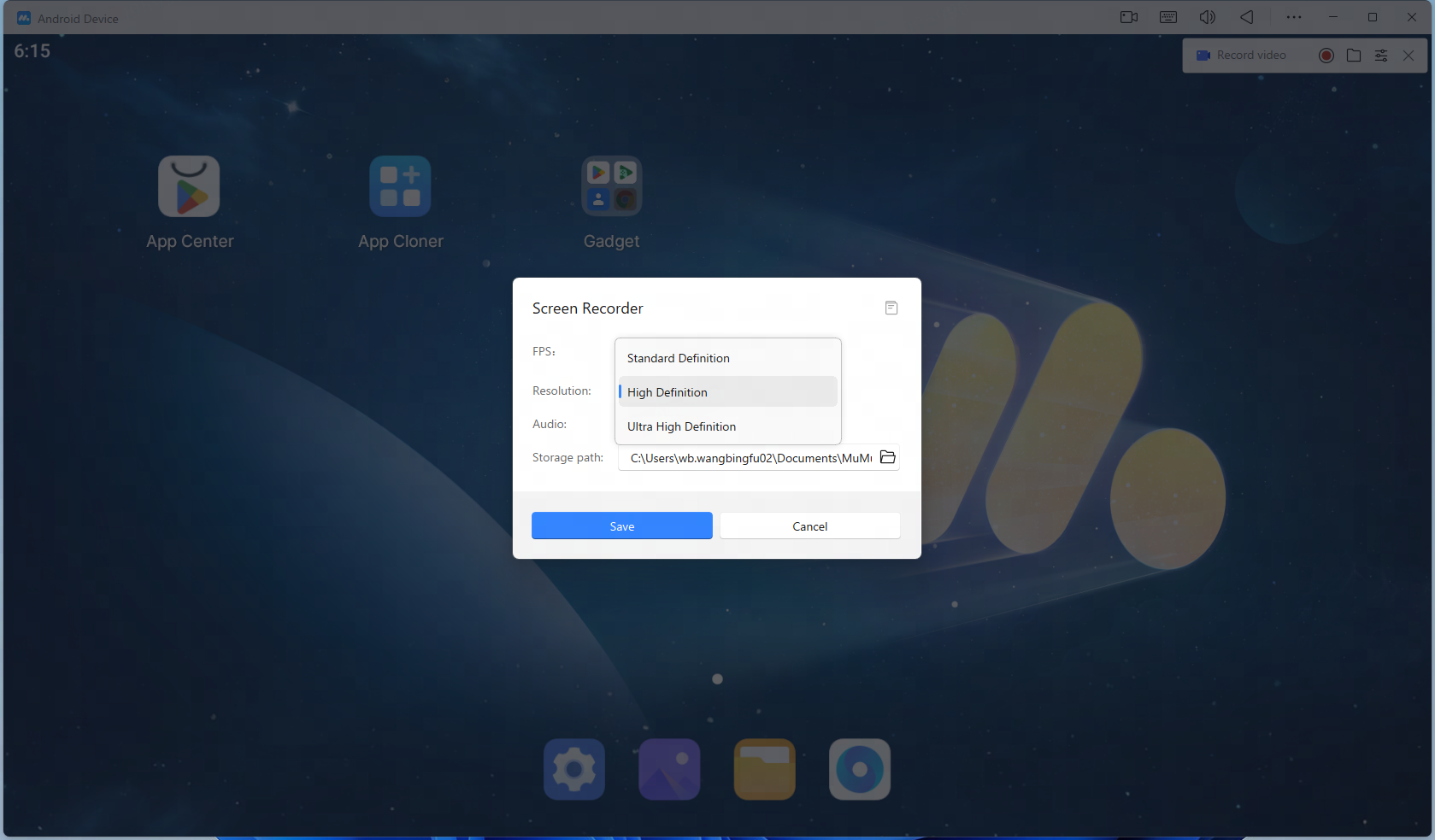
(1) อัตราเฟรม: คุณสามารถเลือก 30 เฟรม และตามอัตราเฟรมของระบบ (สูงสุด 60 เฟรม) อัตราเฟรมที่สูงขึ้นจะทำให้วิดีโอลื่นไหลมากขึ้น และพื้นที่จัดเก็บที่ใช้จะมากขึ้นตามไปด้วย
(2) ความละเอียด: คุณสามารถเลือก SD, HD และ Super Definition
(3) เสียง: คุณสามารถเลือกเสียงที่ต้องการบันทึกได้สูงสุดสองช่อง
หากไม่ได้เลือก จะไม่มีเสียงบันทึก;
หากเลือกเฉพาะเสียงของ MuMuPlayer จะบันทึกเฉพาะเสียงใน MuMuPlayer เท่านั้น;
หากเลือกเสียงอื่น จะบันทึกเฉพาะเสียงที่ป้อนเข้าคอมพิวเตอร์ (เช่น การบันทึกเสียงจากไมโครโฟน);
หากเลือกทั้งสอง เสียงทั้งสองจะถูกผสมและบันทึกออกมา
(4) เส้นทางการบันทึก: เส้นทางการบันทึกไฟล์หน้าจอเริ่มต้นคือโฟลเดอร์ที่แชร์ของ MuMu คลิกเปลี่ยนเพื่อแก้ไขเส้นทางการบันทึกไฟล์หน้าจอ แนะนำให้เปลี่ยนเป็นเส้นทางดิสก์ที่มีพื้นที่จัดเก็บเพียงพอ
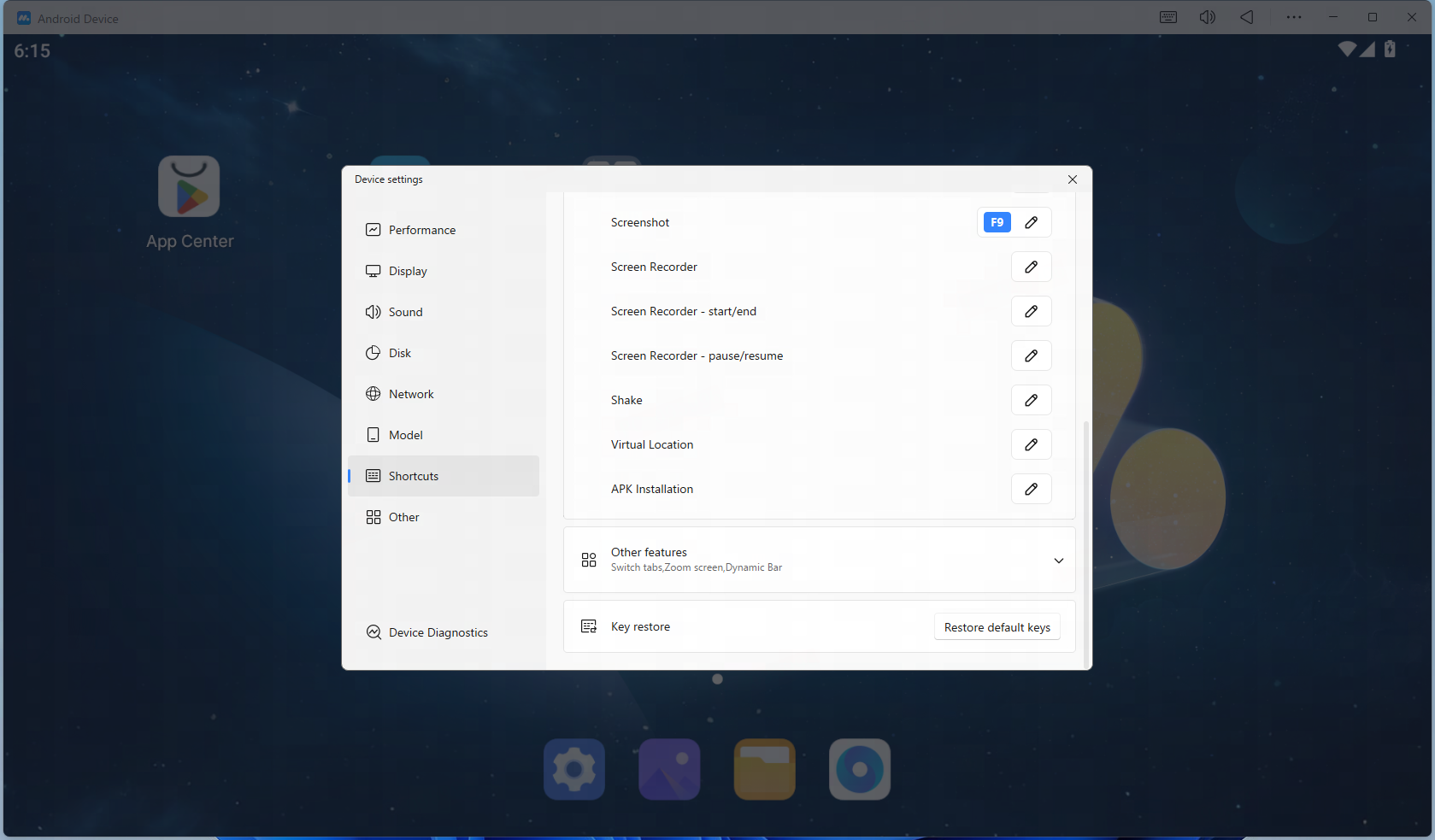
(5) คีย์ลัด: หากต้องการใช้คีย์ลัดในการบันทึกหน้าจอ สามารถไปที่ "เมนู-การตั้งค่า-คีย์ลัด" เพื่อกำหนด หลังจากตั้งค่าแล้ว สามารถใช้คีย์ลัดเพื่อบันทึกหน้าจอได้
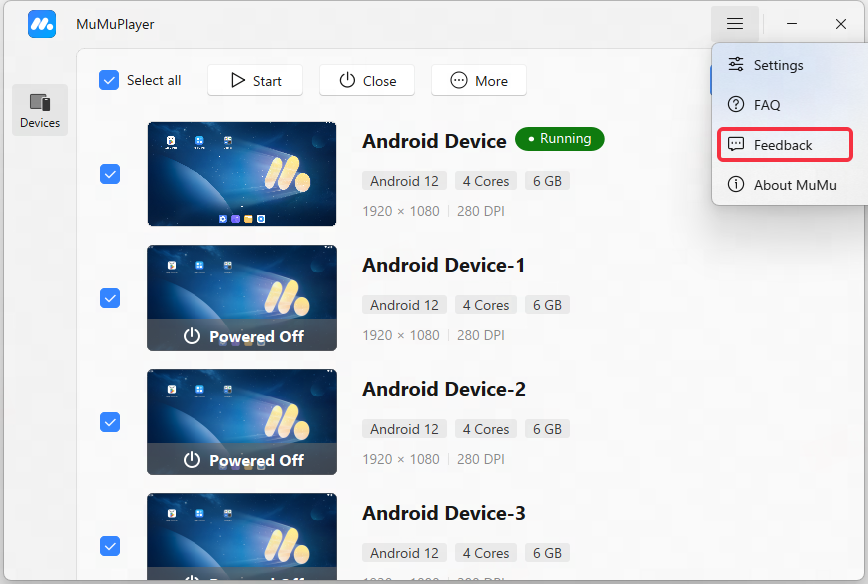
ข้างต้นคือคู่มือการบันทึกหน้าจอของ MuMuPlayer หากมีความต้องการอื่นหรือมีคำถามเกี่ยวกับการบันทึกหน้าจอ กรุณากรอกแบบฟอร์มข้อเสนอแนะ
สิ้นสุดบทความ