วิธีอัปเดตไดรเวอร์กราฟิก
มีวิธีการหลายวิธีในการอัปเดตไดรเวอร์การ์ดจอของคุณ:
เยี่ยมชมเว็บไซต์ทางการของการ์ดจอเพื่อดาวน์โหลดเวอร์ชันล่าสุดของไดรเวอร์การ์ดจอสำหรับการอัปเกรดหรือการติดตั้ง
หากคุณไม่แน่ใจเกี่ยวกับรุ่นของการ์ดจอ ให้กดปุ่ม Win (อยู่ระหว่างปุ่ม Ctrl และ Alt ที่มุมล่างซ้ายของแป้นพิมพ์) + X จากนั้นคลิกที่ Display Adapters ซึ่งจะแสดงชื่อการ์ดจอของคุณภายใต้ "Display Adapters" ตามภาพด้านล่างนี้
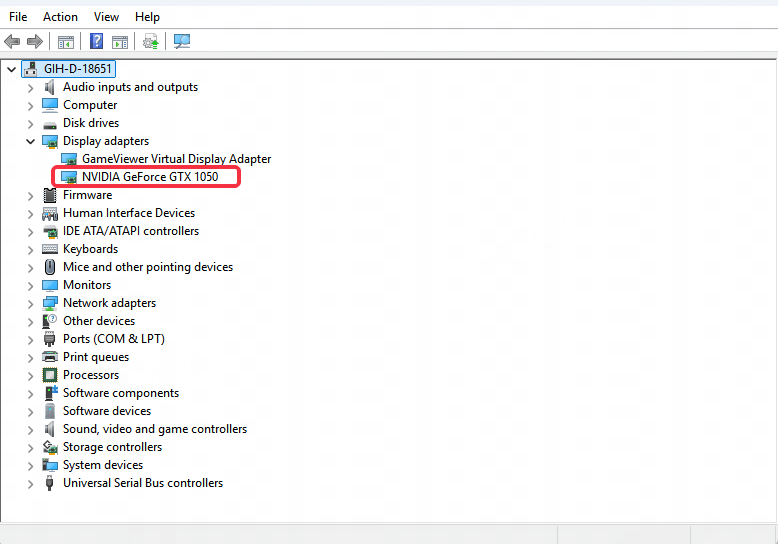
เมื่อคุณทราบรุ่นของการ์ดจอแล้ว คุณสามารถทำตามขั้นตอนด้านล่างเพื่อเข้าไปที่เว็บไซต์ทางการของการ์ดจอของคุณเพื่อดาวน์โหลดไดรเวอร์สำหรับการอัปเดต:
1. วิธีอัปเดตไดรเวอร์สำหรับผู้ใช้การ์ดจอ NVIDIA
NVIDIA เว็บไซต์ทางการ: https://www.nvidia.com/en-us/drivers/
ขั้นตอนการดาวน์โหลดไดรเวอร์:
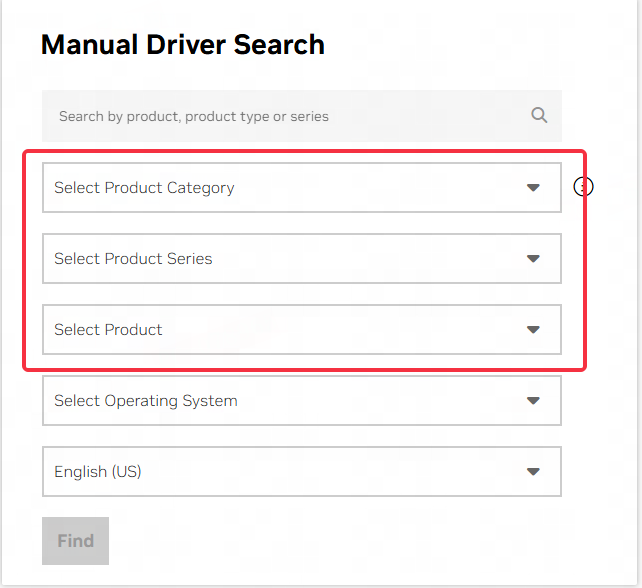
(1) ค้นหาเวอร์ชันไดรเวอร์ของการ์ดจอ
ค้นหาตามรุ่นของการ์ดจอในคอมพิวเตอร์ของคุณ
(2) ดาวน์โหลดเวอร์ชันไดรเวอร์ที่ตรงกัน
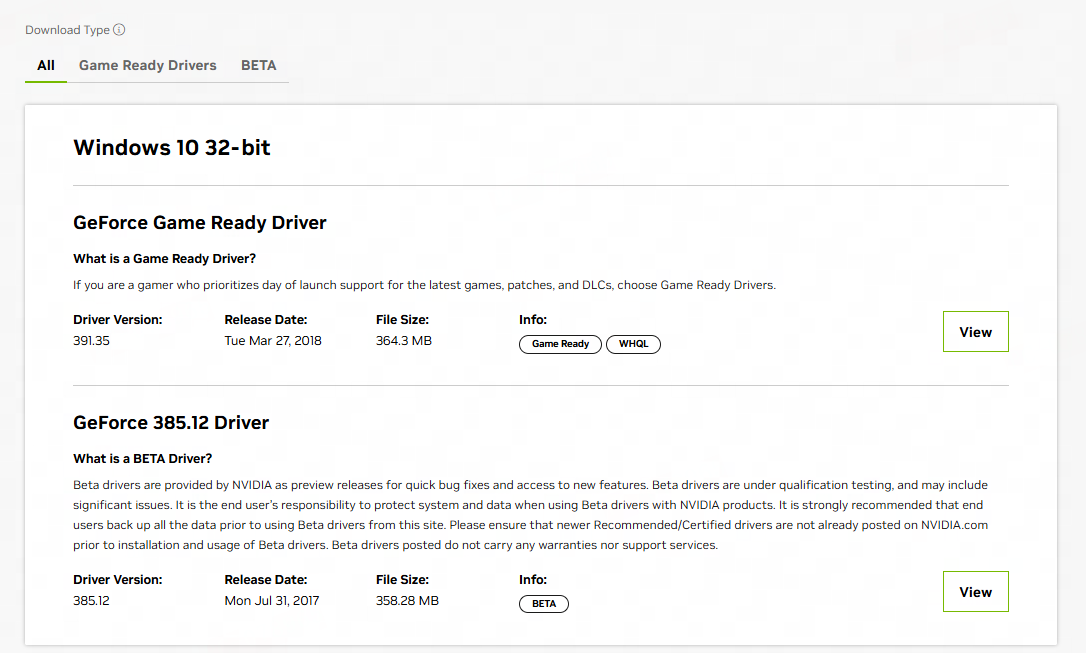
หลังจากค้นหาแล้ว ให้คลิกปุ่มค้นหาเพื่อแสดงผลลัพธ์ ดาวน์โหลดเวอร์ชันที่มีวันที่ล่าสุด สำหรับผู้ใช้ทั่วไปที่ไม่ได้ใช้งานด้านการผลิต แนะนำให้เลือกเวอร์ชัน GeForce Game Ready
(3) ติดตั้งแพ็กเกจติดตั้งไดรเวอร์
เมื่อการดาวน์โหลดเสร็จสิ้น ให้เรียกใช้แพ็กเกจติดตั้งไดรเวอร์ หลังจากติดตั้งเสร็จแล้ว ให้รีสตาร์ทคอมพิวเตอร์ของคุณเพื่อให้สามารถเล่นเกมได้ตามปกติ
หากไม่สำเร็จ คุณสามารถปิดการใช้งานการ์ดจอแล้วรีสตาร์ทคอมพิวเตอร์อีกครั้ง
หากคุณยังคงได้รับข้อความแจ้งว่าไดรเวอร์การ์ดจอไม่รองรับหลังจากอัปเดตแล้ว คุณจำเป็นต้องอัปเดตไดรเวอร์กราฟิกแบบออนบอร์ด ตัวอย่างเช่น ผู้ใช้ที่ใช้ CPU ของ AMD ควรอัปเดตไดรเวอร์กราฟิกของ AMD ในขณะที่ผู้ใช้ที่ใช้ CPU ของ Intel ควรอัปเดตไดรเวอร์กราฟิกของ Intel วิธีการอัปเดตมีดังนี้:
2. วิธีอัปเดตไดรเวอร์สำหรับผู้ใช้การ์ดจอ AMD
การ์ดจอ AMD จำเป็นต้องดาวน์โหลดเวอร์ชันล่าสุดจากเว็บไซต์ไดรเวอร์อย่างเป็นทางการของ AMD เพื่อทำการอัปเดต
เว็บไซต์ไดรเวอร์การ์ดจอ AMD อย่างเป็นทางการ: https://www.amd.com/en/support/download/drivers.html
ขั้นตอนการดาวน์โหลด:
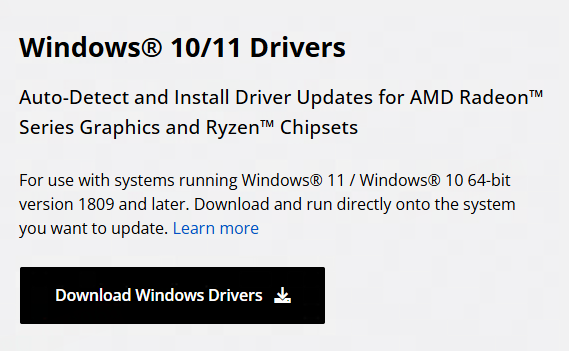
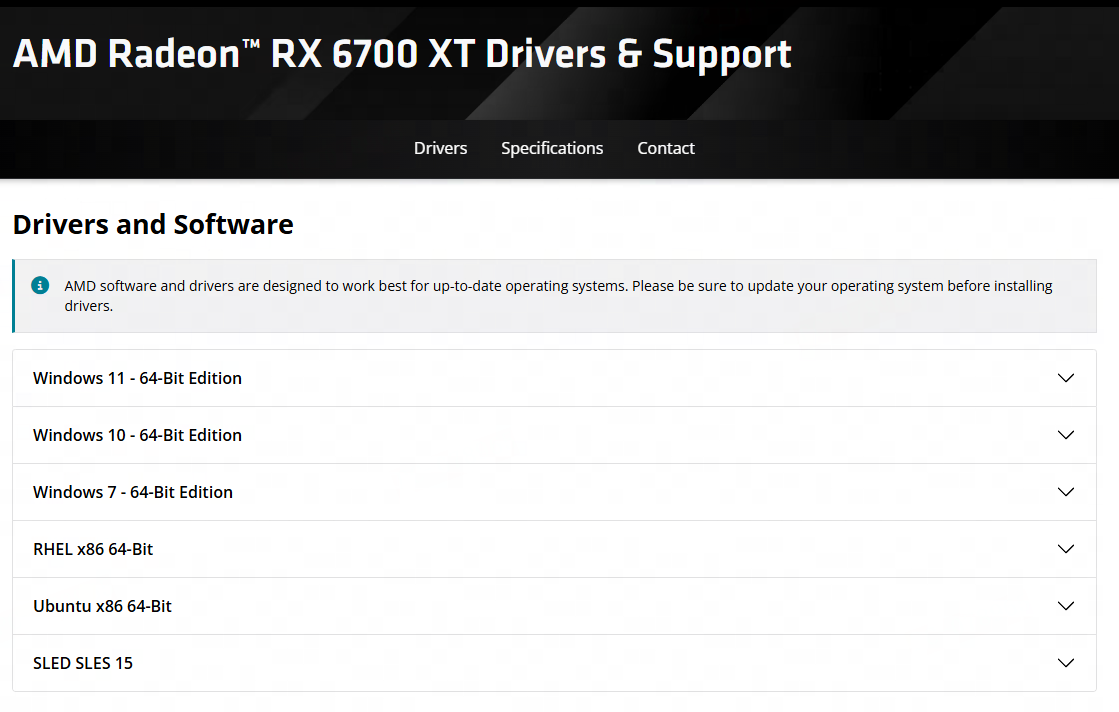
(1) อัปเดตและติดตั้งผ่านโปรแกรมตรวจสอบอัตโนมัติของ AMD
คุณสามารถรับเวอร์ชันไดรเวอร์การ์ดจอล่าสุดได้ผ่านโปรแกรมตรวจจับอัตโนมัติของ AMD
(2) ค้นหาและติดตั้งเวอร์ชันไดรเวอร์ที่ตรงกันด้วยตนเอง
หรือคุณสามารถค้นหาตามรุ่นอุปกรณ์การ์ดจอที่แสดงใน Device Manager และเวอร์ชันระบบ Windows ของคุณ จากนั้นคลิก Start Search เพื่อดาวน์โหลดเวอร์ชันล่าสุดของไดรเวอร์การ์ดจอ
3. วิธีการอัปเดตไดรเวอร์สำหรับผู้ใช้การ์ดจอ Intel
ผู้ใช้การ์ดจอ Intel จำเป็นต้องดาวน์โหลดและติดตั้งไดรเวอร์จากเว็บไซต์ทางการของ Intel
ขั้นตอนการดาวน์โหลดและติดตั้ง:
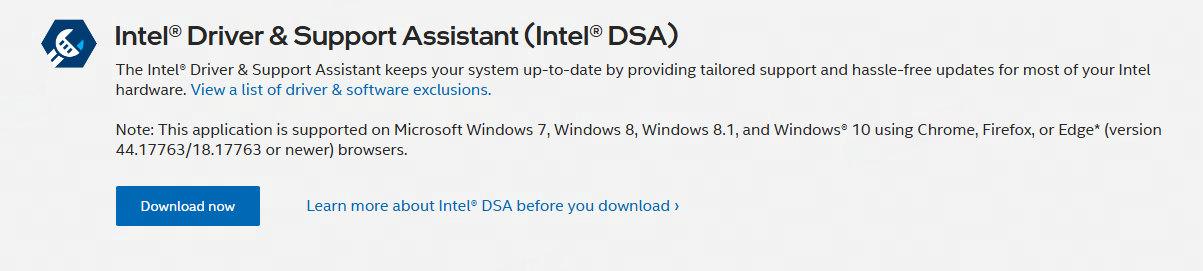
(1) ไปที่เว็บไซต์ทางการของ Intel เพื่อรับไดรเวอร์การ์ดจอ
เยี่ยมชม เว็บไซต์ไดรเวอร์การ์ดจอของ Intel เพื่อรับเวอร์ชันล่าสุดของไดรเวอร์การ์ดจอ
(2) ติดตั้งแพ็คเกจติดตั้งไดรเวอร์การ์ดจอ
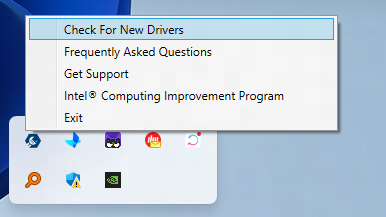
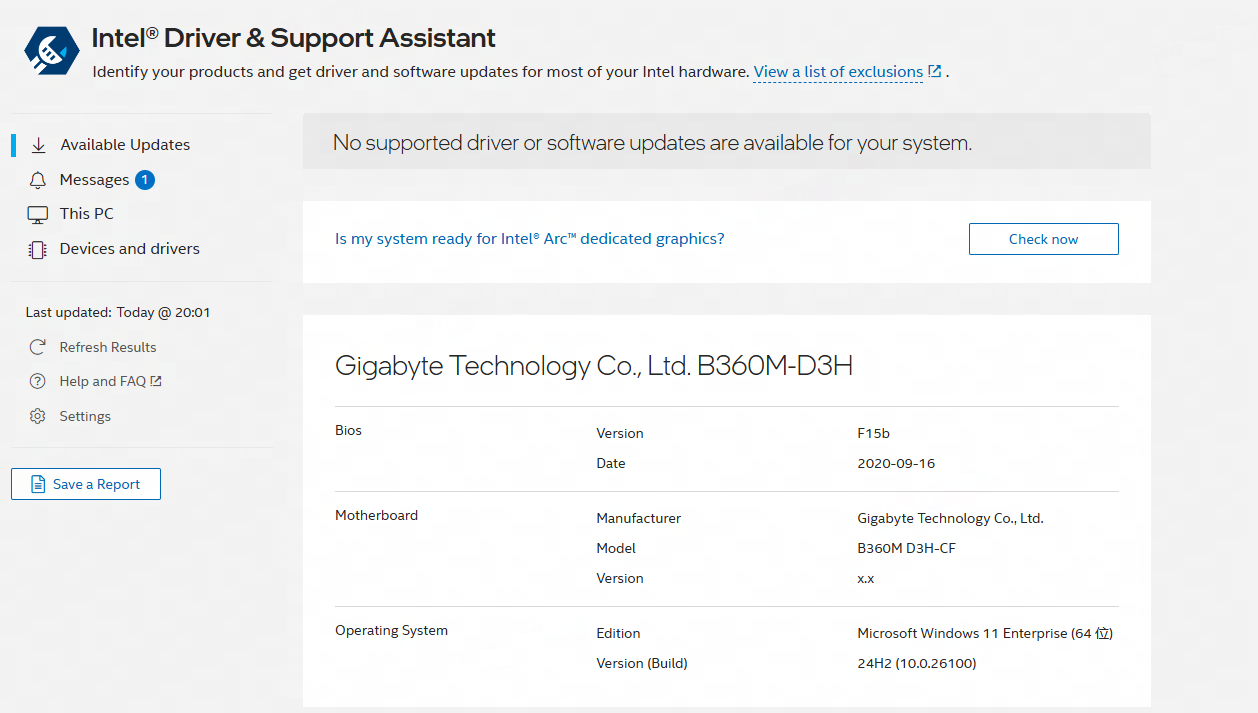
หลังจากดาวน์โหลดและติดตั้งแล้ว คุณต้องรีสตาร์ทคอมพิวเตอร์ หลังจากรีสตาร์ท ให้คลิกไอคอน Intel® Driver & Support Assistant ที่แถบระบบ และทำตามคำแนะนำเพื่ออัปเดตไดรเวอร์การ์ดจอ
ข้อกำหนดการตั้งค่าการ์ดจอ:
เพื่อให้เล่นเกมอย่าง Princess Connect ได้อย่างลื่นไหล—ต้องใช้ GTX 750 1G การ์ดจอแยกหรือสูงกว่า;
เพื่อให้เล่นเกมอย่าง Honkai Impact 3 ได้อย่างลื่นไหล—ต้องใช้ GTX 950 2G การ์ดจอแยกหรือสูงกว่า;
เพื่อให้เล่นเกมอย่าง LifeAfter ได้อย่างลื่นไหล—ต้องใช้ GTX 1050 2G การ์ดจอแยกหรือสูงกว่า
หมายเหตุ: CPU AMD บางรุ่น, CPU Xeon, การ์ดจอ AMD และการ์ดจอ MX อาจมีปัญหาด้านความเข้ากันได้ แนะนำให้ใช้ CPU และการ์ดจอ Intel
สิ้นสุดบทความ