วิธีแก้ไขปัญหา "กระบวนการเครื่องเสมือน MuMuPlaye ปิดตัวลงอย่างผิดปกติ"?
หากคุณพบปัญหาการปิดตัวผิดปกติของกระบวนการเครื่องเสมือนขณะใช้งาน MuMuPlayer กรุณาลองรีสตาร์ท MuMuPlayer เพื่อแก้ไขปัญหา หากการรีสตาร์ทไม่สามารถแก้ไขได้ กรุณาทำตามขั้นตอนด้านล่างเพื่อลองรีสตาร์ท MuMuPlayer หลังจากอัปเดตไดรเวอร์การ์ดจอของคอมพิวเตอร์
วิธีที่ 1 ตรวจสอบการอัปเดตไดรเวอร์ใน "Device Manager"
1. กด "Win+X" เลือก "Device Manager" ค้นหา "Display Adapter" - การ์ดจอของคุณ คลิกขวาแล้วเลือก "Update Driver";
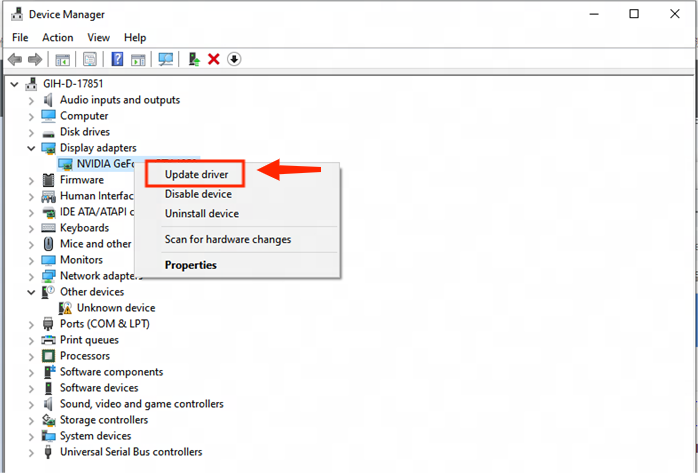
2. เลือก "Search automatically for drivers";
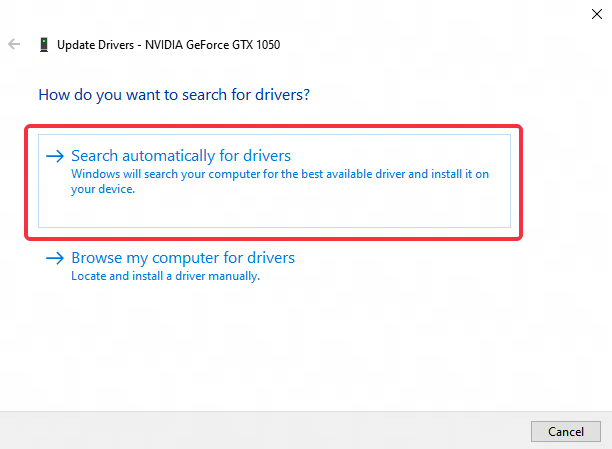
3. หากไม่พบการอัปเดตไดรเวอร์ กรุณาเลือก "Search for updated drivers on Windows Update";
4. ใน Windows Update ให้เลือกค้นหาการอัปเดตออนไลน์ หลังจากค้นหาการอัปเดตเสร็จสิ้น ให้ค้นหาและอัปเดตไดรเวอร์การ์ดจอตามขั้นตอน
วิธีที่ 2 อัปเดตไดรเวอร์การ์ดจอ
ไปที่เว็บไซต์ทางการของการ์ดจอเพื่อดาวน์โหลดและติดตั้งไดรเวอร์เวอร์ชันล่าสุด ผู้ใช้บางรายอาจไม่ทราบว่าการ์ดจอของคอมพิวเตอร์เป็นรุ่นใด สำหรับรายละเอียด กรุณาทำตามขั้นตอนด้านล่าง:
1. ตรวจสอบรุ่นการ์ดจอของคอมพิวเตอร์ของคุณ
กด "Win+X" เลือก "Device Manager" ค้นหา "Display Adapter" - การ์ดจอของคุณ และดูว่าการ์ดจอของคอมพิวเตอร์เป็น NVIDIA, AMD หรือ Intel (ภาพด้านล่างสำหรับผู้ใช้ N card)
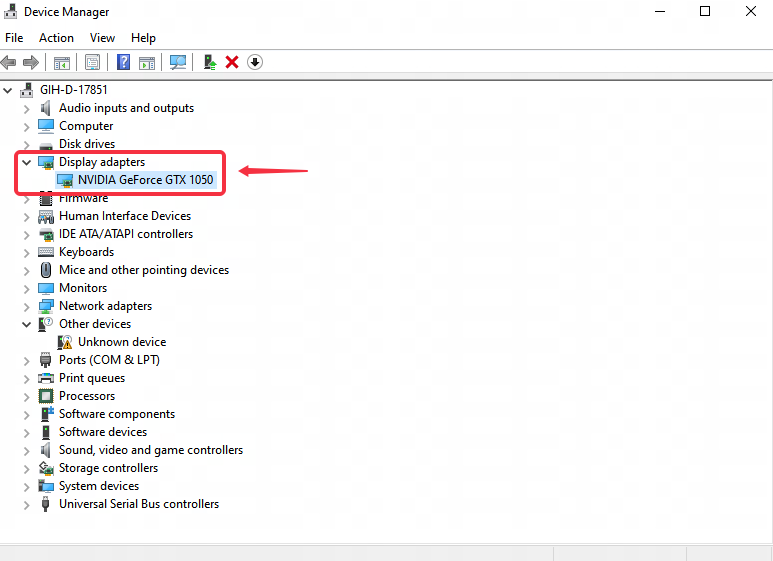
- NVIDIA: ผู้ใช้ N card
- AMD: ผู้ใช้ A card
- Intel: ผู้ใช้ I card
2. วิธีอัปเดตไดรเวอร์การ์ดจอ
วิธีอัปเดตไดรเวอร์สำหรับผู้ใช้ N card
อาจเกิดจากความไม่เข้ากันของเวอร์ชันล่าสุดหรือเวอร์ชันเก่าของไดรเวอร์ N card ซึ่งสามารถแก้ไขได้โดยการย้อนกลับหรืออัปเดตไดรเวอร์การ์ดจอ เช่น เวอร์ชัน 496 ขึ้นไป
NVIDIA เว็บไซต์ทางการ: https://www.nvidia.com/download/index.aspx
ขั้นตอนการดาวน์โหลดไดรเวอร์:
ขั้นแรก ค้นหาตามรุ่นของการ์ดจอคอมพิวเตอร์
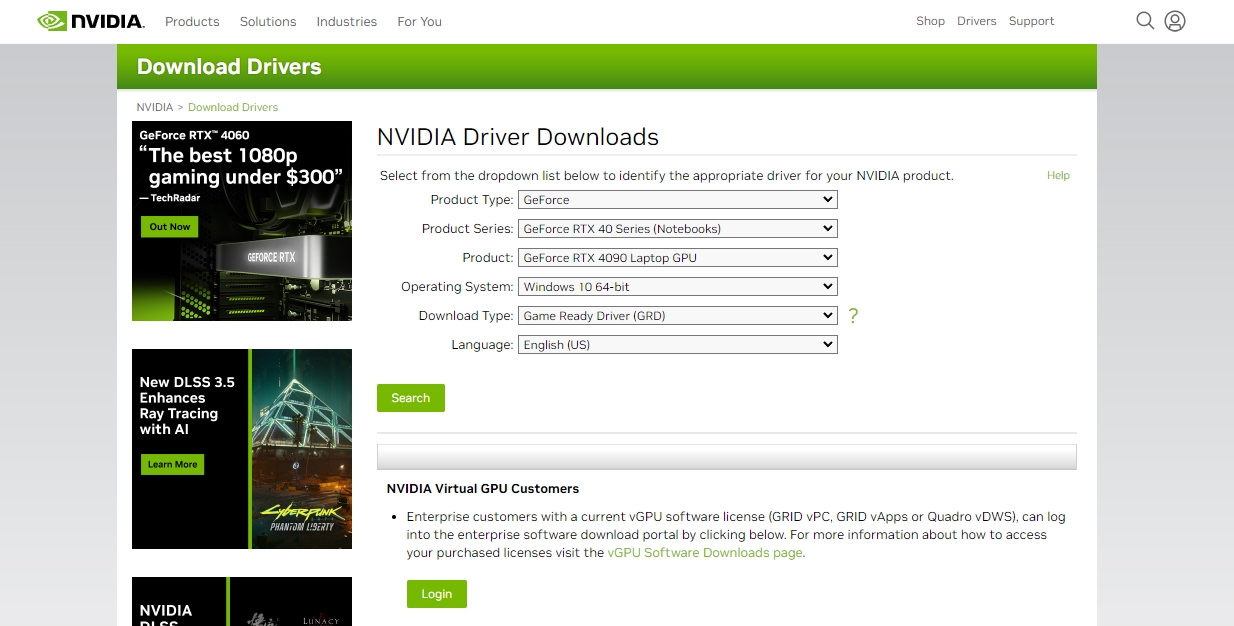
ค้นหาตามรุ่นของการ์ดจอ
ขั้นที่สอง ในผลการค้นหาไดรเวอร์ ให้คลิกเพื่อดาวน์โหลด GEFORCE GAME READY - WHQL เวอร์ชัน 472.12 หรือเวอร์ชันที่สูงกว่า
ขั้นที่สาม หลังจากดาวน์โหลดเสร็จ ให้รันแพ็คเกจติดตั้งไดรเวอร์ เมื่อการติดตั้งเสร็จสิ้น ให้รีสตาร์ทคอมพิวเตอร์เพื่อเล่นเกมตามปกติ
หากไม่สำเร็จ ให้ปิดการ์ดจอแล้วเปิดใช้งานอีกครั้ง
หมายเหตุ: หากคุณใช้ระบบ Win11 ไดรเวอร์การ์ดจอบางรุ่นอาจไม่รองรับ vulkan แม้จะอัปเดตไดรเวอร์แล้ว แนะนำให้ใช้ระบบ Win10
หากหลังจากอัปเดตแล้วยังมีข้อความแจ้งว่าไม่รองรับไดรเวอร์การ์ดจอ คุณจำเป็นต้องอัปเดตไดรเวอร์การ์ดจอ ตัวอย่างเช่น ผู้ใช้ CPU AMD ต้องอัปเดตไดรเวอร์การ์ดจอ AMD และผู้ใช้ CPU Intel ต้องอัปเดตไดรเวอร์การ์ดจอ Intel วิธีการอัปเดตมีดังนี้
วิธีอัปเดตไดรเวอร์สำหรับผู้ใช้การ์ด A
การ์ดจอ AMD ต้องเข้าไปที่เว็บไซต์ทางการของไดรเวอร์ AMD เพื่อดาวน์โหลดเวอร์ชันล่าสุดและอัปเดต
เว็บไซต์ทางการไดรเวอร์ AMD: https://www.amd.com/en/support
ขั้นตอนการดาวน์โหลด:
ในหน้าเว็บไซต์ทางการไดรเวอร์การ์ดจอ AMD ให้ค้นหาพื้นที่ที่อยู่ในกรอบสีแดงตามภาพด้านล่าง แล้วเลือกกรองรุ่นการ์ดจอตามสเปคของคอมพิวเตอร์ จากนั้นคลิก Submit หลังจากกรองเสร็จสิ้น
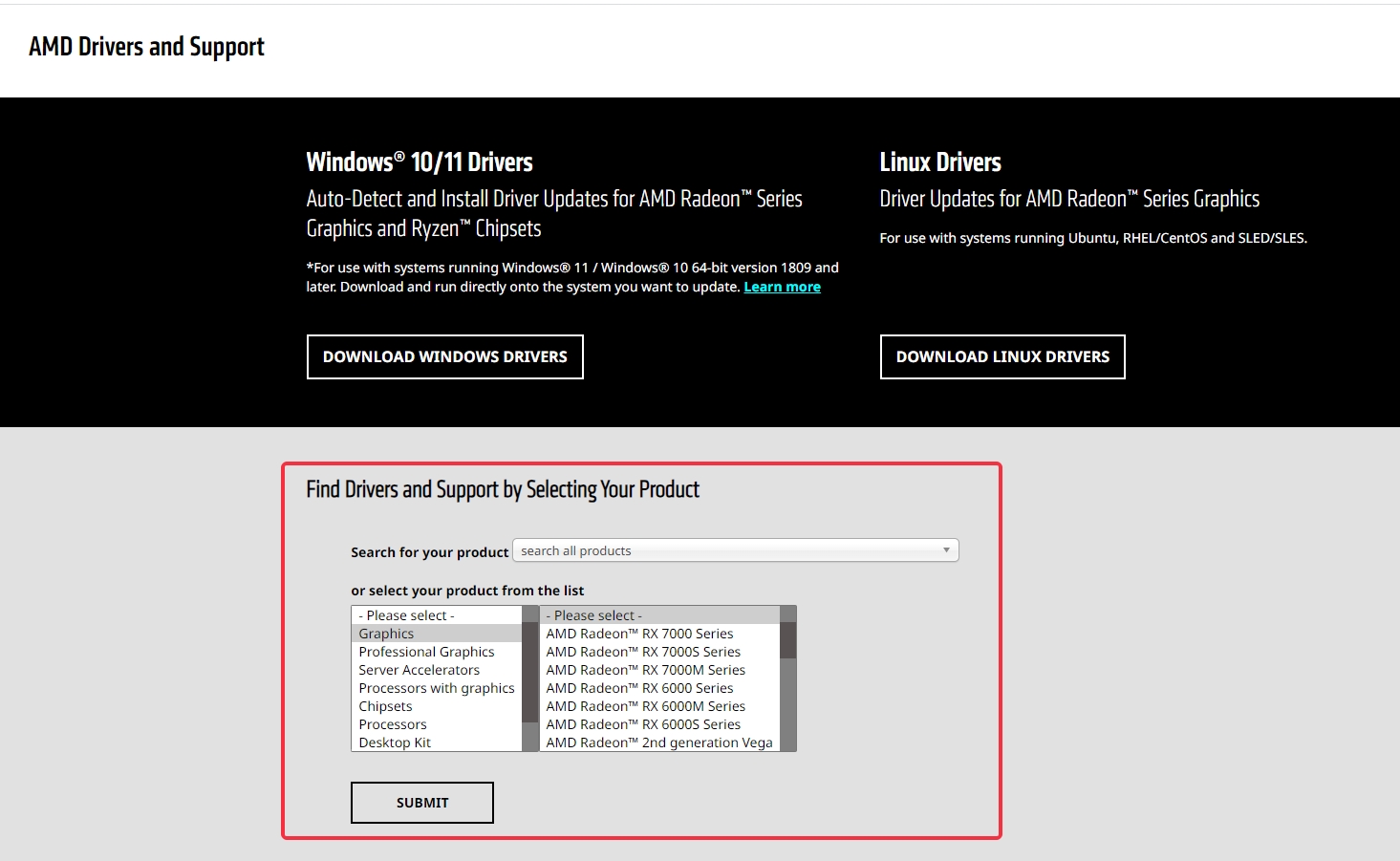
หลังจากส่งข้อมูลแล้ว หน้าจะเปลี่ยนไปยังตัวเลือกสำหรับดาวน์โหลดเวอร์ชันที่ตรงกับระบบปฏิบัติการของคอมพิวเตอร์ ให้เลือกเวอร์ชันที่ตรงกับระบบแล้วดาวน์โหลด
วิธีอัปเดตกราฟิกสำหรับผู้ใช้การ์ด I
ผู้ใช้ I card จำเป็นต้องดาวน์โหลดไดรเวอร์จากเว็บไซต์ทางการของ intel และติดตั้ง
ขั้นตอนการดาวน์โหลดและติดตั้งมีดังนี้:
1. ไปที่เว็บไซต์ทางการของ Intel เพื่อดาวน์โหลดไดรเวอร์
Intel: https://www.intel.com/content/www/us/en/download-center/home.html
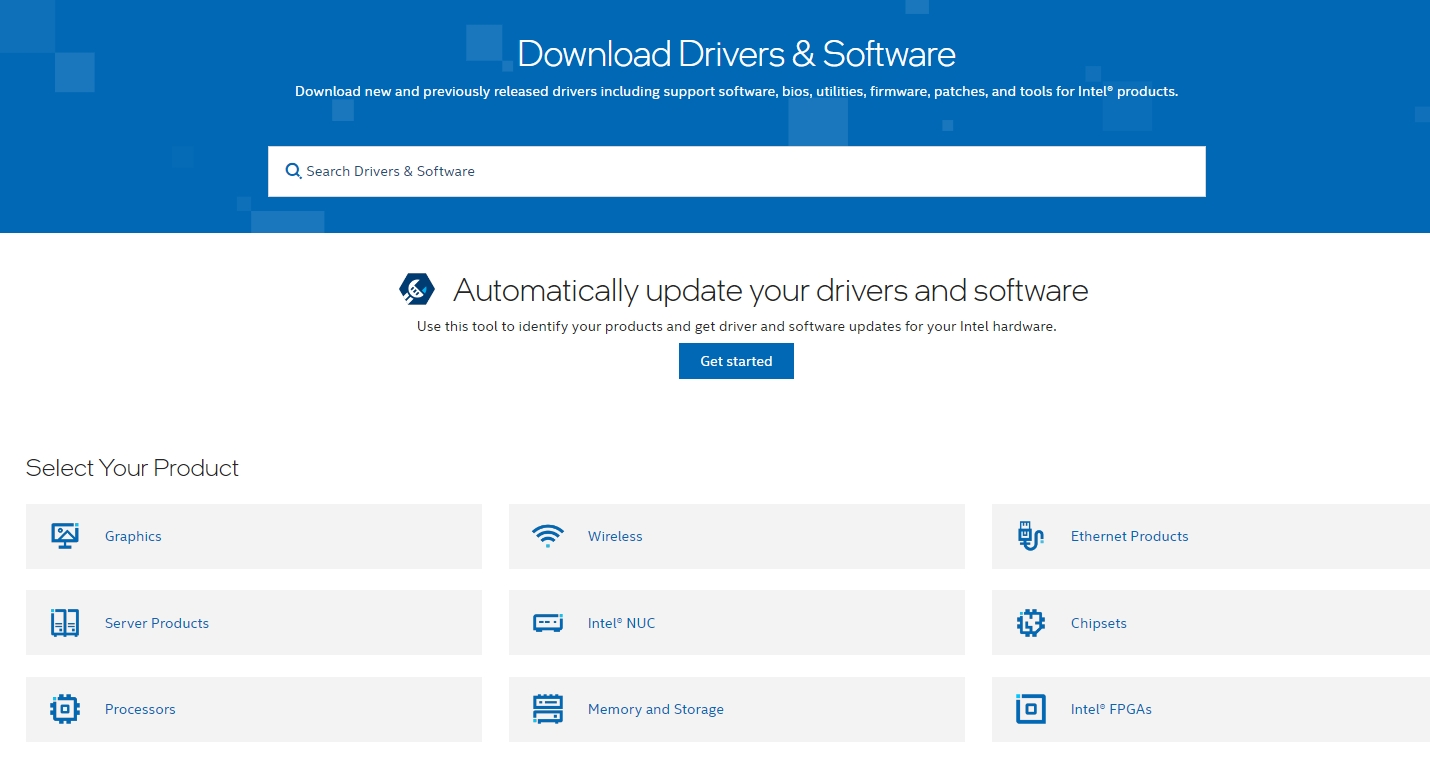
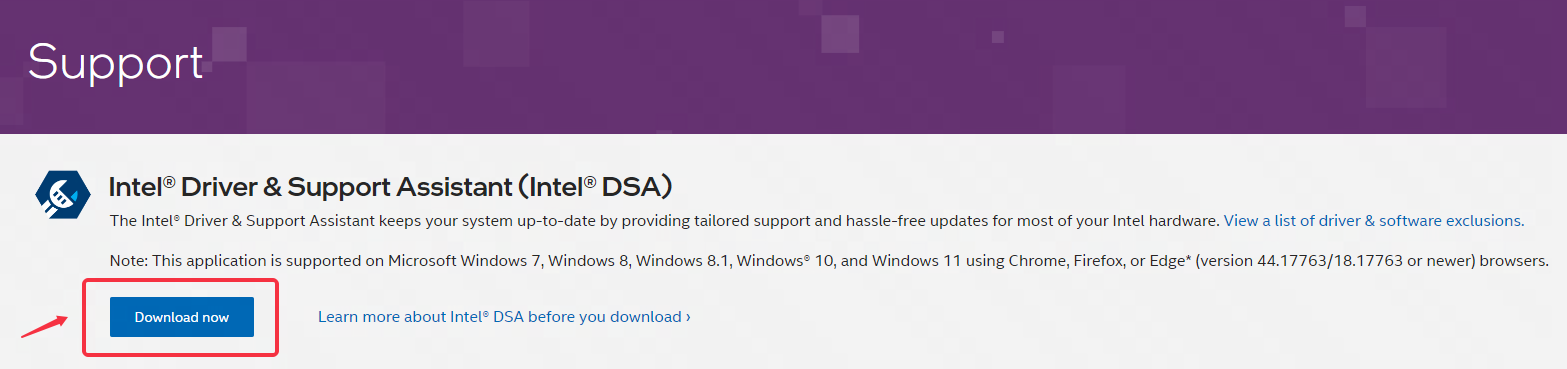
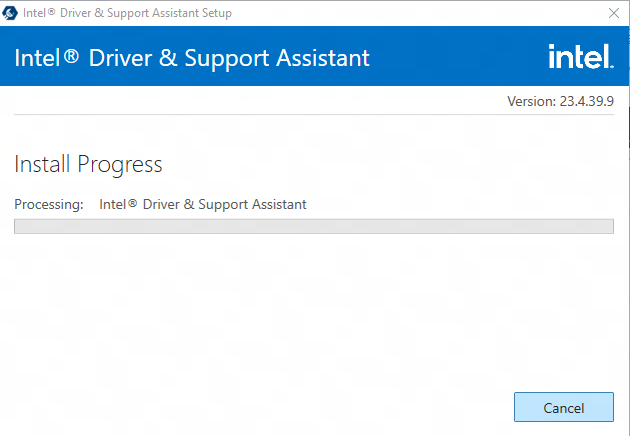
2. เปิดไฟล์ติดตั้งที่ดาวน์โหลดมา จะมีหน้าต่างดังภาพปรากฏขึ้น ให้คลิก Install;
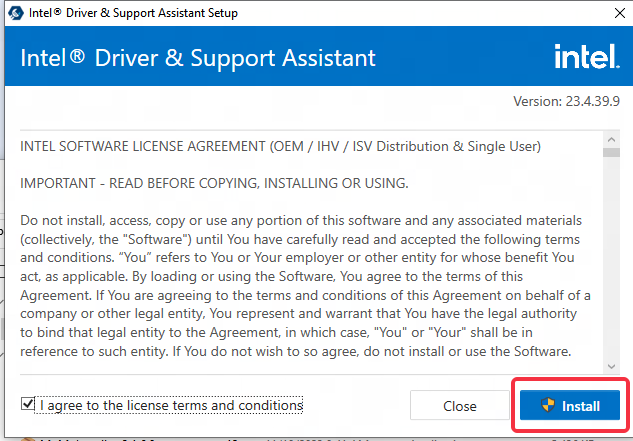
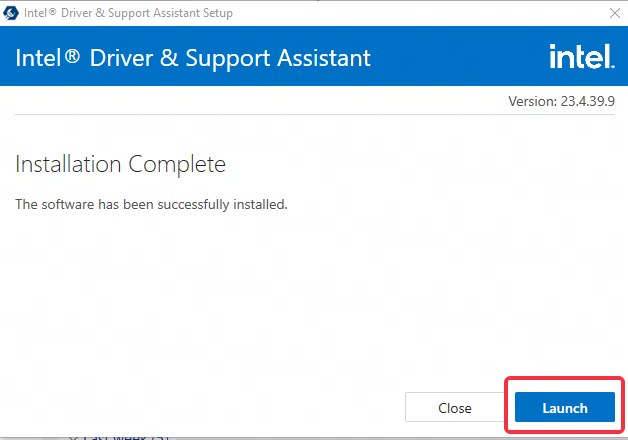
3. หลังจากติดตั้งเสร็จสิ้น ให้คลิก "Launch".
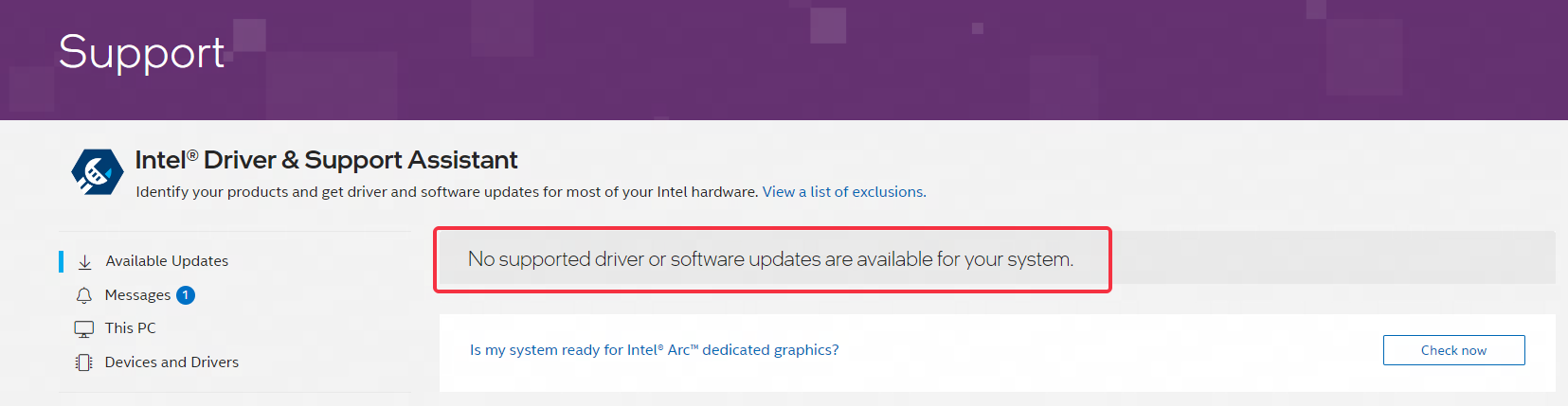
4. คอมพิวเตอร์จะปรากฏหน้าต่างดังภาพ ซึ่งคุณสามารถตรวจสอบได้ว่ามีไดรเวอร์ที่สามารถอัปเดตระบบคอมพิวเตอร์ปัจจุบันได้หรือไม่
สิ้นสุดบทความ