
PCおよびMacでAntKingdom-3Dゲームを快適にプレイ
MuMuPlayerでAntKingdom-3DゲームをPCまたはMacにダウンロードし、スマートなコントロールと高いグラフィック性能でPCのようなゲームプレイをお楽しみください。
MuMuPlayerはPCとAppleシリコンMac用のトップAndroidエミュレータで、最小限のRAM使用量と高いFPSで最適なゲーム体験を提供します。また、マルチインスタンス機能により、エミュレータの複数のインスタンスを作成し、複数のゲームを同時に実行することができます。その高度なエミュレータ機能により、ローエンドPCでもスムーズなゲームプレイが可能です。
MuMuPlayerをダウンロードしてPCやMacでAntKingdom-3Dゲームをプレイし、今すぐゲーム体験をお楽しみください。
ゲームについて
小さな世界-アリの王国

昆虫界のアリ王国を探索し、独自のアリのコロニーを構築し、食べ物を見つけ、キノコを育て、女王アリに餌を与え、より多くの労働者と兵士のアリを孵化します。あなたは小さなアリの視点から冒険を始めることができます。アリのコロニーをアップグレードし、強力なアリのコロニーになるように訓練するためのガイドとなるタスクは多数あります。
Ant Kingdomの最高の機能とハイライト:
✨リソースを収集し、アリの巣に戻します。
*女王に餌を与え、より多くの労働者と兵士のアリを繁殖させます。
*アリのコロニー全体が整然と働くことができるように、労働者の仕事を割り当てます。
*兵士をアップグレードして進化させ、兵士を強くします。
*敵の赤アリの侵入と攻撃に抵抗するか、他のアリの巣を攻撃するために率先して行動してください。リソースと報酬アイテムを取得します。
*いくつかの小さなホームレスの昆虫を取り込んで、それらをアリのコロニーに参加させて強くします。
*巣を改善し、入り口と道路を遮らないようにし、換気と湿度を維持します。
*毎日のログイン特典、ラッキーバッグ、ギフトパッケージ、宝箱

アリの王国である昆虫の世界の謎を探り、領土を拡大し、食料源を探しましょう。より多くの幼虫を孵化させるために女王に餌をやる。コロニーを攻撃している巨大なアリの軍隊を破壊し、クモ、サソリ、イナゴ、カエルなどの他の昆虫の攻撃を抑制します。

本物のアリ王国の3Dシミュレーター、機能:
*リアルな3D昆虫サバイバルシミュレーター。
*没入型アリと昆虫の行動シミュレーション
*巨大なオープンワールドマップ、ドアの前の庭園、森、小川、麦畑などを探索してください。
*敵対的な昆虫やアリのコロニーを攻撃します。グループ攻撃とチームコラボレーション攻撃を使用します。
*アリ、クモ、カエル、バッタ、その他の昆虫の高品質な3Dアニメーションとモデリング。
*森、庭、小川、麦畑などのリアルなテクスチャとモデリング。

これは非常に興味深く、リラックスできるカジュアルなゲームです。アリの観点から、食物を集め始め、女王に餌を与え、より多くの労働者と兵士のアリを孵化し、アリのコロニーのサイズを拡大し、敵対的な昆虫の侵入と攻撃を打ち負かします。アリ王国の台頭と繁栄の裏話を理解しましょう。また、昆虫について多くの知識を学ぶかもしれません。このゲームはゲームであるだけでなく、昆虫の知識の一般的な科学知識でもあります。
エミュレーターの特徴

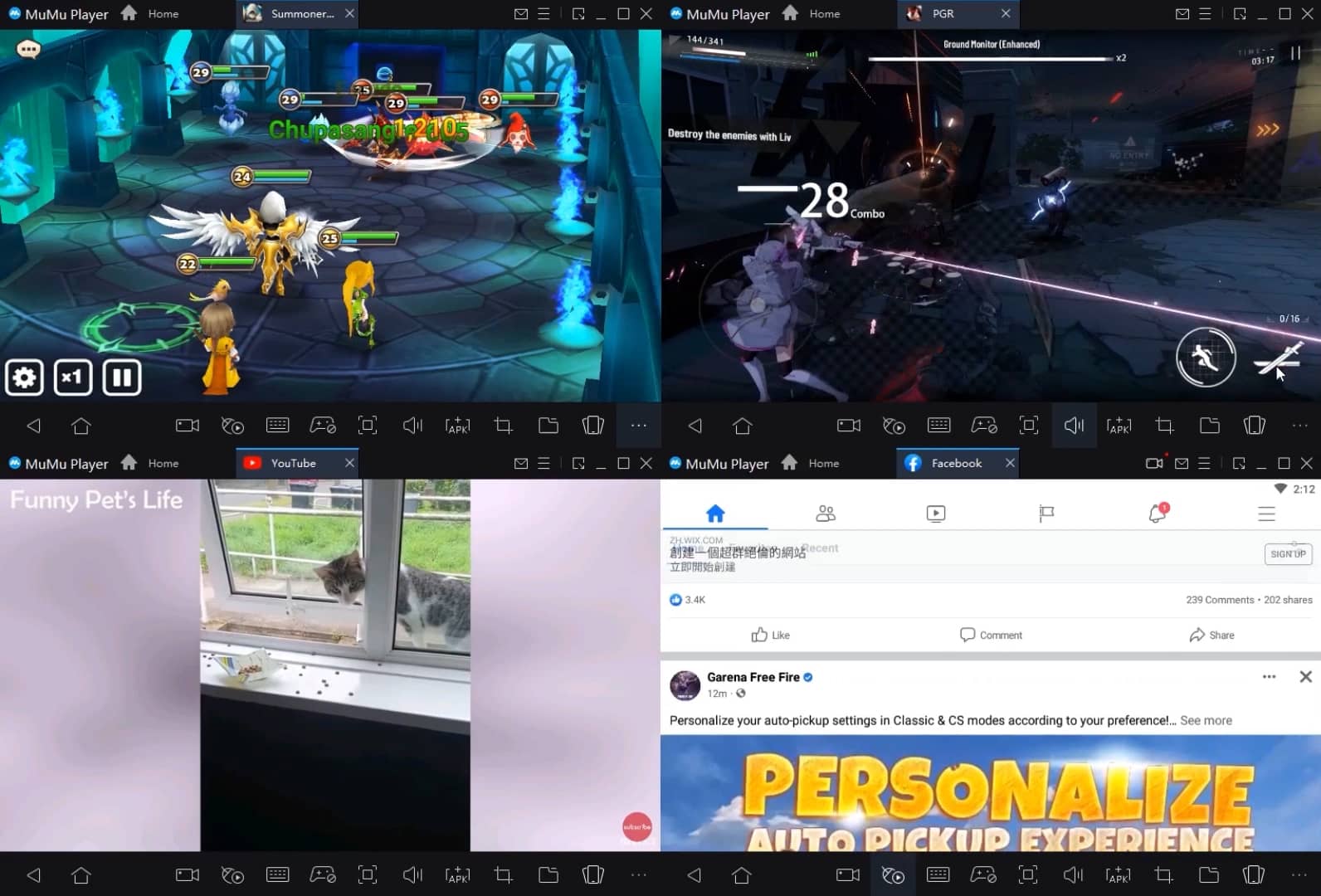


PCおよびMacでAntKingdom-3Dゲームをダウンロードして快適にプレイする方法
インストールガイド
①あなたのPCにMuMuPlayerをダウンロードしてインストールし、現在のシステムを認識して対応するシステムの最新バージョンのエミュレータをダウンロードします。
②MuMuPlayerを起動し、GoogleストアにアクセスしてGoogleログインを完了するか、後でこのステップを完了することもできます。
③GoogleストアでAntKingdom-3Dゲームを検索します。
④Googleログインを完了し、ゲームをインストールします (もし第2ステップをスキップした場合)。
⑤インストールが完了したら、デバイスのデスクトップでゲームアイコンをクリックしてゲームを起動します。
⑥MuMuPlayerを使用して、あなたのPCでAntKingdom-3Dゲームを思う存分楽しんでください。
インストールガイド
推奨コンピュータ設定
Windows推奨構成:4コアCPU、4GBメモリ、i5オペレーティングシステム、GTX950以上のグラフィックカード
macOS推奨構成:4コアCPU、4GBメモリ
推奨Androidデバイス性能設定
グラフィックレンダラー
VulkanおよびDirectXに対応
性能設定
推奨性能設定:2コア、2GB。 >>>こちらをクリックして性能設定の調整方法を確認。
推奨Androidデバイス表示設定
解像度設定
デバイス設定 > 表示 > 解像度設定に進み、必要に応じてデバイスの解像度を調整してください。
フレームレート設定
MMuMuPlayerは最大240フレームレート(FPS)に対応。 >>>こちらをクリックして高フレームレートモードの有効化方法を確認。
VTの有効化を推奨
VTを有効にすると、エミュレータの性能が大幅に向上し、画面のラグが減少し、ゲームがよりスムーズに実行されます。 >>>こちらをクリックしてVTの有効化方法を確認