
PCおよびMacでApowerMirror-画面ミラーリングと制御を快適にプレイ
MuMuPlayerでApowerMirror-画面ミラーリングと制御をPCまたはMacにダウンロードし、スマートなコントロールと高いグラフィック性能でPCのようなゲームプレイをお楽しみください。
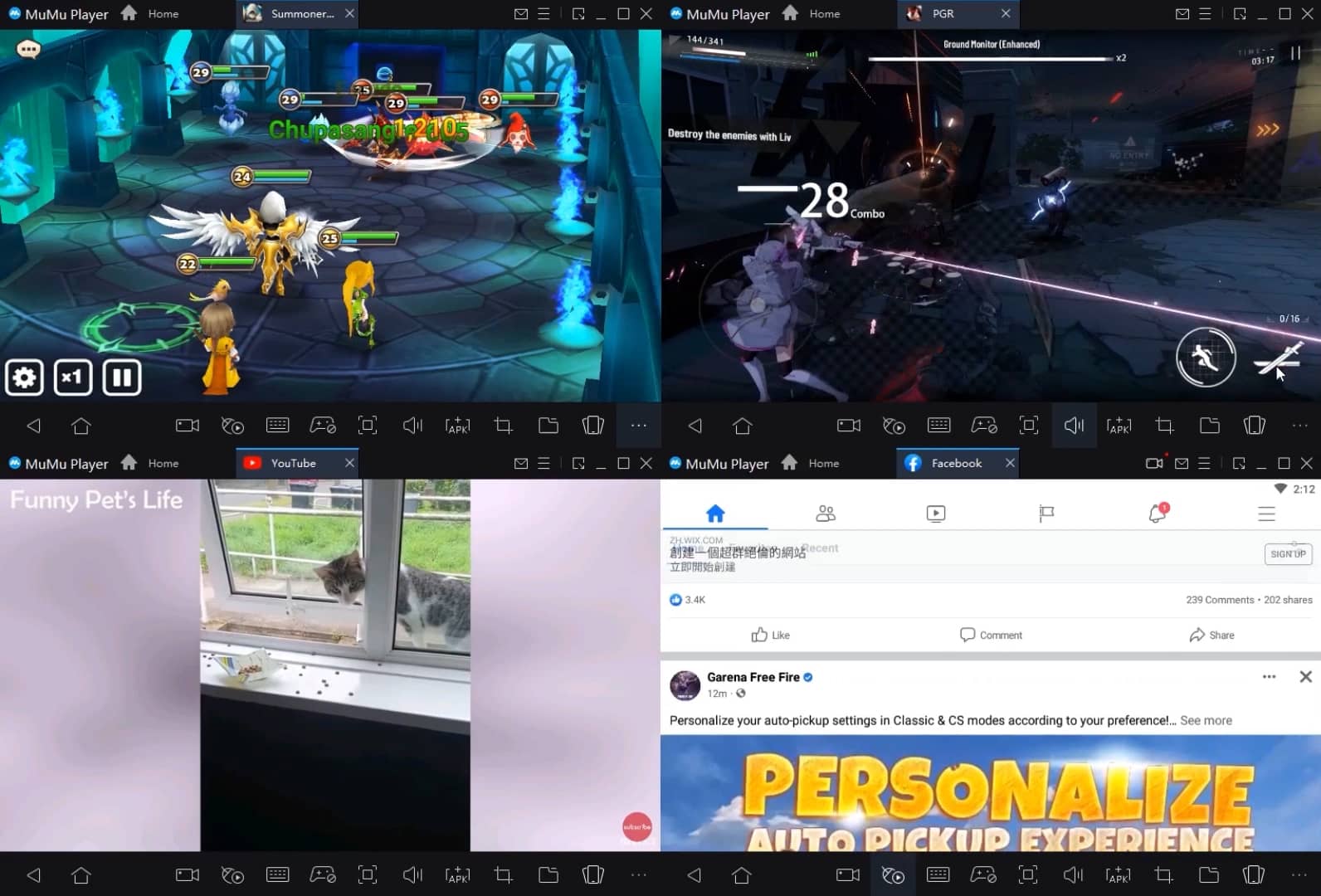
MuMuPlayerはPCとAppleシリコンMac用のトップAndroidエミュレータで、最小限のRAM使用量と高いFPSで最適なゲーム体験を提供します。また、マルチインスタンス機能により、エミュレータの複数のインスタンスを作成し、複数のゲームを同時に実行することができます。その高度なエミュレータ機能により、ローエンドPCでもスムーズなゲームプレイが可能です。
MuMuPlayerをダウンロードしてPCやMacでApowerMirror-画面ミラーリングと制御をプレイし、今すぐゲーム体験をお楽しみください。
ゲームについて
ApowerMirrorは、AndroidをPC、Mac、スマートTV(TV Box)にミラーリングするために使用できるワイヤレスミラーリングアプリです。これにより、Androidから別のAndroidデバイスに自由にミラーリンでき、マウスとキーボードを使用してPCまたはMacからAndroidを操作できます。さらに、最大4台のデバイスを同時にミラーリングできるため、生活や仕事の効率が大幅に向上します。

🏆Android画面と音声をミラーリング
ApowerMirrorはAndroid端末の画面と音声をパソコン又はプロジェクターに出力することが可能です。Auxケーブルが不要で、接続するだけで、音声を同時に出力できます!USBケーブルで接続すれば、接続がより安定的です。Wi-Fiで接続すれば、Android端末を遠隔で操作できます。そのため、端末に保存されているパワポなどのファイルを大画面で同僚達に共有したり、大画面で映画を見たり、スマホゲームをパソコンで遊んだり、ゲーム配信をしたりできます。

🏆ミラーリング&スマホでスマホを制御する
ApowerMirrorは、スマホをスマホやタブレットにミラーリングするための優れた画面ミラーリングアプリでもあります。また、ApowerMirrorを使用して別のスマホからお使いのスマホをコントロールして動画や映画をお友達と一緒に視聴したり、ファイルをより効率的に共有したりすることもできます。無線接続により、教師や学生、チーム、およびグループのコミュニケーションや共同作業するためにも役立ちます。

🏆PCからAndroidを制御する
パソコンのマウスとキーボードで端末を簡単に操作しコントロールできます。SMSやFacebook、Twitter、lineなどのメッセージは、スマホの代わりにコンピュータからキーボードでテキストを入力して送信できます。入力方法はPCから「ApowerMirror」に変更すれば良いです。

🏆スマホをテレビにミラーリングする
ApowerMirrorはソニーブラビアテレビ・TOSHIBAレグザテレビ・シャープアクオステレビ・パナソニックビエラテレビ・ハイセンステレビ、アマゾン Fire TV、Skyworth TV、Xiaomi TV、TCL TVなどのスマートTV(Android TV)やセットトップボックスと互換性があります。一般接続・ミラーリングコード・QRコードなど3つの接続方法でスマホの画面をテレビに出力して、テレビでスマホの画面を見るのは簡単です。

🏆デバイス同士で画面共有(ミラーリング)する
ApowerMirrorはスマホをスマホ・タブレットに画面ミラーリングする用の専門アプリであり、ApowerMirrorを使ってAndroidをAndroidスマホ/タブレット/iOSデバイスに映したり、 iOSをiOS/Androidデバイスにミラーリングすることが便利です。また、AndroidデバイスからほかのAndroidスマホやタブレットを制御することも便利です。

🏆パソコンをAndroidにミラーリングする
ApowerMirrorはPCをAndroidスマホ・タブレットにミラーリングする機能をサポートしています。これを使ってPC画面をAndroidに表示させたり、AndroidスマホからPCを制御したりできます。

🏆遠隔キャスト機能
AirCast(遠隔キャスト)機能は同じネットワークに接続していないデバイス向けの画面ミラーリング機能です。遠隔キャストを使用すると、場所やネットワークが異なっていても、デバイス間で画面を共有できます。この機能はスマホ同士のミラーリング、スマホからコンピュータへのミラーリング、およびコンピュータからスマホへのストリーミング及び遠隔操作に役に立ちます。

🏆スマホ画面を録画&キャプチャーする
このツールでは、スマホ画面上の全てのものを録画できます。開発したアプリの使い方や特長、ゲーム攻略などは全て簡単に録画可能です。スマホ画面を動画で録画する他に、ワンクリックで画面の静止画を撮影することも簡単にできます。

ApowerMirrorは下記のような場面で活用可能
☑️ アプリ・ゲームのデモンストレーション
☑️スマホゲームや絵描きのライブ配信/Vtuberとしてのバーチャルライブ
☑️スマホゲームプレイ動画の撮影
☑️スマホ動画アプリのビデオクリップの録画
☑️スマホのカメラ画面をPCで観察・実況
☑️個人利用とビジネス商用
☑️スマホで撮る時、他のデバイスに画面表示させて撮影中の様子を確認
☑️テレワークやビデオ会議などスマートデバイス間の画面共有が必要な場面
☑️在宅勤務
......

👇対応機種
* Windowsデスクトップ・ノートパソコンとMacBook Air、MacBook Proなどのパソコン
* DLNAまたはAirPlayプロトコルを内蔵したデバイス
* Sony Bravia TV、SHARP AQUOS、アマゾン Fire TV、Skyworth TV、Xiaomi TV、TCL TV、Hisense TV、Sharp TV、Panasonic VIERA、TOSHIBA REGZAなどのスマートTV(Android TV)やセットトップボックス
* ドロン、VR、ARデバイス/アプリ
* 一部のプロジェクターとカーナビ
* クロームキャスト、ミラーキャスト、グーグルホームなど対応のデバイス(一部のみ)
......

📢お問い合わせ
「問題のフィードバック」アプリ画面の左上の「三」のようなアイコンをクリックし、フィードバックから弊社に問題の詳細を送信してください。
「公式サイト」https://apowersoft.jp/phone-mirror
「Twitter公式アカウント」https://twitter.com/Apowersoft_jp
「サポートセンター」support@apowersoft.com
「Discord」 https://discord.gg/dK7y8Sf3Re
エミュレーターの特徴



PCおよびMacでApowerMirror-画面ミラーリングと制御をダウンロードして快適にプレイする方法
インストールガイド
①あなたのPCにMuMuPlayerをダウンロードしてインストールし、現在のシステムを認識して対応するシステムの最新バージョンのエミュレータをダウンロードします。
②MuMuPlayerを起動し、GoogleストアにアクセスしてGoogleログインを完了するか、後でこのステップを完了することもできます。
③GoogleストアでApowerMirror-画面ミラーリングと制御を検索します。
④Googleログインを完了し、ゲームをインストールします (もし第2ステップをスキップした場合)。
⑤インストールが完了したら、デバイスのデスクトップでゲームアイコンをクリックしてゲームを起動します。
⑥MuMuPlayerを使用して、あなたのPCでApowerMirror-画面ミラーリングと制御を思う存分楽しんでください。
インストールガイド
推奨コンピュータ設定
Windows推奨構成:4コアCPU、4GBメモリ、i5オペレーティングシステム、GTX950以上のグラフィックカード
macOS推奨構成:4コアCPU、4GBメモリ
推奨Androidデバイス性能設定
グラフィックレンダラー
VulkanおよびDirectXに対応
性能設定
推奨性能設定:2コア、2GB。 >>>こちらをクリックして性能設定の調整方法を確認。
推奨Androidデバイス表示設定
解像度設定
デバイス設定 > 表示 > 解像度設定に進み、必要に応じてデバイスの解像度を調整してください。
フレームレート設定
MMuMuPlayerは最大240フレームレート(FPS)に対応。 >>>こちらをクリックして高フレームレートモードの有効化方法を確認。
VTの有効化を推奨
VTを有効にすると、エミュレータの性能が大幅に向上し、画面のラグが減少し、ゲームがよりスムーズに実行されます。 >>>こちらをクリックしてVTの有効化方法を確認