วิธีเปิดใช้งาน VT
1. ทำไมต้องเปิดใช้งาน VT?
Virtualization Technology (VT) ถูกออกแบบมาเพื่อขยายขีดความสามารถของฮาร์ดแวร์ ด้วย VT คุณสามารถรันระบบปฏิบัติการหลายระบบพร้อมกันบนแพลตฟอร์มเดียว และแอปพลิเคชันทั้งหมดจะทำงานในพื้นที่แยกจากกันโดยไม่รบกวนกันและกัน ซึ่งช่วยเพิ่มประสิทธิภาพของคอมพิวเตอร์ของคุณได้อย่างมาก การเปิดใช้งาน VT ช่วยเพิ่มประสิทธิภาพของอีมูเลเตอร์มากกว่า 10 เท่า!
2. วิธีตรวจสอบว่า PC ของคุณรองรับ VT หรือไม่?
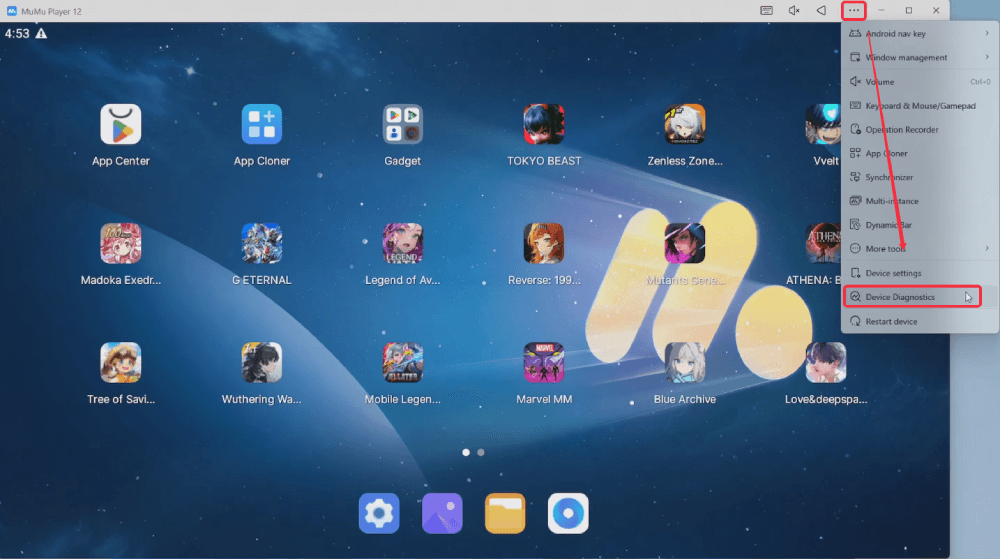
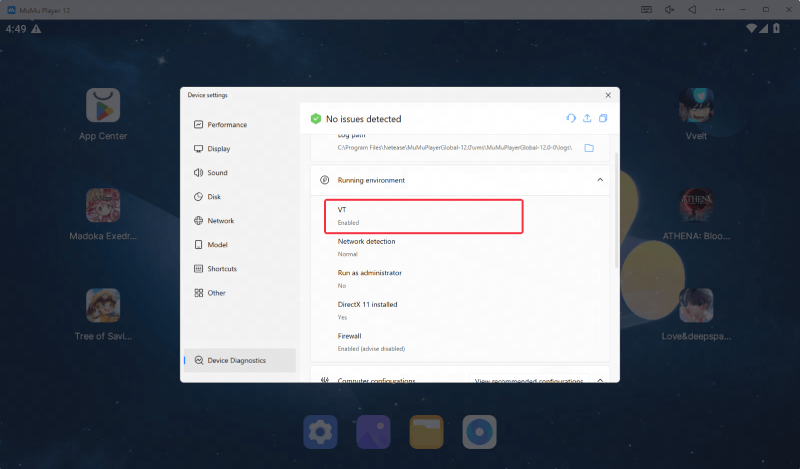
หากต้องการตรวจสอบว่า PC ของคุณรองรับ VT หรือไม่ ให้ไปที่ "Main Menu" ที่มุมขวาบนของอีมูเลเตอร์ → เลือก "Device Diagnostics" จากนั้นตรวจสอบเนื้อหาในกรอบสีแดงตามภาพด้านล่าง หากขึ้นว่า "Not supported" แนะนำให้อัปเกรดเมนบอร์ดของคุณ;
3. วิธีเปิดใช้งาน VT?
ขั้นตอนที่ 1: ระบุรุ่นเมนบอร์ดของคุณ เนื่องจากวิธีการจะแตกต่างกันไปตามรุ่นเมนบอร์ด
วิธีระบุรุ่นเมนบอร์ดของคุณ?
วิธีที่ 1:ผ่าน Command Prompt
พิมพ์ "cmd" ในแถบค้นหาของ Windows กด Enter และพิมพ์ "wmic baseboard get product,Manufacturer" ในหน้าต่าง command prompt จากนั้นกด Enter เพื่อแสดงชื่อ/รุ่น/ผู้ผลิตของเมนบอร์ด PC ของคุณ


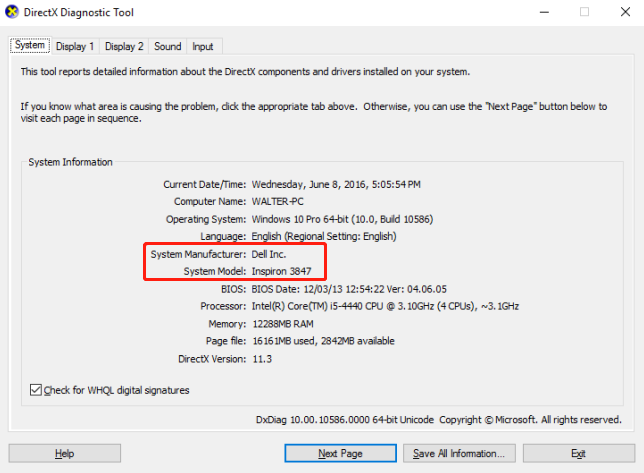
วิธีที่ 2: ใช้เครื่องมือ DirectX Diagnostic:
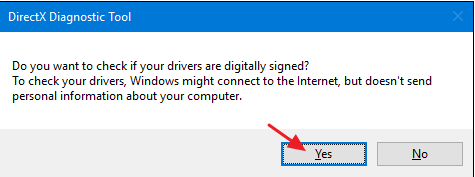
กด "Windows key" + "R" → พิมพ์ "dxdiag" → กด “Yes” เมื่อใช้งานเครื่องมือนี้ครั้งแรก จะมีหน้าต่างเด้งขึ้นมาถามว่า "คุณต้องการตรวจสอบว่าคุณมีไดรเวอร์ที่ลงลายมือชื่อดิจิทัลหรือไม่?" เพียงกด "Yes" แล้วดำเนินการต่อ
ขั้นตอนที่ 2: ค้นหาวิธีเปิดใช้งาน VT กับเมนบอร์ดของคุณ:
การเปิดใช้งาน VT ใน GIGABYTE PCs
การเปิดใช้งาน VT ใน Lenovo PCs
การเปิดใช้งาน VT ใน ASRock PCs
การเปิดใช้งาน VT ในคอมพิวเตอร์ Toshiba
หมายเหตุ: หากไม่สามารถเข้าสู่ BIOS ได้เพราะเครื่องเริ่มต้นเร็วเกินไปควรทำอย่างไร?
สิ้นสุดบทความ