在 PC 和 Mac 上暢玩Fate/Grand Order 在 PC 和 Mac 上暢玩Fate/Grand Order
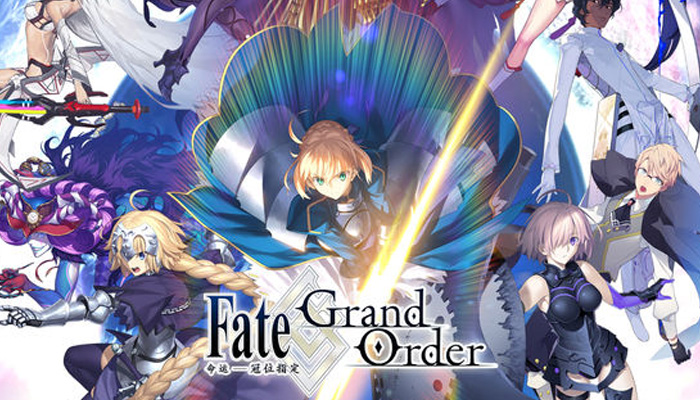
Fate/Grand Order (English) (English) 是由 Aniplex Inc. 開發的手機角色扮演遊戲,以深度敘事的指令卡片戰鬥系統為核心,玩家將扮演一位身負拯救人類歷史使命的御主。遊戲取材自 TYPE-MOON 創作的人氣 Fate 系列,將策略性回合制戰鬥與多達數百萬字的龐大原創故事融為一體,既是引人入勝的 RPG,也是豐富的互動敘事體驗。透過 MuMuPlayer 在 PC 上遊玩,可將整段冒險呈現於更大的螢幕,搭配更流暢的操控與更舒適的長時間遊玩體驗。
使用MuMuPlayer在PC或Mac上下載 Fate/Grand Order,以獲得類似PC的遊戲體驗以及智能操作和高圖形效能。
MuMuPlayer是適用於PC和Apple M系列晶片的頂級安卓模擬器,可提供最佳遊戲體驗,同時減少記憶體使用量並提高幀率。支援多開功能,可建立多個模擬器並同時運行多個遊戲。其先進的模擬器功能可確保即便在低階電腦也能流暢運行遊戲。
立即在PC或Mac上使用MuMuPlayer下載並暢玩Fate/Grand Order吧。
Fate/Grand Order電腦版遊戲簡介
Fate/Grand Order (English) (English) 將玩家置於文明級危機的核心,透過各平台上最富故事深度的手機 RPG 體驗之一逐步展開。遊戲由 Aniplex Inc. 與 TYPE-MOON 合作開發,構建了一個多達數百萬字的全原創敘事,並以角色任務作為支撐,賦予每位從者各自的故事弧線與個性。無論你對 Fate 系列是否已有了解,或是初次接觸,遊戲都以開放的姿態迎接兩類玩家。
故事始於 2017 年,神秘組織迦勒底(Chaldea)偵測到一件不可能的事:人類的未來確認將於 2019 年遭到抹除。研究員們爭相調查究竟發生了什麼,發現了一個根植於 2004 年日本某個地方小鎮的奇異異常,那是一個從未被觀測到的地點。迦勒底得出結論,這個隱藏區域可能是災難的起源,因此啟動了一項危險而被禁止的程序:將人類工作人員轉換為靈子(Spiritron),並將他們送回過去。
玩家扮演御主,這批被派往過去的工作人員之一,任務是調查並摧毀所謂的「奇點」。這些奇點是時間軸上的扭曲,若不加以解決,將加速有記錄的人類歷史走向毀滅。這項任務被定為大令(Grand Order),是一道超越任何普通任務的指令,要求玩家直面歷史本身並改寫其走向。
為此,御主與英靈締結夥伴關係。英靈是來自神話、傳說與歷史的強大存在,以從者(Servant)的形態現身,成為戰鬥中的盟友。組建合適的隊伍是遊戲體驗的核心:
- 每位從者隸屬不同職階,影響其在戰鬥中的強項與弱點
- 玩家可收集來自整個 Fate 系列的熟悉面孔,以及本作全新創作的角色
- 每位從者皆有專屬角色任務,在主線故事之外增添個人敘事深度
- 隊伍組成與卡片選擇直接影響每場戰鬥的結果
戰鬥本身採用專為觸控操作設計的指令卡片系統,但其機制提供了真實的策略深度。每回合,玩家從與從者綁定的攻擊手牌中選擇,串接組合以觸發加成效果,並累積能量以發動每位角色獨有的強力寶具(Noble Phantasm)。資源管理、技能時機與團隊協同,都影響著玩家在遊戲眾多戰鬥與活動劇情中的表現。
遊戲背後的創作團隊為本作帶來深厚的底蘊。劇情統籌與整體構成由 TYPE-MOON 宇宙核心創作力量 Kinoko Nasu 負責。角色設計與美術指導來自 Takashi Takeuchi,其視覺風格定義了 Fate 系列大部分的美學面貌。劇情撰寫另由 Yuichiro Higashide 與 Hikaru Sakurai 共同協助,使不同章節呈現各異的敘事風格,同時維持全作的敘事一致性。
對於希望在更大螢幕上以更舒適的操控享受這一切的玩家,透過 MuMuPlayer 在 PC 上執行 Fate/Grand Order (English) (English) 是一個實際的選擇。僅故事內容的龐大體量就足以讓大螢幕顯得物有所值,而 PC 環境的穩定性更支援更長時間的遊玩,無需顧慮行動裝置常見的電池耗盡或過熱問題。MuMuPlayer 流暢應對遊戲的效能需求,讓玩家得以全心投入故事、策略,以及持續打造終極從者陣容的樂趣之中。
Fate/Grand Order電腦版功能介紹
最高支援 Android 15 Mac 絕佳相容性

提供默認鍵鼠方案,支持自定義鍵鼠映射,適配Mac觸控板手勢,滿足不同遊玩需求。 智慧按鍵配置結合圖片辨識,帶來更簡潔的遊戲介面與自由的按鍵自訂,滿足 Mac 上多元的遊戲操作需求。

支持無限多開模擬器及應用,拖標籤輕鬆分屏,同步操作高效暢玩。 透過多開獨立視窗、便捷的帳號管理與順暢的 AFK 遊玩體驗,讓 Apple Silicon Mac 的遊戲體驗更上一層樓。

獨家圖形技術,最高支持240幀超高清4K畫質,畫面無延遲,縱享絲滑遊戲體驗。 突破 FPS 限制,在 MacBook、Mac mini、iMac 與 Mac Studio 上享受流暢無延遲的遊戲體驗。

3秒極速啟動,記憶體佔用降52%,穩定提升65%,流暢玩220萬款遊戲應用。 Apple Silicon Mac 啟動僅需 3 秒,記憶體使用量降低 52%,穩定性提升 65%。
如何在 PC 和 Mac 上下載暢玩Fate/Grand Order
MuMu模擬器專為Fate/Grand Order深度優化,只需跟著以下簡單步驟,即可透過MuMu模擬器在PC或Mac上暢玩FGO。
① 取得 MuMu模擬器(MuMuPlayer)並完成安裝流程
從官方網站下載適合您系統版本的 MuMu模擬器(MuMuPlayer),執行安裝後依照提示完成設定。安裝過程快速簡單,電腦即可準備好運行Fate/Grand Order電腦版的環境。
② 啓動模擬器並設定帳號環境
開啓 MuMuPlayer,進入系統後登入您的 Google 帳號,以啓用 Play 商店功能。接著在商店中搜尋《Fate/Grand Order》,點擊安裝即可開始下載遊戲檔案。
③ 開啓遊戲,開始您的英靈之旅
安裝完成後,於主介面找到《Fate/Grand Order》的圖示並啓動遊戲。若需要,也可在設定中調整解析度、效能模式或操作方式,享受更理想的遊玩體驗。
Fate/Grand Order 電腦版最佳體驗建議
爲了讓您在 MuMu模擬器(MuMuPlayer)上獲得更穩定、更清晰的Fate/Grand Order電腦版遊戲環境,請參考以下最佳體驗建議。
1. 適用於《Fate/Grand Order》的建議電腦配置
為提升模擬器的整體運行穩定性,建議您的設備達到或超越以下規格,可大幅改善戰鬥與劇情播放時的流暢度。
● Windows 系統:
處理器(CPU): Intel Core i5 / AMD Ryzen 5 或以上
記憶體(RAM): 推薦 8GB(最低 4GB)
顯示卡(GPU): NVIDIA GTX 960 或 AMD 同級
系統版本: Windows 10 / 11 64 位元
● Mac 系統:
處理器(CPU): Apple Silicon(M1 / M2 / M3 系列)
記憶體(RAM): 推薦 8GB(最低 4GB)
系統版本: macOS 11 或更新版本
2. MuMu模擬器(MuMuPlayer)最佳化效能設定
透過調整模擬器效能配置,可有效提升寶具動畫、戰鬥切換與周回時的反應速度。
● 圖形模式建議:
若追求穩定度,可選 DirectX
若想提升畫面表現,可選 Vulkan(若系統支援)
● 效能建議:
CPU 核心數: 建議 2 ~ 4 核
記憶體: 建議 2GB ~ 4GB
這些設定可依您電腦性能調整,以獲得最理想的執行效果。>>如何調整效能設定
3. MuMu模擬器(MuMuPlayer)顯示設定建議
針對 FGO 的精緻立繪、寶具動畫和長篇劇情,最適化螢幕設定可讓視覺效果更為出色。
● 解析度調整:
前往「裝置設定 > 顯示 > 解析度」,依照您的螢幕比例選擇較高自訂解析度,以提升畫面清晰度。
● 畫面更新率:
雖然 FGO 本身幀率限制較低,但開啟模擬器的高影格模式能讓 UI 與操作過程更順滑。>> 如何啟用高幀模式
4. 建議開啟虛擬化技術(VT)
啟用 VT(Virtualization Technology)是所有模擬器使用中最重要的提速步驟之一,可大幅提升模擬器效率,使載入速度、切換關卡與動畫播放更加順暢,減少卡頓與延遲。>> 如何啟用 VT
《Fate/Grand Order》電腦版 - MuMu模擬器(MuMuPlayer) 常見問答
1. 如果游玩《Fate/Grand Order》出現卡頓或跳出,有什麼解法?
如果使用MuMu模擬器(MuMuPlayer)游玩Fate/Grand Order電腦版 時遇到延遲、卡畫面或閃退,通常是配置或相容性問題造成的,可嘗試以下方式解決:
● 提高記憶體配置,例如 4GB↑,減少讀取過久的問題。
● 更新顯示卡驅動,避免因 GPU 設定造成跳出。
● 重新建立一個全新模擬器實例,有時比調整設定更有效。
2. 使用MuMu模擬器(MuMuPlayer)游玩時,能同時開多個《Fate/Grand Order》帳號嗎?
可以,MuMuPlayer 支援穩定多開,即使您擁有多個 FGO 帳號也能同時運行。這對養副帳、刷素材或同時管理不同伺服器非常實用。
● 啟動 MuMu 的「多開管理器」即可建立多個獨立模擬器實例,每個都能登入不同帳號。
● 因為每個視窗自帶獨立儲存空間,不會互相干擾。
● 建議多開時調整 CPU/記憶體配置,避免同時運行造成系統負載過高。
● 多開適合 PC 規格較好的玩家,可同時觀看不同活動或快速管理資源。
3. 如何在 MuMu模擬器(MuMuPlayer)中備份《Fate/Grand Order》的遊戲資料?
為了避免誤刪、重裝或模擬器異常導致資料遺失,建議玩家定期備份遊戲進度。
● FGO 支援 Google/Facebook 帳號綁定,綁定後進度會同步雲端,可跨設備登入。
● 若僅依賴遊戲 ID + 密碼(陷阱碼),請務必截圖保存,避免丟失後無法申請找回。
● MuMu 模擬器也可透過「資料備份」功能保存整個模擬器實例,重裝後即可快速還原。
● 建議每次更新大版本或更換電腦前,先做一次完整備份最為安心。
4. 用 MuMu模擬器(MuMuPlayer) 游玩 Fate/Grand Order 是否安全免費?
MuMu模擬器(MuMuPlayer) 是完全免費且官方認證的Android模擬器,無需訂閱費用。MuMu模擬器(MuMuPlayer)嚴格遵守隱私法規,未經玩家允許,絕對不會在玩家的電腦上安裝任何惡意程式。