如何啟用VT
2025-07-07
1. 為什麼要啟用 VT?
虛擬化技術(VT)旨在擴展硬體容量。有了 VT,可以在同一平台上同時運行多個作業系統,所有應用程式都能在隔離的空間中運作,互不影響,從而大幅提升您的電腦效率。啟用 VT 可讓模擬器效能提升超過 10 倍!
2. 如何判斷您的電腦是否支援 VT?
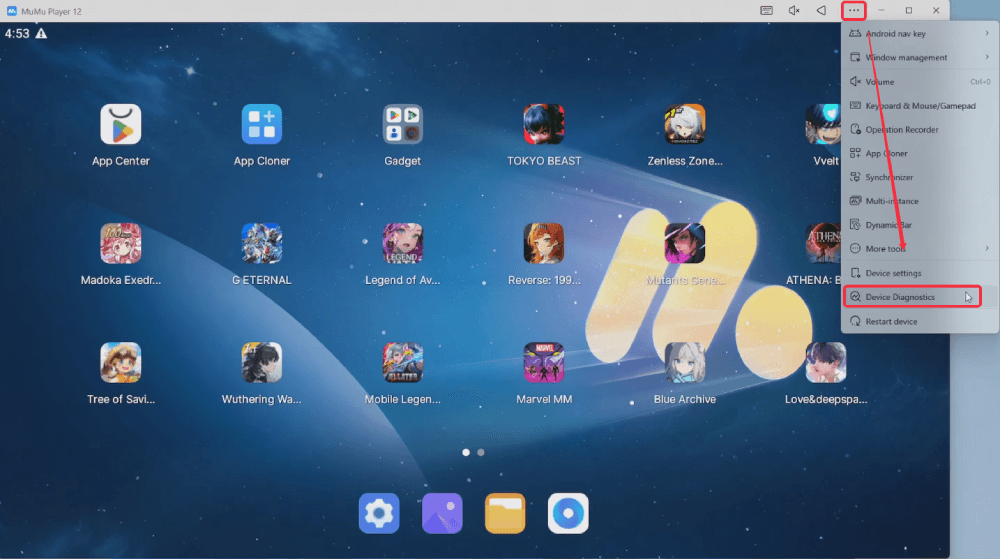
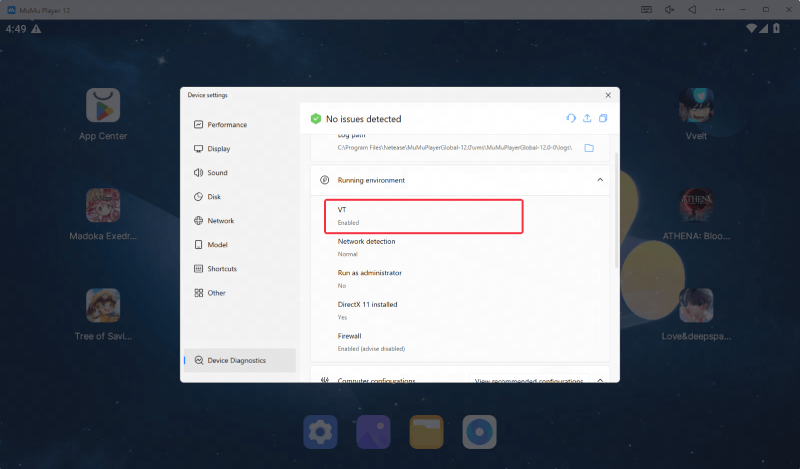
要檢查您的電腦是否支援 VT,請前往模擬器右上角的「主選單」→選擇「裝置診斷」,然後查看下方紅框內的內容。如果顯示「不支援」,則需要升級您的主機板;
3. 如何啟用 VT?
步驟 1:確認您的主機板型號,因為不同主機板型號啟用方式不同。
如何確認您的主機板型號?
方法一:透過命令提示字元
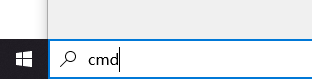
在 Windows 搜尋欄輸入「cmd」,按下 Enter,然後在命令提示字元視窗輸入「wmic baseboard get product,Manufacturer」。按下 Enter 即可顯示您電腦主機板的名稱/型號/製造商。

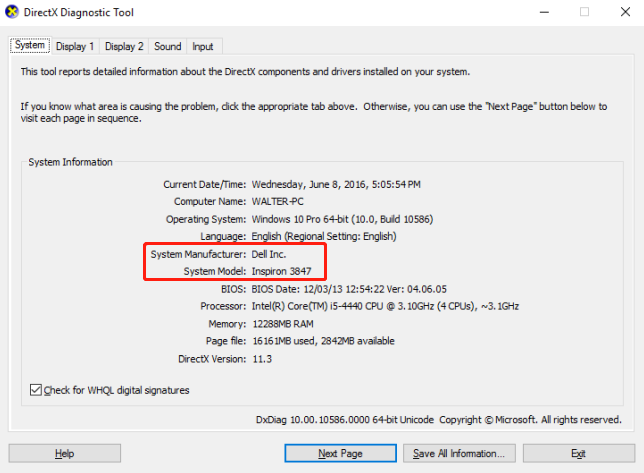
方法二:使用 DirectX 診斷工具:
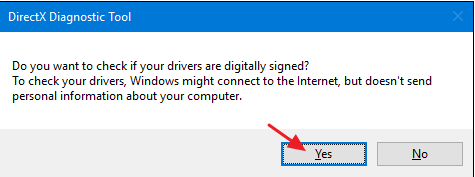
按下「Windows 鍵」+「R」→ 輸入「dxdiag」→ 第一次執行此工具時,會跳出一個視窗詢問「您是否要檢查您的驅動程式是否已經過數位簽章?」,只需點選「是」並繼續。
步驟二:查找如何在您的主機板上啟用 VT:
文章已到底
關鍵字: