用MuMu模擬器(MuMuPlayer)暢玩明日方舟電腦版 在 PC 和 Mac 上暢玩明日方舟
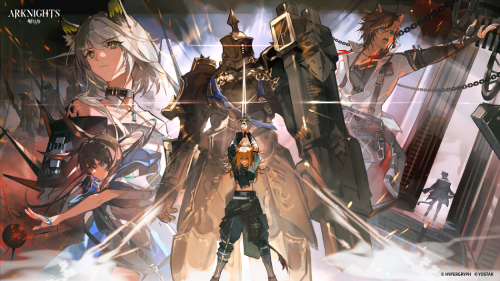
Arknights 是由 Yostar Limited 開發的策略 RPG,將你置於一場圍繞生存、腐敗與抵抗的緊張衝突核心之中。你在羅德島擔任領導角色,這是一家在被神秘致命感染肆虐的世界中艱難前行的製藥組織。你與指揮官阿米婭並肩作戰,招募並管理一批各具獨特能力的精英幹員,並將他們部署於戰術任務中,以保護平民、對抗那些企圖讓已然破碎的世界更加動盪不安的勢力。透過 MuMuPlayer 在電腦上遊玩 Arknights,讓你能在更大的螢幕上以更流暢的效能體驗這個精心構建的世界中的每一個細節。
本作將塔防策略與深度 RPG 成長系統融為一體,讓玩家能夠使用橫跨多個職業的數百名個性各異的幹員。這種多樣性開啟了豐富的戰術組合空間,讓你可以根據隊伍構成與策略以不同方式應對每一個關卡。Arknights 同時具備自動作戰系統,可自動處理重複刷取的關卡;基建模式讓你能夠建造並自訂專屬設施;完整的聲音製作則匯集了知名日本聲優並搭配沉浸式原創音樂。動漫風格的美術設計將所有元素整合為一個視覺精緻的完整體驗。
MuMuPlayer 為電腦用戶帶來了多方面有意義的 Arknights 強化體驗。在桌面端運行時,自動作戰功能變得更加便捷,你可以讓遊戲在後台自動刷取材料關卡,同時專注於管理基建或規劃後續部署,無需受限於手機螢幕。更大的顯示器讓閱讀戰略地圖、追蹤多名幹員的戰鬥動態更加輕鬆,尤其是在後期站位至關重要的關卡中。MuMuPlayer 的鍵盤與滑鼠支援也能在手動操作時提供更精準的控制。無論你是在刷取資源、建設基地,還是挑戰最新的劇情章節,MuMuPlayer 都能為你打造穩定舒適的環境,以最佳方式遊玩 Arknights。
使用MuMuPlayer在PC或Mac上下載 明日方舟,以獲得類似PC的遊戲體驗以及智能操作和高圖形效能。
MuMuPlayer是適用於PC和Apple M系列晶片的頂級安卓模擬器,可提供最佳遊戲體驗,同時減少記憶體使用量並提高幀率。支援多開功能,可建立多個模擬器並同時運行多個遊戲。其先進的模擬器功能可確保即便在低階電腦也能流暢運行遊戲。
立即在PC或Mac上使用MuMuPlayer下載並暢玩明日方舟吧。
明日方舟相關簡介
Arknights 讓你統領羅德島,一個在蔓延的感染引發社會崩潰、武裝衝突與大規模流離失所的世界中運作的流動製藥組織。感染者遭到恐懼、迫害,被推至文明的邊緣,而強大的各方勢力則競相爭奪所剩資源的控制權。作為羅德島的核心戰略家,你與組織年輕而堅毅的領袖阿米婭攜手合作,招募被稱為幹員的能幹戰士,培養他們的能力,並將他們派遣至前線保護弱勢群體,對抗那些在混亂中謀取私利的勢力。
遊戲玩法圍繞著戰略性關卡清除任務展開,考驗你在正確時機將正確的幹員部署至正確的位置。每個關卡呈現不同的地圖格局、敵方編組與任務目標,要求你審慎思考帶入哪些職業,以及如何協調各職業的角色。重裝守住防線、醫療維持隊伍生存、狙擊手應對空中威脅、術師對付重甲目標,此外還有眾多其他專精職業。由於多種職業類別中有數百名幹員可供選擇,戰術可能性極為豐富,嘗試各種陣容組合正是遊玩體驗的核心所在。
以下是讓 Arknights 值得你投入時間的關鍵亮點:
- 橫跨多個戰鬥職業的深度幹員陣容,讓你在應對各類任務時擁有極大的靈活性
- 自動作戰功能可自動重複已完成的關卡,讓你專注於規劃與養成,而非重複的手動刷圖
- 基建系統讓你能夠設計並擴展專屬設施、管理資源生產,並根據遊玩風格自訂佈局
- 豐富的動漫風視覺呈現,精緻的角色設計與流暢的動畫讓世界栩栩如生
- 完整配音陣容匯集當今業界最具知名度的日本聲優
- 原創音樂依故事的基調與氛圍量身創作,從緊張的戰鬥曲目到較為平靜的敘事時刻,層次分明
在戰鬥之外,Arknights 在世界觀構建方面投入大量心力。故事透過主線章節和支線劇情逐步展開,引入眾多背景、動機與人際關係均深入探討的角色。世界觀融合多元影響,打造出真正獨樹一幟的風格,且敘事毫不迴避道德上的複雜性。喜愛劇情驅動遊戲的玩家將在每場戰鬥之間找到大量引人入勝的內容。
基建系統為整體體驗增添了一層持續管理的深度。你需要依據幹員的技能與特性將其分配至不同設施,這將影響基地生產素材與貨幣的效率,而這些資源正是持續強化陣容所必需的。此系統鼓勵持續關注與縝密規劃,遠不止是單純的掛機被動機制。
無論你是剛入坑的新手,還是正在優化後期內容的資深玩家,Arknights 都能持續提供挑戰、活動與劇情更新,讓遊玩體驗長久保持新鮮感。戰略深度、優異的製作水準以及持續更新的內容,三者結合使其成為當今最具份量的手機策略遊戲之一。
MuMu模擬器(MuMuPlayer) 功能展示
最高支援 Android 15 Mac 絕佳相容性

提供默認鍵鼠方案,支持自定義鍵鼠映射,適配Mac觸控板手勢,滿足不同遊玩需求。 智慧按鍵配置結合圖片辨識,帶來更簡潔的遊戲介面與自由的按鍵自訂,滿足 Mac 上多元的遊戲操作需求。

支持無限多開模擬器及應用,拖標籤輕鬆分屏,同步操作高效暢玩。 透過多開獨立視窗、便捷的帳號管理與順暢的 AFK 遊玩體驗,讓 Apple Silicon Mac 的遊戲體驗更上一層樓。

獨家圖形技術,最高支持240幀超高清4K畫質,畫面無延遲,縱享絲滑遊戲體驗。 突破 FPS 限制,在 MacBook、Mac mini、iMac 與 Mac Studio 上享受流暢無延遲的遊戲體驗。

3秒極速啟動,記憶體佔用降52%,穩定提升65%,流暢玩220萬款遊戲應用。 Apple Silicon Mac 啟動僅需 3 秒,記憶體使用量降低 52%,穩定性提升 65%。
在MuMu模擬器(MuMuPlayer)上游玩明日方舟電腦版指南
如何在MuMu模擬器(MuMuPlayer)上安裝明日方舟電腦版
① 下載安裝MuMu模擬器(MuMuPlayer)
下載並執行適用於您的 PC 或 Mac 的 MuMu模擬器(MuMuPlayer) 安裝程式。它將自動取得適合您系統的正確版本。
② 登錄賬戶並安裝游戲
請在 MuMu模擬器(MuMuPlayer) 內完成 Google 賬戶登入程序。并在游戲中心搜尋安裝《明日方舟》。
③ 享受與玩樂
安裝完成後,點擊 MuMu模擬器(MuMuPlayer) 主畫面上的《明日方舟》圖示即可開始遊玩。
明日方舟電腦版推荐配置
爲了確保您在MuMu模擬器(MuMuPlayer)上有更好的明日方舟電腦版游戲體驗,請確認以下推薦配置内容。
1. 游玩《明日方舟》的推薦配置
為確保 MuMu模擬器(MuMuPlayer) 能流暢運行明日方舟電腦版,請確保您的電腦符合或超越以下規格要求。
✦ Windows 系統:
✧ CPU(處理器):Intel Core i5 或同級處理器(至少 4 核心)
✧ RAM(記憶體):8GB 或更高(最低 4GB)
✧ 顯示卡(GPU):NVIDIA GeForce GTX 950 或更高規格
✧ 操作系統:Windows 10 64 位元或更新版本
✦ Mac 系統:
✧ CPU(處理器):Apple Silicon(M1/M2及以上)
✧ RAM(記憶體):8GB 或更高(最低 4GB)
✧ 操作系統: MacOS 10.13 或更新版本
2. 推薦的 MuMu模擬器(MuMuPlayer) 效能設定
透過在MuMu模擬器(MuMuPlayer)中設定這些關鍵參數,最大限度地優化您的運行速度與穩定性。
● 圖形渲染器:為在明日方舟電腦版中獲得最佳效能,我們建議使用 Vulkan 模式。DirectX 模式亦受支援,以提供更廣泛的相容性。
● 效能預設值(建議):
○ CPU 核心數:2 核心
○ 記憶體:2GB
3. 推薦的 MuMu模擬器(MuMuPlayer) 顯示設定
透過這些顯示設定,即可享受超清晰的視覺效果,與如流暢順滑的遊戲體驗。
● 解析度設定:自訂螢幕清晰度。前往裝置設定 > 顯示 > 解析度,為您的顯示器選擇最佳解析度。
● 高幀率模式:MuMu模擬器(MuMuPlayer) 最高支持 240 FPS。憑藉超流暢動畫效果,助您在競技中佔據優勢。
4. 建議啟用虛擬化技術(VT)
啟用虛擬化技術(VT)是提升 MuMu模擬器(MuMuPlayer) 效能最重要的步驟之一。此功能能顯著降低延遲、防止畫面凍結,並讓明日方舟電腦版運行更流暢。
《明日方舟》電腦版 - MuMu模擬器(MuMuPlayer) 常見問答
1. 電腦安裝 MuMu 模擬器(MuMuPlayer)後,如何快速安裝《明日方舟》?
您可依循以下幾點引導來安裝明日方舟:
△ 打開模擬器自帶游戲中心,在搜索欄輸入「明日方舟」,點擊「下載」即可自動安裝。
△ 若需安裝特定版本的游戲,可在網絡下載遊戲版本對應 APK 文件,直接用鼠標拖動到模擬器内安裝即可。
△ 安裝過程中若出現失敗,關閉防火牆與殺毒軟件後重試,確保網絡穩定且硬盤有足夠存儲空間。
△ 安裝完成後若無法打開,檢查模擬器是否為最新版本,升級後重新啟動遊戲。
2. 用 MuMu 模擬器(MuMuPlayer)玩《明日方舟》時,想錄製遊戲視頻或截圖,該如何操作?
模擬器內置錄製與截圖功能,操作如下:
① 啟動遊戲後,點擊模擬器右上角「設置」-「更多工具」-「螢幕錄影」按鈕,可選擇錄製分辨率(支持 1080P/4K)與幀率(最高 60 帧)。
② 點擊「開始錄製」,錄製過程中可通過快捷鍵暫停 / 繼續,支持錄製內置音頻或麥克風語音。
③ 截圖可點擊工具欄「截圖」按鈕,或使用默認快捷鍵(F),截圖文件自動保存至模擬器「圖庫」。
④ 檢查顯卡驅動是否為最新版本,及時更新以支持遊戲高清渲染需求。
3. 用 MuMu 模擬器(MuMuPlayer)玩《明日方舟》時,想調整遊戲窗口大小或實現全屏,該怎麼操作?
操作方式簡單靈活,步驟如下:
◈ 確保行動裝置上的遊戲進度已透過 Google Play 帳號完成綁定儲存。
◈ 快速全屏:點擊模擬器右上角「全屏」按鈕,或使用快捷鍵(默認 F11),瞬間切換全屏模式。
◈ 精確設置:打開模擬器「設置中心」-「顯示設置」,手動輸入自定義分辨率,或選擇不同的預設分辨率,調整後點擊「保存」即生效。
◈ 退出全屏:再次按 F11 快捷鍵,或移動鼠標至屏幕頂部喚出模擬器菜單欄,點擊「退出全屏」即可。
4. 用 MuMu模擬器(MuMuPlayer) 游玩 明日方舟 是否安全免費?
絕對是。MuMu模擬器(MuMuPlayer) 是完全免費且官方認證的Android模擬器,無需訂閱費用。MuMu模擬器(MuMuPlayer)嚴格遵守隱私法規,未經玩家允許,絕對不會在玩家的電腦上安裝任何惡意程式。