全境封鎖:曙光電腦版 - 在PC和Mac下載&大螢幕暢玩
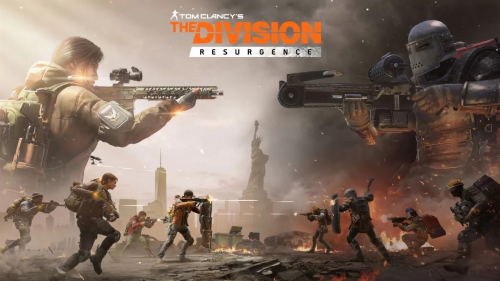
The Division Resurgence 是一款動作遊戲,將玩家帶入崩潰後的紐約市,以一名被派去在社會全面瓦解之際恢復秩序的 Division 幹員身分展開冒險。遊戲擁有豐富的開放世界供探索、專為行動裝置打造的正統劇情,以及支援單人與合作模式,帶來密度十足的戰術射擊體驗。現在透過 MuMuPlayer 在 PC 上執行,即可在大螢幕上盡情享受。
遊戲在紐約市的知名地標分佈了超過 100 項世界活動,讓玩家在揭露遠超城市範圍的威脅時有大量內容可以探索。深度的戰利品與自訂系統讓你能收集、改造並裝備各式武器與裝備,外觀道具與外觀皮膚則讓你展現個人風格。Bulwark 坦克型與重火力的 Demolitionist 等專精職業提供截然不同的遊玩風格,各自配備獨特技能、強力終極能力與可擴展的技能樹。戰鬥涵蓋 PVE 任務、競技 PVP 模式,以及高風險的 PvPvE 區域黑區,在那裡,能撐到成功提取獎勵才是真正的考驗。
透過 MuMuPlayer 在 PC 上遊玩 The Division Resurgence,在每個環節都能獲得實質優勢。更大的螢幕讓探索紐約市開放世界時更加得心應手,鍵盤與滑鼠操控則在 PVE 和競技 PVP 交戰中增添精準度。黑區裡每次遭遇都有嚴重後果,而 MuMuPlayer 所提供的操控精準度與螢幕空間,能讓你更從容應對。對於一款圍繞持續內容更新與長期遊玩而構建的遊戲,透過 MuMuPlayer 擁有穩定且反應靈敏的 PC 環境,讓你隨時為下一次更新做好準備。
全境封鎖:曙光電腦版遊戲簡介
紐約市已經淪陷。緊急系統相繼失效,各派系將街道撕裂,僅剩的文明殘存,由一群被稱為 Division 幹員的精英特工勉強維繫。The Division Resurgence 讓你扮演這個角色,深入完整呈現的開放世界城市,對抗混亂,並揭露一個影響範圍遠超各行政區的威脅。
有別於大型遊戲系列的縮水行動版本,Resurgence 在既有的 Division 世界觀架構中,打造出屬於自己的獨家劇情。這段敘事被視為正統,意味著你所親歷的事件直接連繫著整個系列的廣大宇宙。隨著你穿梭城市、完成任務,一個隨著調查深入而不斷擴大的陰謀將逐漸浮現。
開放世界本身充滿了內容。玩家可體驗超過 100 項世界活動,從主線任務到散落在紐約各大知名地標的支線目標,一應俱全。遊戲支援單人遊玩與完整的合作多人模式,你可以按自己的節奏探索城市,或與他人組隊共同挑戰更艱難的關卡。
遊戲在深度方面的特色,在於其角色養成的設計方式:
- 專精職業定義你在戰鬥中的角色,選項包括防守型的 Bulwark 以及爆破型的 Demolitionist
- 每種專精職業各有專屬技能組與獨特的終極能力
- 技能樹讓你能隨時間投入資源、擴展所選的配置方向
- 你可以自由切換專精職業,根據面對的狀況靈活調整自身定位
戰利品系統為成長進程增添了另一層深度。武器與裝備定期掉落,每件物品都可以改造與自訂以符合你的遊玩風格。除了功能性的強化外,獨立的外觀系統還讓你透過外觀皮膚與服裝來調整幹員外形,讓你的角色保持獨樹一格的視覺呈現。
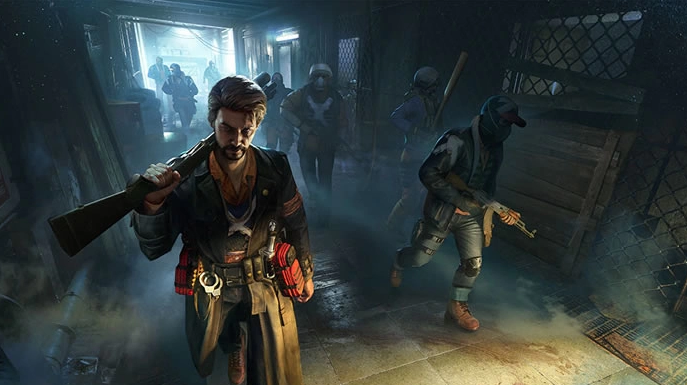
Resurgence 的戰鬥涵蓋多種不同模式。核心 PVE 體驗讓你對抗動機明確的有組織派系,包括決心將城市付之一炬的 Cleaners,以及受投機主義與貪婪驅使的犯罪集團 Rikers。每個派系的行為模式各異,需要你隨機應變調整戰術。
對於想要競技對抗的玩家,PVP 模式提供與其他幹員的直接衝突。其中最複雜的是黑區,這是一個專屬的 PvPvE 空間,玩家操控的敵人與 AI 威脅共享同一片危機四伏的領域。在黑區找到的物品只有成功提取後才算到手,這意味著每次遭遇都承載著真實的風險。
The Division Resurgence 同樣以長期遊玩為設計核心。開發團隊承諾定期推出內容更新,引入全新故事章節、擴展遊戲世界,並隨時間持續提高挑戰上限,讓這款遊戲成為一個回報長期投入、而非提供固定終點的作品。
全境封鎖:曙光電腦版特色功能




如何在 PC 和 Mac 上下載暢玩全境封鎖:曙光
只需跟著以下簡單步驟,即可透過MuMu模擬器在 PC 或 Mac 上暢玩全境封鎖:曙光電腦版。
1. 下載並安裝MuMu模擬器(MuMuPlayer)
下載MuMu模擬器(支援PC和Mac),執行安裝檔並遵循指引完成安裝。
2. 啟動模擬器並登入Google Play商店
在MuMuPlayer的小工具中找到GooglePlay商店,啟動並登入你的谷歌帳號。
3. 搜尋並安裝全境封鎖:曙光
於Play商店的搜尋欄中,輸入「全境封鎖:曙光」或 The Division Resurgence 進行搜尋。從搜尋結果中,點選「安裝」按鈕,系統將自動開始下載安裝遊戲。
4. 啟動遊戲,開始冒險!
在MuMuPlayer的首頁中找到「全境封鎖:曙光」的遊戲圖示。點擊圖示即可啟動遊戲。
立即下載MuMu模擬器(MuMuPlayer),享受在大螢幕上暢玩全境封鎖:曙光電腦版!
暢玩全境封鎖:曙光 PC 或 Mac版的推薦規格
1. 推薦電腦規格
● Windows 系統:4核CPU、4GB 記憶體、10GB可用空間硬碟、i5、GTX950+ 顯示卡
● macOS 系統:4核CPU、4GB 記憶體、10GB可用空間硬碟
2. 推薦Android裝置效能設定
● 圖形渲染模式:默認Vulkan即可
● 建議效能設定:2 核心 CPU、2GB 顯存。>>如何調整效能設定
3. 推薦Android裝置顯示設置
● 解析度設定:默认(1600x900)即可
或前往“裝置設定”>“顯示”>“解析度設定”,根據需要調整裝置解析度。
● 幀率設定:MuMu模擬器最高支援 240幀。>> 如何啟用高幀模式
4. 建議啟用 VT
啟用 VT 將顯著提升模擬器效能,減少畫面卡頓,並使遊戲運行更流暢。>> 如何啟用 VT
全境封鎖:曙光電腦版 - MuMu模擬器常見問答(FAQ)
1. 如何在Mac上下載遊玩全境封鎖:曙光?
MuMu模擬器提供專屬的Mac版本,讓蘋果電腦用戶也能享受在電腦大螢幕上遊玩的樂趣,解決了官方無Mac版的困擾。下載MuMu模擬器(MuMuPlayer),安裝程序將自動識別您目前的系統並下載最新版本。啟動模擬器主程序,在Goole Play商店登錄賬號並搜索下載全境封鎖:曙光即可。
2. 我的電腦配備不太好,全境封鎖:曙光PC電腦配置要求高嗎?
MuMu模擬器有進行低階電腦優化。可以在模擬器「設定中心」>「效能」中,將設定調整為「低」或「中」,並確保已開啟VT(虛擬化技術),即可流暢運行。
3. 如何用鍵盤和滑鼠遊玩全境封鎖:曙光?操作會比手機更精準嗎?
會更精準。啟動遊戲後,點擊模擬器右上角的鍵盤圖標,即可使用官方為全境封鎖:曙光預設的鍵鼠雲方案,也可完全自定義按鍵。這能完美還原PC FPS射擊遊戲的操控感,大幅提升瞄準與戰術執行的精確度。
除了基礎按鍵,MuMu模擬器還支援以下進階功能助力你獲得超越手機的戰術優勢:
自定義按鍵宏:可將複雜操作(如快速探身射擊)設定為一個按鍵,在對槍時快人一步。
操作錄製:用於重複性的戰前準備工作,例如防守方反复練習封牆、擺設道具等,提升練習效率。
一鍵多開同步:如果你需要管理多個帳號,可以使用同步器功能,讓所有視窗執行相同操作,大幅提升效率。
4. 可以用手把來操作遊玩全境封鎖:曙光嗎?
MuMu模擬器支援連接主流遊戲手把。連接後,同樣可以在按鍵設置中,使用官方預設方案或自定義手把按鍵映射,獲得另一種操控選擇。
5. 遊戲內的滑鼠靈敏度和手機上感覺不同,如何調整?
這需要分別調整:
1. 在《全境封鎖:曙光》遊戲內的設置中,找到“靈敏度”選項進行調節。
2. 在MuMu模擬器的按鍵映射設置中,也可以微調滑鼠的操控感。建議先在訓練場反覆測試,找到最順手的設定。
6. 玩全境封鎖:曙光時電腦變得很卡,如何釋放資源?
可以從兩方面優化:
調整模擬器效能設定:不要無腦拉高,可參考官方推薦的“中”設定,或自定義為“2核2G”。
清理電腦後台程式:關閉不必要的網頁和軟體,為模擬器釋放更多CPU和記憶體資源。